So lädst du Musik von Spotify auf deinen Computer herunter
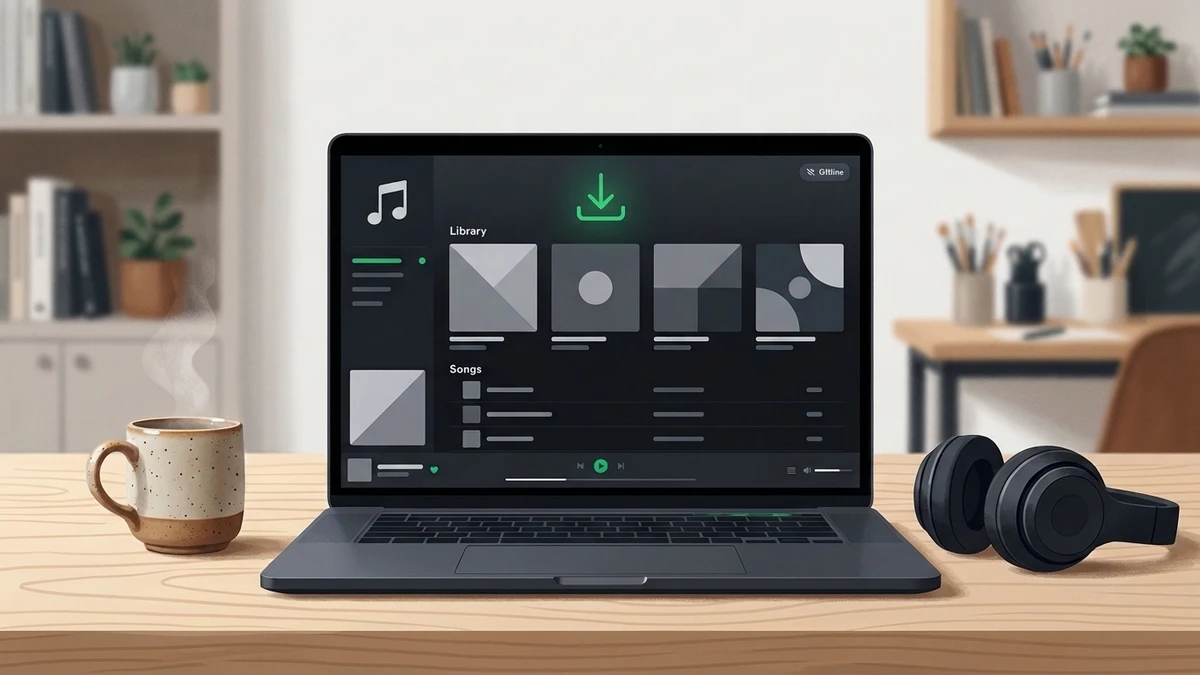
Um Musik von Spotify auf deinen Computer herunterzuladen, installiere die Desktop-App, melde dich mit Spotify Premium an, öffne eine Playlist und klicke auf Herunterladen. Nach Abschluss des Vorgangs kannst du alle Titel offline abspielen. Diese Downloads verbleiben geschützt innerhalb von Spotify und sind keine frei übertragbaren MP3-Dateien.
Inhaltsverzeichnis
- Was du vor dem Download benötigst
- Spotify-Musik unter Windows herunterladen
- Spotify-Musik auf dem Mac herunterladen
- Einzelne Songs und Alben speichern
- Autorisierte Musikdateien speichern
- Wo Spotify Downloads speichert
- Download-Probleme beheben
- Wichtige Erkenntnisse
- Häufig gestellte Fragen
- Fazit
Was du vor dem Download benötigst
Spotify setzt für das Herunterladen von Musiktiteln zur Offline-Wiedergabe die offizielle Desktop-App sowie ein aktives Premium-Abonnement voraus. Mit einem kostenlosen Spotify Free-Konto kannst du zwar Podcasts herunterladen, Musiktitel aus dem Katalog stehen offline jedoch nicht zur Verfügung. Auch der Spotify Web Player im Browser unterstützt keine Offline-Downloads.
Prüfe vorab folgende Voraussetzungen:
- Installiere die Spotify Desktop-App auf deinem Windows-PC oder Mac.
- Melde dich mit dem Konto an, für das ein aktives Premium-Abo besteht.
- Stelle eine aktive Internetverbindung her, um Titel herunterzuladen und deine Bibliothek abzugleichen.
- Halte mindestens 1 GB (1.000 MB) freien Speicherplatz bereit, wie von Spotify empfohlen.
Der Spotify-Support beschränkt Offline-Downloads auf maximal 10.000 Songs pro Gerät auf bis zu fünf autorisierten Geräten. Verbinde dich mindestens einmal alle 30 Tage mit dem Internet, um deine Offline-Berechtigung aufrechtzuerhalten. Diese Bedingungen gelten für interne App-Downloads von Spotify, nicht für eigenständige Audiodateien, die du rechtmäßig aus anderen Quellen beziehst.
Spotify-Musik unter Windows herunterladen
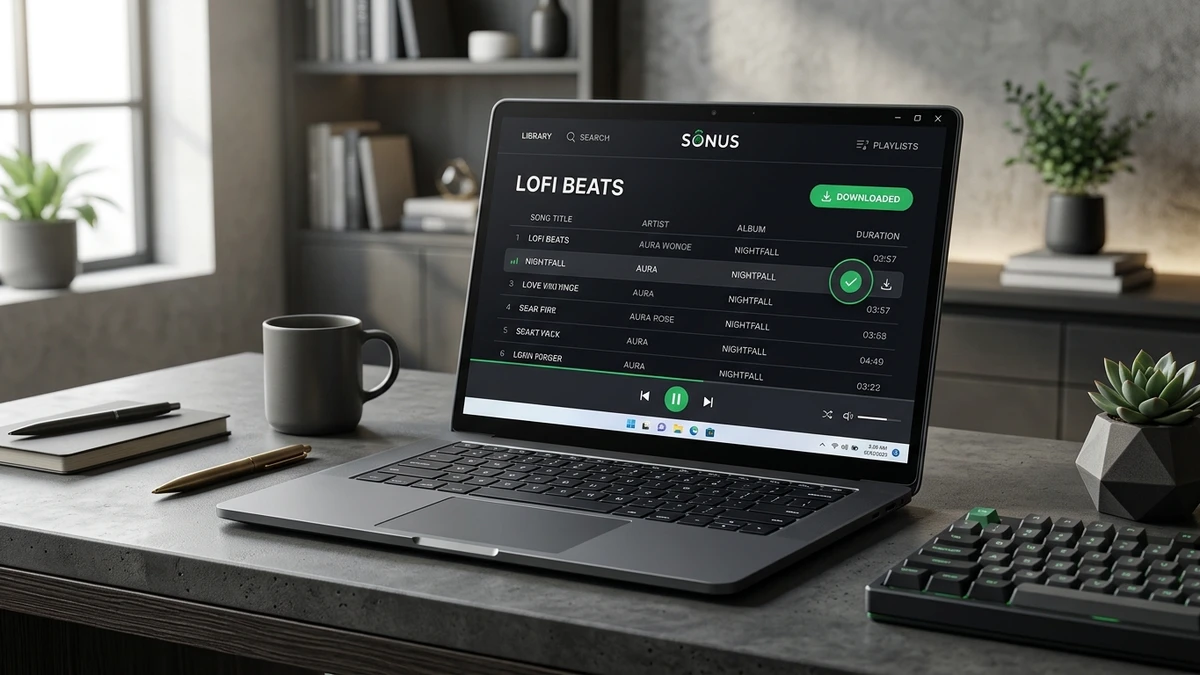
Lade Playlists über die Spotify Desktop-App unter Windows 10 oder Windows 11 herunter. Sobald der Vorgang abgeschlossen ist, hörst du deine Lieblingstitel auch ohne Internetverbindung.
- Öffne Spotify auf deinem Computer und melde dich mit deinem Premium-Konto an.
- Suche nach einer Playlist oder wähle eine aus deiner Bibliothek aus.
- Öffne die Playlist und klicke auf das Download-Symbol (Pfeil nach unten) neben den Wiedergabesteuerungen.
- Warte, bis der Download-Pfeil grün leuchtet.
- Öffne das Menü mit den drei Punkten oben in der Desktop-App, wähle Datei und aktiviere den Offline-Modus, um die Wiedergabe ohne Internetverbindung zu testen.
Spotify-Musik auf dem Mac herunterladen
Die macOS Desktop-App nutzt denselben Download-Ablauf wie Windows. Der einzige Unterschied besteht im Pfad zum Aktivieren des Offline-Modus.
- Starte Spotify aus dem Ordner Programme oder über die Spotlight-Suche.
- Melde dich bei Spotify Premium an und öffne eine Playlist in deiner Bibliothek.
- Klicke auf den Download-Pfeil neben den Playlist-Bedienelementen.
- Warte, bis die grüne Download-Bestätigung erscheint.
- Klicke in der Menüleiste von macOS auf Spotify und wähle den Offline-Modus aus.
Einzelne Songs und Alben speichern
Die Desktop-App von Spotify organisiert Downloads primär nach Playlists und Alben statt nach einzelnen Musiktiteln. Wenn du einen einzelnen Song offline speichern möchtest, erstelle einfach eine neue Playlist, füge den Track hinzu und lade die Playlist herunter. Ganze Alben kannst du direkt über den Download-Schalter auf der Albumseite sichern.
Für Sammlungen eigener oder autorisierter Aufnahmen bietet unser Spotify Playlist Downloader eine bequeme Option über den Webbrowser für Playlist-Links. Stelle sicher, dass die Audioquelle den Download der jeweiligen Aufnahme gestattet, bevor du fortfährst.
Autorisierte Musikdateien speichern
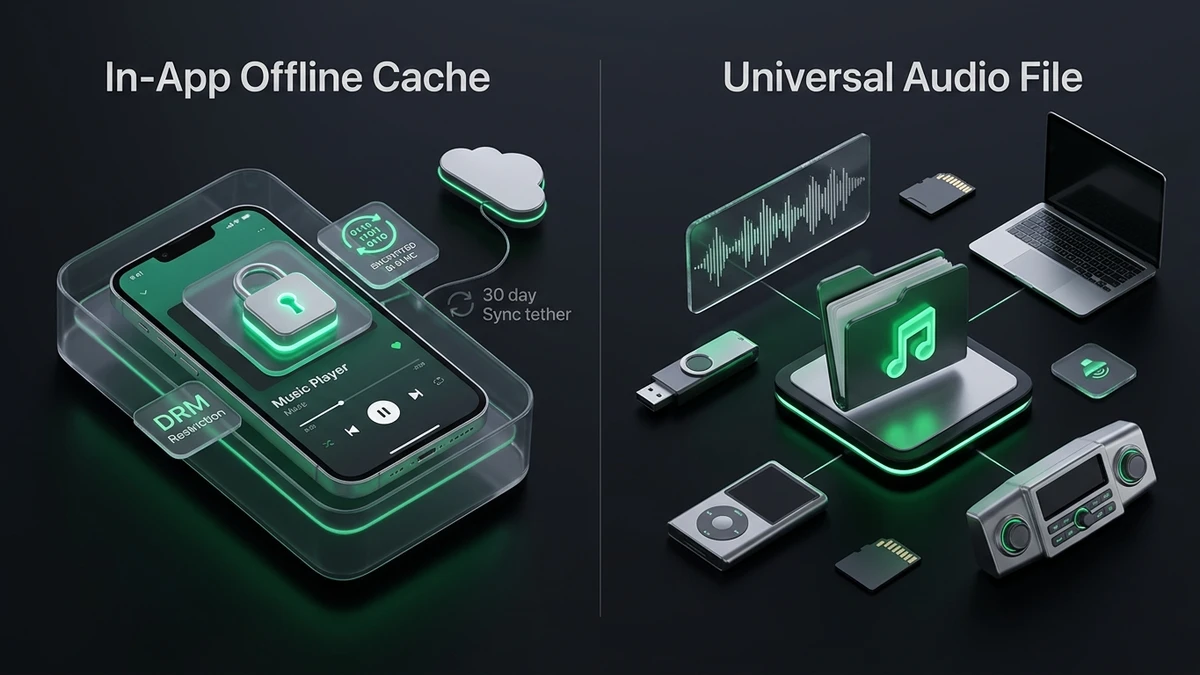
Die Offline-Downloads von Spotify und eigenständige MP3-Dateien erfüllen völlig unterschiedliche Zwecke. Eine MP3-Datei ist ein eigenständiges Audioformat, das jeder kompatible Mediaplayer ohne Streaming-Abo abspielen kann. Ein Spotify-Download hingegen ist ein geschützter App-Cache, der an die Plattform gebunden ist.
Der folgende Vergleich veranschaulicht die wichtigsten Unterschiede:
| Funktion | Spotify Offline-Download | Autorisierte MP3-Datei |
|---|---|---|
| Wiedergabe | Spotify Desktop-App | Jeder kompatible Mediaplayer |
| Speicherort | Interner App-Speicher | Downloads, Musik oder lokaler Ordner |
| Auf USB übertragen | Nicht als abspielbare Audiodatei möglich | Unterstützt, gemäß Lizenzbedingungen |
| Abonnement | Spotify Premium erforderlich | Abhängig vom jeweiligen Anbieter |
| Internetverbindung | Zum Download und alle 30 Tage nötig | Für die lokale Wiedergabe nicht erforderlich |
So nutzt du Spotify Downloader für erlaubte Inhalte
Unser Kostenloser Spotify Downloader bündelt nützliche Funktionen für Song- und Playlist-Links in einer übersichtlichen Weboberfläche. Dies ist eine praktische Lösung, wenn du Audiodateien herunterladen möchtest, die dir gehören oder für deren Speicherung du eine ausdrückliche Genehmigung besitzt.
Prüfe stets im Vorfeld, ob der Rechteinhaber den separaten Download gestattet. Ein öffentlicher Spotify-Link stellt keine automatische Genehmigung dar. Öffne das Kontextmenü des Titels, wähle Teilen und kopiere den Link zum Song. Besuche anschließend den Spotify zu MP3 Downloader und füge die Adresse in das Eingabefeld ein. Prüfe die Optionen und fahre nur fort, wenn dir die erforderlichen Nutzungsrechte zustehen.
Wo Spotify Downloads speichert
Spotify speichert Offline-Musik in einem geschützten Cache-Ordner. Die Titel werden nicht als frei zugängliche MP3-Dateien im Datei-Explorer oder Mac Finder abgelegt.
Um den Speicherort einzusehen oder anzupassen, öffne dein Profilmenü in Spotify, gehe zu Einstellungen und suche den Bereich Speicher bzw. Offline-Speicherort. Die genaue Bezeichnung kann je nach App-Version variieren. Benenne oder verschiebe die Dateien in diesem Ordner nicht manuell, da Spotify diese interne Struktur für die Wiedergabe benötigt.
Wie viel Speicherplatz belegt heruntergeladene Musik?
Der Speicherbedarf hängt von Titellänge und gewählter Qualität ab. Ein vier Minuten langer Song als MP3 mit 320 kbit/s belegt etwa 9,6 MB Speicherplatz zuzüglich geringer Metadaten. Eine Sammlung von 100 solchen Titeln benötigt demnach ungefähr 960 MB (ca. 0,96 GB).
Kannst du eigene Musik zu Spotify hinzufügen?
Ja. Öffne die Einstellungen in der Desktop-App, scrolle zu Bibliothek und aktiviere Lokale Dateien anzeigen. Wähle einen Musikordner auf deinem Rechner aus oder füge eine neue Quelle hinzu. Deine kompatiblen Musikdateien erscheinen daraufhin im Bereich Lokale Dateien in deiner Bibliothek. Diese Funktion importiert deine eigenen Aufnahmen für die Wiedergabe in der App; sie exportiert nicht den Streaming-Katalog von Spotify.
Download-Probleme beheben
Falls Spotify keine Musik auf deinen Rechner herunterlädt, überprüfe dein Abonnement, die Verbindung, den Speicherplatz und das Gerätelimit, bevor du die App neu installierst.
| Problem | Ursache und Lösung |
|---|---|
| Kein Download-Button sichtbar | Premium-Status prüfen; vollständige Playlist in der Desktop-App öffnen |
| Download bleibt hängen | Internetverbindung, freien Speicherplatz und Standby-Einstellungen prüfen |
| Heruntergeladene Titel nicht abspielbar | Offline-Modus, Kontostatus und Datum der letzten Online-Synchronisierung prüfen |
| Gerätelimit erreicht | Downloads auf anderen Geräten prüfen; Spotify erlaubt maximal fünf Geräte |
| Downloads plötzlich verschwunden | App-Neuinstallation, veraltete Software oder mehr als 30 Tage offline |
Wichtige Erkenntnisse
- Spotify Premium ermöglicht die Offline-Wiedergabe auf Windows und Mac über die offizielle Desktop-App.
- Es lassen sich Playlists, Alben oder benutzerdefinierte Listen herunterladen.
- Interne App-Downloads können nicht als normale MP3-Dateien exportiert werden.
- Eigenständige Downloads erfordern stets eine autorisierte Quelle und entsprechende Nutzungsrechte.
Häufig gestellte Fragen
Kann ich Spotify-Musik ohne Premium auf meinen Computer herunterladen?
Nein, Musiktitel aus dem Spotify-Katalog können ohne ein aktives Premium-Abonnement nicht für die Offline-Wiedergabe heruntergeladen werden. Die kostenlose Version Spotify Free erlaubt lediglich das Herunterladen von Podcast-Episoden. Autorisierte Audiodateien von eigenen Projekten oder lizenzierten Plattformen kannst du natürlich ohne Spotify Premium auf deinem Rechner speichern und abspielen.
Kann ich Spotify-Songs mit Google Chrome oder dem Web Player herunterladen?
Nein. Der Spotify Web Player im Browser ist ausschließlich für das direkte Streaming konzipiert und bietet keine Download- oder Offline-Funktion. Für die Offline-Nutzung musst du die offizielle Desktop-App auf einem kompatiblen PC oder Mac installieren.
Kann ich heruntergeladene Spotify-Titel auf einen USB-Stick übertragen?
Nein. Die über die Spotify-App heruntergeladenen Dateien sind geschützte Cache-Daten und keine abspielbaren Audiodateien. Eigenständige, legal erworbene MP3-Dateien kannst du hingegen problemlos über den Datei-Explorer unter Windows oder den Finder auf dem Mac auf einen USB-Stick kopieren.
Laufen Spotify-Downloads irgendwann ab?
Ja, die Offline-Berechtigung erfordert eine regelmäßige Bestätigung deines Kontos. Spotify verlangt, dass sich das Gerät mindestens einmal alle 30 Tage mit dem Internet verbindet. Endet dein Abonnement oder verliert das Gerät die Autorisierung, können die heruntergeladenen Titel nicht mehr wiedergegeben werden.
Kann ich Spotify-Musik in verlustfreier Qualität (Lossless) auf den Rechner laden?
Ja, sofern die Lossless-Option für dein Premium-Konto und deine Desktop-App freigeschaltet ist. Öffne die Einstellungen, wähle Audioqualität und aktiviere die verlustfreie Qualität für Downloads. Beachte, dass verlustfreie Audiodaten deutlich mehr Festplattenspeicher beanspruchen.
Warum benötigen heruntergeladene Titel manchmal trotzdem eine Internetverbindung?
Spotify benötigt gelegentlich eine Netzwerkverbindung, um neue Inhalte abzugleichen und die Gültigkeit des Abonnements zu überprüfen. Sobald eine Playlist vollständig gesichert und der Offline-Modus aktiv ist, funktioniert die Wiedergabe ohne Netz. Bei Problemen verbinde dich kurz mit dem Internet und prüfe, ob der grüne Download-Pfeil neben allen Titeln sichtbar ist.
Fazit
Nutze die offizielle Spotify-App für komfortables Offline-Hören unterwegs und setze auf autorisierte, eigenständige Dateien, wenn du maximale Portabilität benötigst. Spotify Downloader bietet dir die passenden Werkzeuge auf einer benutzerfreundlichen Plattform.