Cómo descargar música de Spotify en tu ordenador
Para descargar música de Spotify en tu ordenador, instala la aplicación de escritorio, inicia sesión con Spotify Premium, abre una lista de reproducción y haz clic en Descargar. Podrás escuchar sin conexión en cuanto finalice la descarga. Estas descargas permanecen dentro de Spotify; no son archivos MP3 transferibles.
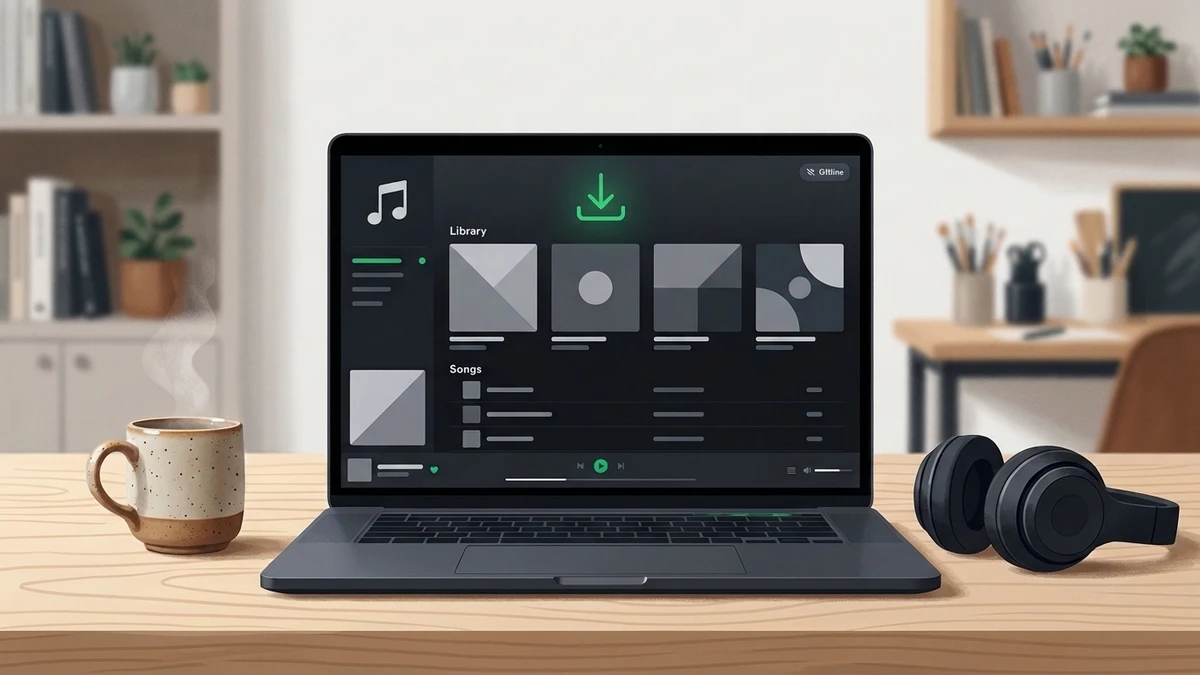
Tabla de contenidos
- Qué necesitas antes de descargar
- Cómo descargar música de Spotify en Windows
- Cómo descargar música de Spotify en Mac
- Cómo guardar canciones individuales y álbumes
- Cómo guardar archivos de música autorizados
- Dónde almacena Spotify las descargas
- Cómo solucionar problemas de descarga
- Puntos clave
- Preguntas frecuentes
- Conclusión
Qué necesitas antes de descargar
Spotify requiere su aplicación de escritorio y una suscripción Premium activa para descargar música del catálogo y reproducirla sin conexión. Una cuenta gratuita permite descargar episodios de pódcasts, pero no canciones del catálogo musical. El reproductor web de Spotify a través del navegador no permite descargas sin conexión.
Comprueba los siguientes requisitos antes de empezar:
- Instala la aplicación de escritorio de Spotify en tu PC con Windows o Mac.
- Inicia sesión con la cuenta que dispone de suscripción Premium activa.
- Conéctate a Internet para descargar las pistas y sincronizar tu biblioteca.
- Mantén al menos 1 GB (1.000 MB) de espacio libre en disco, tal como recomienda Spotify.
El servicio técnico de Spotify establece un límite de hasta 10.000 canciones por dispositivo en un máximo de cinco dispositivos autorizados. Conéctate a Internet al menos una vez cada 30 días para mantener activo el acceso sin conexión. Estas condiciones se aplican a las descargas integradas en la app de Spotify, no a los archivos de audio independientes obtenidos de manera legítima por otros medios.
Cómo descargar música de Spotify en Windows
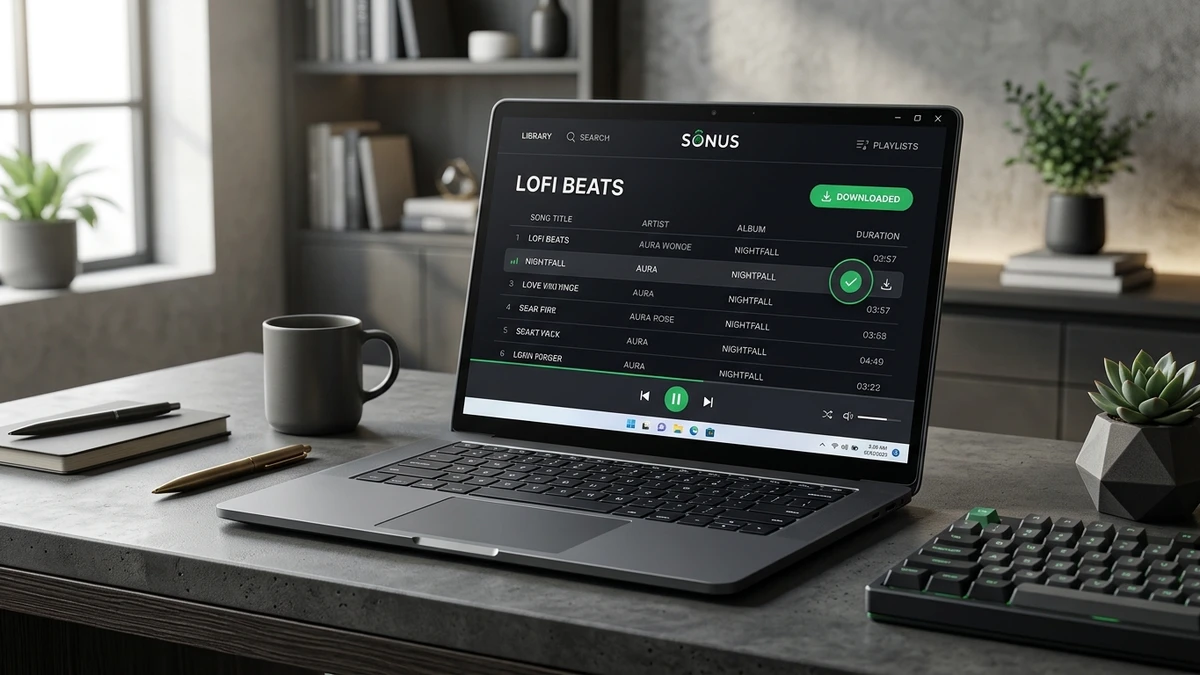
Descarga una lista de reproducción mediante la aplicación de escritorio de Spotify en Windows 10 u 11. Podrás seguir escuchando la música sin conexión a Internet una vez completada la descarga.
- Abre Spotify en tu ordenador e inicia sesión con tu cuenta Premium.
- Busca una lista de reproducción o selecciona una en Tu biblioteca.
- Abre la lista y localiza el botón de Descargar (flecha hacia abajo) junto a los controles de reproducción.
- Haz clic en Descargar y espera a que el indicador cambie a color verde.
- Abre el menú de tres puntos en la parte superior de la ventana, selecciona Archivo y activa el Modo sin conexión para probar la reproducción sin streaming.
Cómo descargar música de Spotify en Mac
La aplicación de escritorio para macOS utiliza el mismo proceso de descarga de listas de reproducción que en Windows. La diferencia principal radica en la ubicación del Modo sin conexión.
- Abre Spotify desde la carpeta Aplicaciones o mediante Spotlight.
- Inicia sesión en Premium y abre una lista de reproducción en Tu biblioteca.
- Haz clic en la flecha de Descargar junto a los controles de la lista.
- Espera a que aparezca el icono verde de confirmación de descarga.
- Haz clic en Spotify en la barra de menús superior de macOS y selecciona Modo sin conexión.
Cómo guardar canciones individuales y álbumes
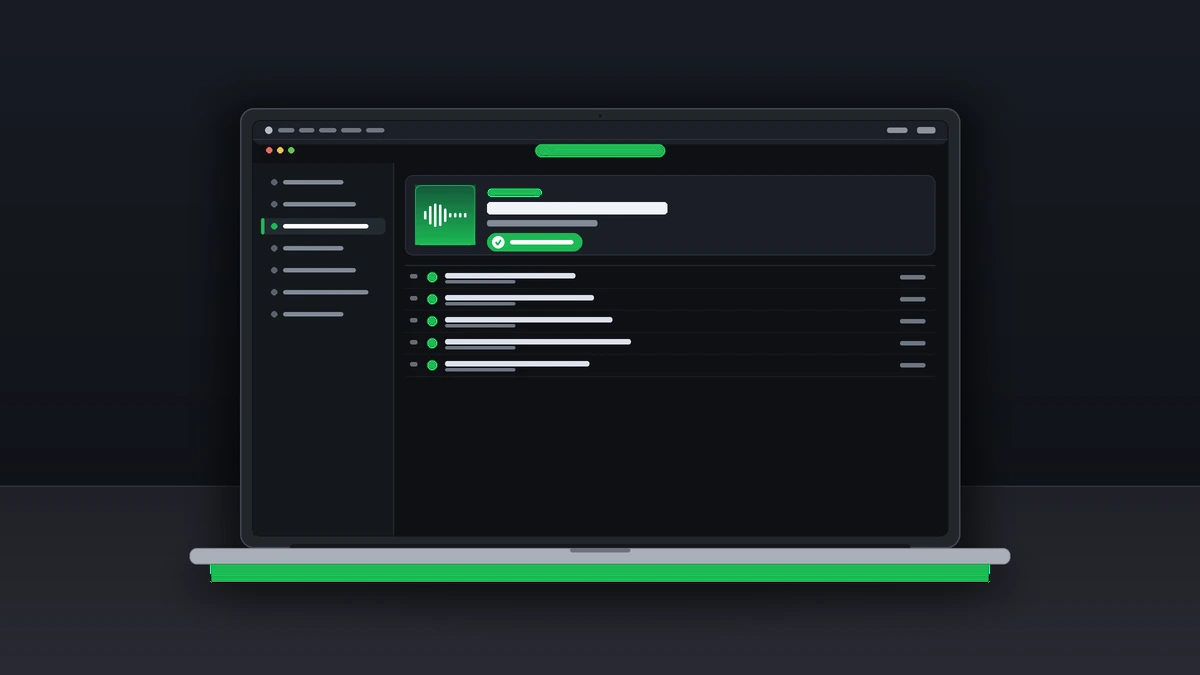
Spotify organiza sus descargas en la versión de escritorio por colecciones y listas completas en lugar de pistas individuales sueltas del catálogo. Para descargar una sola canción, crea una lista de reproducción nueva, añade ese tema y activa la descarga de dicha lista. También puedes descargar álbumes completos directamente desde el botón de descarga del álbum cuando esté disponible.
Para colecciones de pistas autorizadas, nuestro Descargador de listas de Spotify ofrece una opción accesible mediante navegador web para enlaces de listas. Verifica siempre que la fuente del archivo permite descargar cada pista antes de continuar.
Cómo guardar archivos de música autorizados
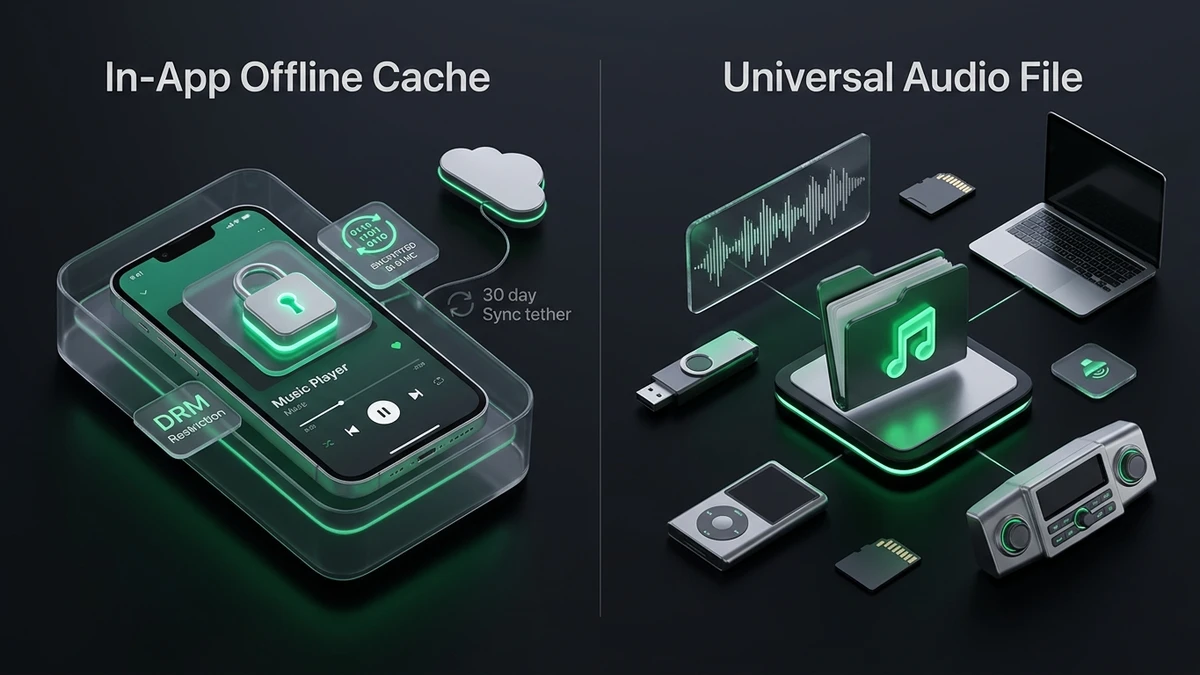
Las descargas sin conexión de Spotify y los archivos MP3 independientes cumplen objetivos muy distintos. Un archivo MP3 es un elemento de audio autónomo y portátil que cualquier reproductor compatible puede abrir sin necesidad de suscripción activa. En cambio, una descarga de Spotify es un archivo de caché cifrado y gestionado por la aplicación que depende de la plataforma.
La siguiente tabla comparativa detalla las diferencias fundamentales entre ambas opciones:
| Característica | Descarga sin conexión en Spotify | Archivo MP3 autorizado |
|---|---|---|
| Reproducción | Aplicación de escritorio de Spotify | Cualquier reproductor compatible |
| Ubicación | Almacenamiento interno de la app | Carpeta Descargas, Música o disco local |
| Transferir a USB | No compatible como archivo de audio | Permitido según las condiciones de la licencia |
| Suscripción | Requiere Spotify Premium para música | Depende del proveedor del archivo |
| Conexión a Internet | Necesaria para descargar y validar cada 30 días | No requerida para la reproducción local |
Cómo usar Spotify Downloader para audio con autorización
Nuestro Descargador de Spotify gratis reúne herramientas para enlaces de canciones y listas de reproducción en una interfaz web sencilla. Resulta una opción idónea cuando deseas descargar archivos de audio de tu propiedad o sobre los que cuentas con autorización explícita para guardar localmente.
Empieza siempre confirmando que el titular de los derechos permite la descarga independiente del archivo. Un enlace público de Spotify no equivale a una autorización. Abre el menú de la pista, pulsa en Compartir y copia el enlace. Accede al Descargar Spotify a MP3 y pega la URL en la barra correspondiente. Revisa las opciones y continúa únicamente si dispones del derecho legítimo sobre la grabación.
Dónde almacena Spotify las descargas
Spotify almacena su música sin conexión en un directorio de caché cifrado y gestionado internamente por la aplicación. No guarda las pistas del catálogo como archivos MP3 estándar accesibles en el Explorador de Windows o el Finder de Mac.
Para consultar o cambiar esta ruta, abre la configuración de tu perfil en Spotify, ve a Configuración y localiza la sección de almacenamiento o Ubicación de almacenamiento sin conexión. Las opciones exactas pueden variar según la versión del programa. Evita modificar, renombrar o mover manualmente los archivos de esta carpeta, ya que la aplicación los necesita estructurados para su correcta reproducción.
¿Cuánto espacio de almacenamiento ocupa la música descargada?
El espacio ocupado varía según la duración de cada tema y la calidad seleccionada. Una canción estándar de cuatro minutos en formato MP3 codificada a 320 kilobits por segundo (kbps) ocupa aproximadamente 9,6 MB, más un pequeño margen de metadatos. Una selección de 100 canciones de estas características consume unos 960 MB (alrededor de 0,96 GB).
¿Puedes añadir tus propios archivos de música a Spotify?
Sí. Abre Preferencias o Configuración en la aplicación de escritorio, localiza la sección Archivos locales y activa Mostrar archivos locales. Elige una carpeta de música de tu equipo o añade una fuente nueva. Tus pistas de audio compatibles aparecerán en la sección Archivos locales de Tu biblioteca. Esta función importa tus grabaciones existentes para escucharlas en la app; no exporta el catálogo de streaming de Spotify.
Cómo solucionar problemas de descarga
Si Spotify no descarga la música correctamente en tu ordenador, revisa tu suscripción, conexión a red, espacio en disco y el límite de dispositivos antes de reinstalar la aplicación.
| Problema | Qué comprobar |
|---|---|
| Falta el botón de descarga | Estado de la suscripción Premium; abre una lista completa en la app |
| La descarga no avanza | Conexión a Internet, espacio libre en disco y modo suspensión del PC |
| Pistas descargadas no reproducibles | Acceso sin conexión activado, estado de cuenta y última sincronización |
| Límite de dispositivos alcanzado | Descargas activas en otros equipos; Spotify admite un máximo de cinco |
| Las descargas han desaparecido | Reinstalación de la app, software desactualizado o más de 30 días sin conectar |
Puntos clave
- Spotify Premium permite escuchar música sin conexión en Windows y Mac mediante la aplicación oficial de escritorio.
- Puedes descargar listas de reproducción completas, álbumes o listas con temas específicos.
- Las descargas internas de la app no pueden exportarse como archivos MP3 convencionales.
- Las descargas de audio independientes requieren una fuente autorizada y los correspondientes derechos legales.
Preguntas frecuentes
¿Puedo descargar música de Spotify en mi ordenador sin tener Premium?
No es posible descargar música del catálogo de Spotify para escucharla sin conexión sin una suscripción Premium. La versión gratuita de Spotify Free permite descargar únicamente episodios de pódcasts. Para obtener archivos de audio sin suscripción, debes recurrir a grabaciones de tu autoría o a plataformas autorizadas donde cuentes con permiso para descargar.
¿Puedo descargar canciones de Spotify con Chrome o mediante el reproductor web?
No. El reproductor web de Spotify funciona exclusivamente por streaming en el navegador y no incluye funciones de descarga ni modo sin conexión. Para descargar y escuchar sin conexión es obligatorio instalar la aplicación oficial de escritorio en un ordenador compatible.
¿Puedo transferir las descargas de Spotify a una memoria USB?
No. Los archivos que descarga la aplicación de Spotify no son canciones independientes transferibles. Si dispones de archivos MP3 independientes obtenidos legítimamente según sus términos de licencia, puedes copiarlos a una memoria USB mediante el Explorador de archivos de Windows o el Finder de macOS y expulsar la unidad con seguridad.
¿Tienen fecha de caducidad las descargas de Spotify?
Sí, el acceso sin conexión está sujeto a la validación periódica de la cuenta. Spotify requiere que el dispositivo se conecte a Internet al menos una vez cada 30 días. Si la suscripción concluye o el dispositivo se desautoriza, las canciones descargadas dejarán de reproducirse hasta volver a sincronizar.
¿Es posible descargar música de Spotify en calidad sin pérdidas (Lossless) en el ordenador?
Sí, en aquellas cuentas Premium y versiones de la aplicación de escritorio donde la opción de audio sin pérdidas se encuentre habilitada. Ve a Configuración, accede al apartado de Calidad de audio y selecciona la opción de calidad máxima o sin pérdidas para las descargas. Recuerda que este formato conserva toda la fidelidad sonora pero ocupa un mayor espacio en disco.
¿Por qué las canciones descargadas siguen requiriendo conexión a Internet en ocasiones?
Spotify necesita acceso a la red para gestionar nuevas peticiones y verificar la validez de la suscripción de forma programada. Una vez descargada por completo una lista y activado el Modo sin conexión, debe reproducirse sin red. Si surge un error, vuelve a conectar el equipo a Internet, comprueba que tu suscripción Premium está activa y asegúrate de que el indicador verde de descarga se muestra junto a cada pista.
Conclusión
Utiliza la aplicación oficial de Spotify para disfrutar de la comodidad del modo sin conexión y recurre a archivos independientes autorizados cuando necesites portabilidad completa para tus grabaciones. Spotify Downloader reúne las opciones más eficaces en una interfaz clara y accesible.