Jak pobrać muzykę ze Spotify na komputer
Aby pobrać muzykę ze Spotify na komputer, zainstaluj aplikację desktopową, zaloguj się na konto Spotify Premium, otwórz playlistę i kliknij Pobierz. Po zakończeniu pobierania możesz słuchać utworów w trybie offline. Pobrane pliki pozostają w aplikacji Spotify i nie są standardowymi plikami MP3 do dowolnego przenoszenia.
Spis treści
- Co jest potrzebne przed pobieraniem
- Jak pobrać muzykę ze Spotify w systemie Windows
- Jak pobrać muzykę ze Spotify na komputerze Mac
- Jak zapisywać pojedyncze utwory i albumy
- Jak zapisywać autoryzowane pliki muzyczne
- Gdzie Spotify przechowuje pobrane pliki
- Jak rozwiązywać problemy z pobieraniem
- Najważniejsze wnioski
- Często zadawane pytania
- Podsumowanie
Co jest potrzebne przed pobieraniem
Spotify wymaga oficjalnej aplikacji na komputer oraz aktywnej subskrypcji Premium do pobierania muzyki z katalogu w celu słuchania offline. Bezpłatne konto Spotify Free pozwala pobierać odcinki podcastów, ale nie utwory z katalogu muzycznego. Odtwarzacz Spotify Web Player w przeglądarce nie obsługuje pobierania offline.
Przed rozpoczęciem upewnij się, że spełniasz następujące wymagania:
- Zainstaluj aplikację desktopową Spotify na komputerze z systemem Windows lub macOS.
- Zaloguj się na konto z aktywną subskrypcją Premium.
- Połącz się z internetem, aby pobrać utwory i zsynchronizować bibliotekę.
- Zapewnij co najmniej 1 GB (1000 MB) wolnego miejsca na dysku, zgodnie z zaleceniami Spotify.
Oficjalny dział pomocy Spotify określa limit do 10 000 utworów na urządzenie na maksymalnie pięciu autoryzowanych urządzeniach. Połącz się z internetem co najmniej raz na 30 dni, aby utrzymać aktywny dostęp offline. Zasady te dotyczą pobierania wewnątrz aplikacji Spotify, a nie niezależnych plików audio uzyskanych legalnie z innych źródeł.
Jak pobrać muzykę ze Spotify w systemie Windows
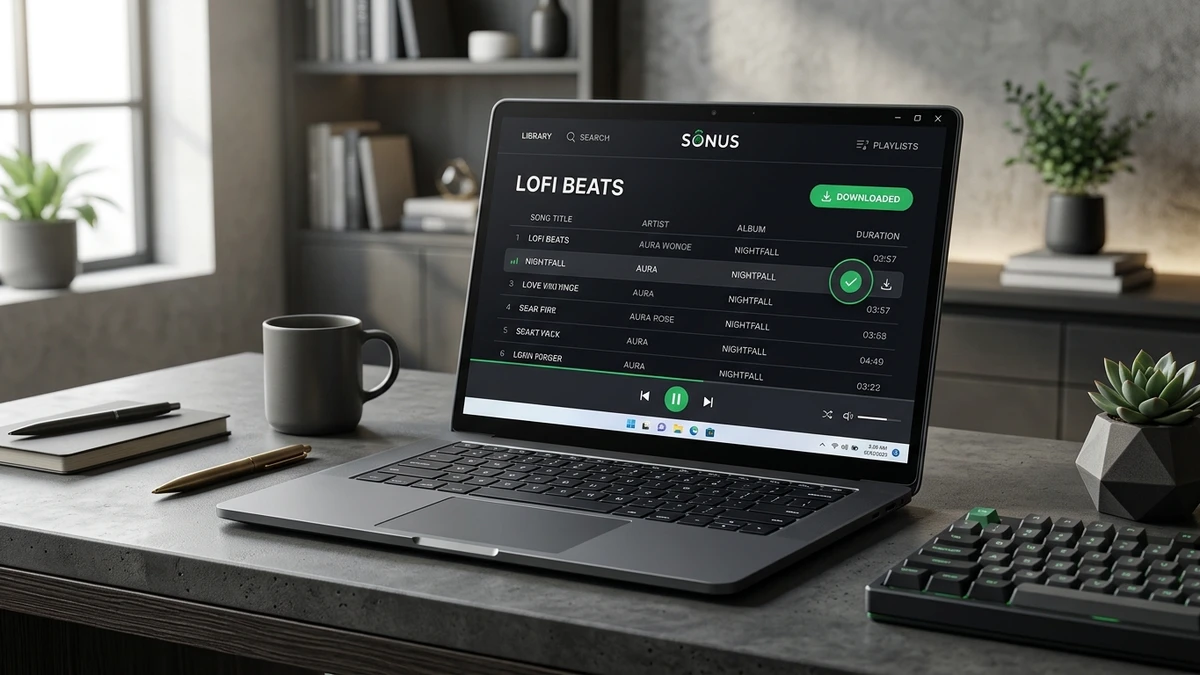
Pobierz playlistę za pośrednictwem aplikacji Spotify w systemie Windows 10 lub 11. Po zakończeniu pobierania możesz kontynuować odtwarzanie bez połączenia z siecią.
- Otwórz aplikację Spotify na komputerze i zaloguj się na konto Premium.
- Wyszukaj playlistę lub wybierz ją z sekcji Twoja biblioteka.
- Otwórz playlistę i zlokalizuj przycisk Pobierz (strzałka w dół) obok przycisków odtwarzania.
- Kliknij Pobierz i poczekaj, aż wskaźnik zmieni kolor na zielony.
- Otwórz menu z trzema kropkami w górnej części aplikacji, wybierz Plik i włącz Tryb offline, aby przetestować odtwarzanie bez transmisji strumieniowej.
Jak pobrać muzykę ze Spotify na komputerze Mac
Aplikacja desktopowa dla systemu macOS korzysta z tej samej procedury pobierania playlist, co w systemie Windows. Główna różnica polega na sposobie włączania Trybu offline.
- Uruchom Spotify z folderu Programy lub przez wyszukiwarkę Spotlight.
- Zaloguj się na konto Premium i otwórz playlistę w sekcji Twoja biblioteka.
- Kliknij strzałkę Pobierz obok elementów sterujących playlisty.
- Poczekaj na zielony symbol potwierdzenia pobrania.
- Kliknij Spotify na górnym pasku menu systemu macOS i wybierz Tryb offline.
Jak zapisywać pojedyncze utwory i albumy
Aplikacja desktopowa Spotify organizuje pobieranie według całych playlist i albumów, a nie pojedynczych utworów z katalogu. Aby pobrać pojedynczą piosenkę, utwórz nową playlistę, dodaj do niej ten utwór i włącz pobieranie playlisty. Możesz także pobrać cały album, klikając przycisk pobierania na stronie albumu.
W przypadku kolekcji autoryzowanych nagrań nasz Pobieracz playlist Spotify zapewnia wygodną opcję przeglądarkową dla linków do playlist. Przed rozpoczęciem upewnij się, że źródło dźwięku pozwala na pobieranie danego nagrania.
Jak zapisywać autoryzowane pliki muzyczne
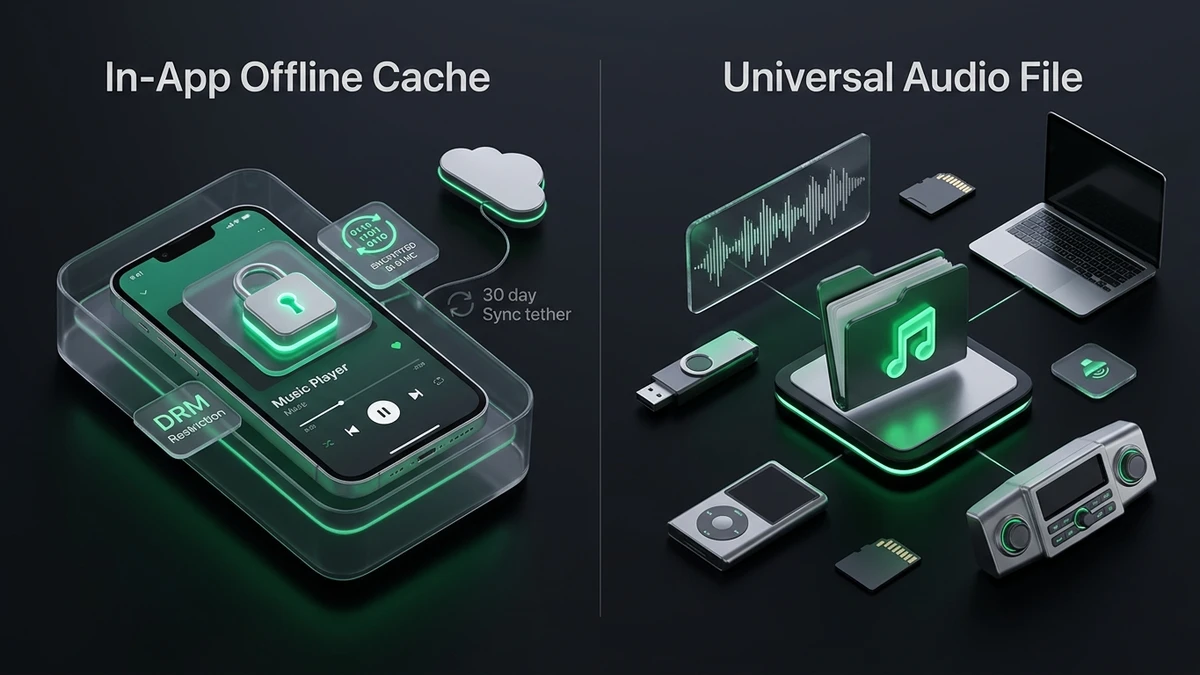
Pobieranie offline w Spotify i niezależne pliki MP3 służą zupełnie innym celom. Plik MP3 to samodzielny format audio, który może odtworzyć dowolny kompatybilny odtwarzacz multimedialny bez subskrypcji. Z kolei pobieranie ze Spotify to zaszyfrowana pamięć podręczna zarządzana przez aplikację, zależna od platformy.
Poniższa tabela przedstawia kluczowe różnice między tymi rozwiązaniami:
| Funkcja | Pobieranie offline w Spotify | Autoryzowany plik MP3 |
|---|---|---|
| Odtwarzanie | Aplikacja desktopowa Spotify | Dowolny kompatybilny odtwarzacz |
| Lokalizacja | Pamięć wewnętrzna aplikacji | Folder Pobrane, Muzyka lub dysk lokalny |
| Kopiowanie na USB | Nieobsługiwane jako plik audio | Obsługiwane, zgodnie z warunkami licencji |
| Subskrypcja | Wymaga Spotify Premium dla muzyki | Zależy od dostawcy pliku |
| Połączenie z internetem | Wymagane do pobrania i raz na 30 dni | Niewymagane do lokalnego odtwarzania |
Jak korzystać ze Spotify Downloader w przypadku dozwolonych plików
Nasz Darmowy Downloader Spotify łączy opcje pobierania utworów i playlist w jednym wygodnym interfejsie przeglądarki. To praktyczny punkt wyjścia, gdy chcesz zapisać pliki audio, do których posiadasz prawa autorskie lub wyraźną zgodę na przechowywanie.
Zawsze upewnij się najpierw, że właściciel praw autorskich zezwala na niezależne pobieranie nagrania. Publiczny link do Spotify nie oznacza zgody licencyjnej. Otwórz menu utworu, kliknij Udostępnij i skopiuj link do utworu. Odwiedź Spotify do MP3 i wklej link w pole tekstowe. Sprawdź opcje i kontynuuj tylko wtedy, gdy posiadasz niezbędne prawa do nagrania.
Gdzie Spotify przechowuje pobrane pliki
Spotify przechowuje muzykę offline w zaszyfrowanym folderze pamięci podręcznej zarządzanym przez aplikację. Nie zapisuje utworów jako standardowych plików MP3 widocznych w Eksploratorze plików Windows ani w Finderze na Macu.
Aby sprawdzić lub zmienić tę lokalizację, otwórz menu profilu w Spotify, przejdź do Ustawień i znajdź sekcję Pamięć podręczna lub Lokalizacja plików offline. Nie modyfikuj, nie zmieniaj nazw ani nie przenoś plików w tym folderze ręcznie, ponieważ Spotify zarządza tą strukturą wewnętrznie na potrzeby odtwarzania.
Ile miejsca na dysku zajmuje pobrana muzyka?
Wymagane miejsce zależy od czasu trwania utworów i wybranej jakości. Standardowy czterominutowy utwór MP3 zakodowany z prędkością 320 kb/s zajmuje około 9,6 MB, nie licząc metadanych. Zbiór 100 takich utworów wymaga około 960 MB (około 0,96 GB) wolnej przestrzeni.
Czy możesz dodać własną muzykę do Spotify?
Tak. Otwórz Ustawienia w aplikacji desktopowej, przejdź do sekcji Biblioteka i włącz opcję Pokaż pliki lokalne. Wybierz folder z muzyką na swoim komputerze lub dodaj nowe źródło. Twoje kompatybilne pliki audio pojawią się w sekcji Pliki lokalne w zakładce Twoja biblioteka. Ta funkcja importuje istniejące nagrania do odtwarzania w aplikacji; nie eksportuje katalogu streamingowego Spotify.
Jak rozwiązywać problemy z pobieraniem
Jeśli Spotify nie pobiera muzyki na Twój komputer, sprawdź subskrypcję, połączenie, wolne miejsce na dysku i limit urządzeń przed ponowną instalacją aplikacji.
| Problem | Co należy sprawdzić |
|---|---|
| Brak przycisku Pobierz | Status konta Premium; otwórz pełną playlistę w aplikacji na komputerze |
| Pobieranie zatrzymane | Połączenie z internetem, wolne miejsce na dysku i tryb uśpienia komputera |
| Pobrane utwory niedostępne | Tryb offline, stan subskrypcji i datę ostatniej synchronizacji z siecią |
| Osiągnięto limit urządzeń | Pobieranie na innych urządzeniach; Spotify dopuszcza maksymalnie pięć |
| Pobrane utwory zniknęły | Ponowna instalacja aplikacji, nieaktualne oprogramowanie lub ponad 30 dni offline |
Najważniejsze wnioski
- Spotify Premium umożliwia odtwarzanie muzyki offline w systemach Windows i macOS za pośrednictwem oficjalnej aplikacji.
- Możesz pobierać całe playlisty, albumy lub playlisty stworzone z pojedynczych utworów.
- Pobranych plików z aplikacji nie można wyeksportować jako zwykłych plików MP3.
- Samodzielne pobieranie plików audio wymaga autoryzowanego źródła i odpowiednich praw.
Często zadawane pytania
Czy mogę pobierać muzykę ze Spotify na komputer bez Premium?
Nie, pobieranie utworów z katalogu muzycznego Spotify do odtwarzania offline nie jest możliwe bez aktywnej subskrypcji Premium. Wersja Spotify Free obsługuje jedynie pobieranie odcinków podcastów. Możesz natomiast pobierać niezależne, autoryzowane pliki audio od twórców lub legalnych platform i odtwarzać je na komputerze bez subskrypcji.
Czy mogę pobierać piosenki ze Spotify za pomocą Chrome lub odtwarzacza Web Player?
Nie. Odtwarzacz Spotify Web Player działa wyłącznie jako strumień w przeglądarce i nie udostępnia funkcji pobierania ani trybu offline. Aby odtwarzać utwory bez internetu, należy zainstalować oficjalną aplikację desktopową.
Czy mogę przenieść pobrane pliki ze Spotify na pamięć USB?
Nie. Pliki pobrane przez aplikację Spotify to zaszyfrowana pamięć podręczna, a nie standardowe pliki muzyczne. Zwykłe, legalnie nabyte pliki MP3 możesz bez problemu przenieść na dysk USB przez Eksplorator plików lub Finder, zgodnie z warunkami licencji.
Czy pobrane utwory w Spotify mają datę ważności?
Tak, dostęp offline wymaga okresowej weryfikacji konta. Spotify wymaga połączenia z internetem przynajmniej raz na 30 dni. Jeśli subskrypcja wygaśnie lub urządzenie utraci autoryzację, pobrane utwory przestaną być odtwarzane.
Czy mogę pobierać muzykę ze Spotify w jakości bezstratnej (Lossless) na komputerze?
Tak, jeśli jakość bezstratna jest dostępna na Twoim koncie Premium i w Twojej wersji aplikacji desktopowej. Otwórz Ustawienia, wybierz Jakość dźwięku i ustaw jakość bezstratną dla pobieranych plików. Pamiętaj, że bezstratny dźwięk zajmuje znacznie więcej miejsca na dysku.
Dlaczego pobrane utwory czasami nadal wymagają połączenia z internetem?
Spotify okresowo potrzebuje połączenia z siecią, aby zweryfikować ważność licencji subskrypcyjnej. Po pobraniu playlisty i włączeniu Trybu offline utwory powinny odtwarzać się bez sieci. W razie problemów połącz się na chwilę z internetem i upewnij się, że obok każdego utworu widnieje zielona strzałka pobrania.
Podsumowanie
Korzystaj z oficjalnej aplikacji Spotify dla wygody słuchania offline i sięgaj po autoryzowane pliki niezależne, gdy potrzebujesz pełnej przenośności swojej muzyki. Spotify Downloader zapewnia dostęp do praktycznych narzędzi na prostej i bezpiecznej platformie.