Spotify'dan Bilgisayara Müzik Nasıl İndirilir
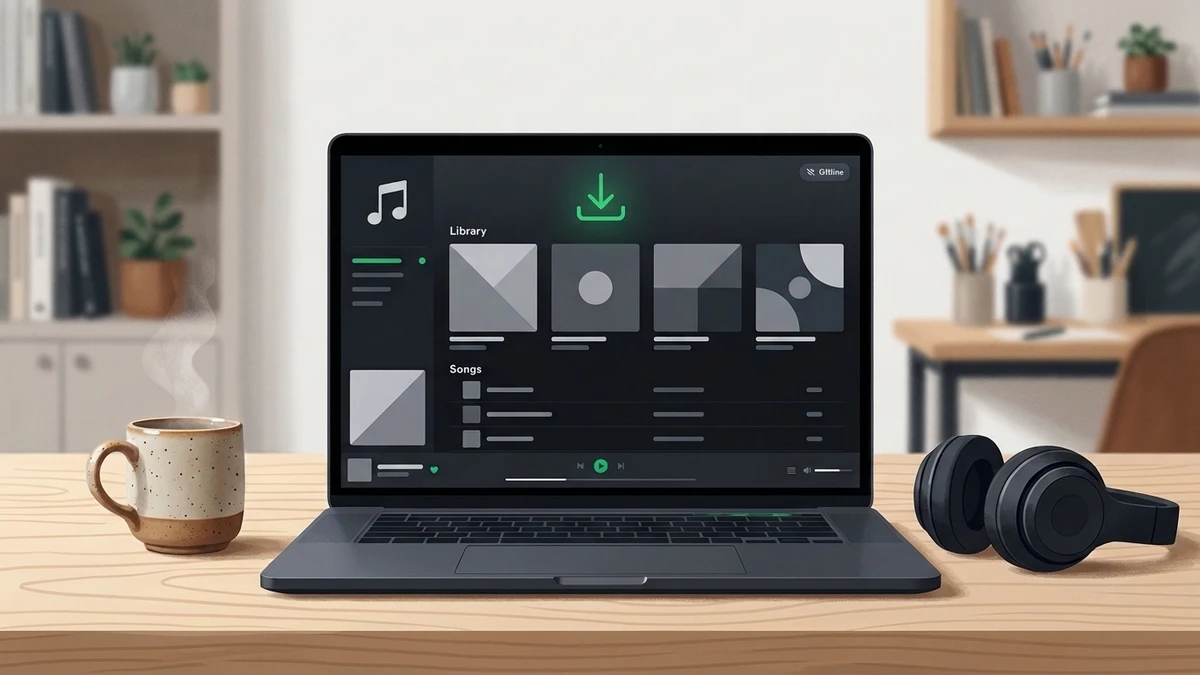
Spotify'dan bilgisayarınıza müzik indirmek için masaüstü uygulamasını yükleyin, Spotify Premium ile giriş yapın, bir çalma listesi açın ve İndir düğmesine tıklayın. İndirme tamamlandığında parçaları çevrimdışı dinleyebilirsiniz. Bu indirmeler Spotify uygulamasının içinde saklanır; doğrudan aktarılabilir normal MP3 dosyaları değildir.
İçindekiler
- İndirmeden önce gerekenler
- Windows'ta Spotify müziği nasıl indirilir
- Mac'te Spotify müziği nasıl indirilir
- Tek tek şarkılar ve albümler nasıl kaydedilir
- İzin verilen ses dosyaları nasıl kaydedilir
- Spotify indirmeleri nerede saklar
- İndirme sorunları nasıl çözülür
- Önemli noktalar
- Sıkça Sorulan Sorular
- Sonuç
İndirmeden önce gerekenler
Spotify, çevrimdışı dinleme amacıyla katalog müziklerini indirmek için resmi masaüstü uygulamasını ve aktif bir Premium aboneliği zorunlu kılar. Ücretsiz Spotify Free hesabı podcast bölümlerinin indirilmesine izin verir ancak müzik kataloğundaki parçalar çevrimdışı indirilemez. Tarayıcı tabanlı Spotify Web Player çevrimdışı indirmeyi desteklemez.
Başlamadan önce bu gereksinimleri kontrol edin:
- Windows PC veya Mac bilgisayarınıza Spotify masaüstü uygulamasını yükleyin.
- Aktif Premium aboneliğinizin bulunduğu hesapla oturum açın.
- Şarkıları indirmek ve kitaplığınızı eşitlemek için internete bağlanın.
- Spotify'ın önerdiği gibi bilgisayarınızda en az 1 GB (1.000 MB) boş depolama alanı bulundurun.
Spotify Destek birimi, en fazla beş yetkili cihazda cihaz başına 10.000 şarkıya kadar çevrimdışı indirme sınırı belirlemiştir. Çevrimdışı erişiminizi aktif tutmak için en az 30 günde bir internete bağlanmanız gerekir. Bu kurallar Spotify uygulama içi indirmeleri için geçerlidir; yasal yollarla başka kaynaklardan elde edilen bağımsız ses dosyalarını kapsamaz.
Windows'ta Spotify müziği nasıl indirilir
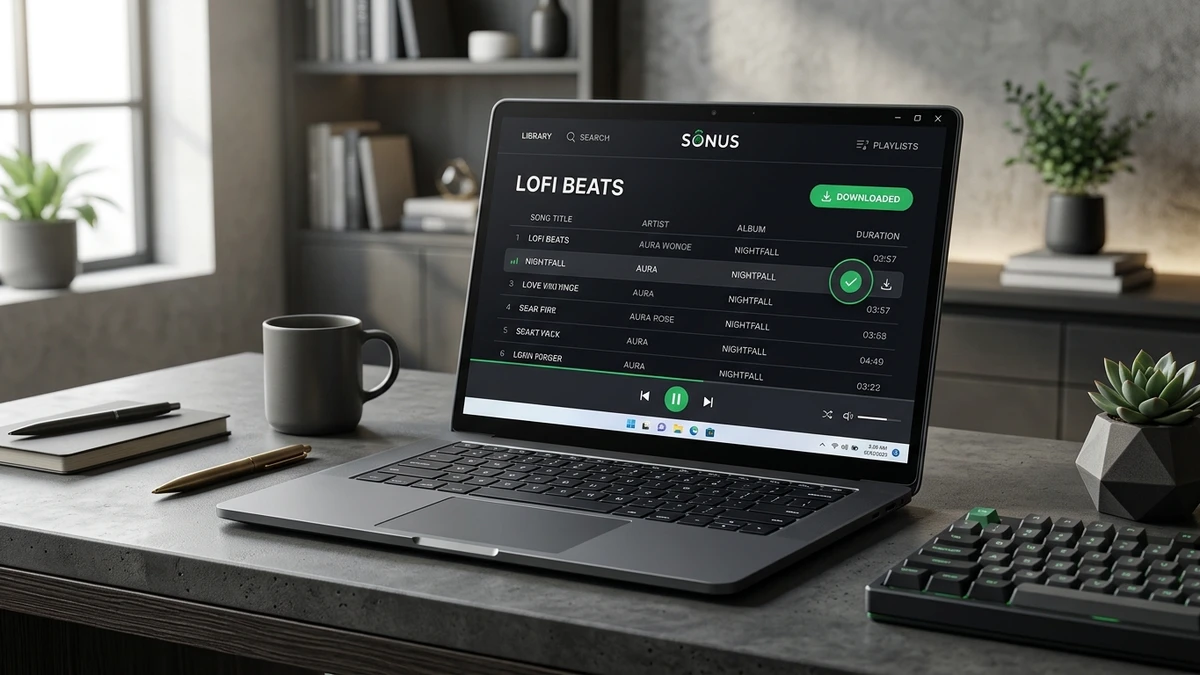
Windows 10 veya 11'de Spotify masaüstü uygulaması üzerinden bir çalma listesi indirin. İndirme bittikten sonra internet bağlantınız olmadan da dinlemeye devam edebilirsiniz.
- Bilgisayarınızda Spotify'ı açın ve Premium hesabınızla oturum açın.
- Bir çalma listesi arayın veya Kitaplığım bölümünden seçin.
- Çalma listesini açın ve oynatma kontrollerinin yanındaki İndir (aşağı ok) simgesini bulun.
- İndir seçeneğine tıklayın ve gösterge yeşile dönene kadar bekleyin.
- Masaüstü uygulamasının üst kısmındaki üç nokta menüsünü açın, Dosya'yı seçin ve akış olmadan dinlemeyi test etmek için Çevrimdışı Mod'u etkinleştirin.
Mac'te Spotify müziği nasıl indirilir
macOS masaüstü uygulaması, Windows ile aynı çalma listesi indirme adımlarını kullanır. Temel fark, Çevrimdışı Mod seçeneğinin yeridir.
- Spotify'ı Uygulamalar klasöründen veya Spotlight aracılığıyla başlatın.
- Premium ile oturum açın ve Kitaplığım'dan bir çalma listesi açın.
- Çalma listesi kontrollerinin yanındaki İndir okuna tıklayın.
- Yeşil renkli indirme onay simgesi belirene kadar bekleyin.
- Üst macOS menü çubuğundan Spotify'a tıklayın ve Çevrimdışı Mod'u seçin.
Tek tek şarkılar ve albümler nasıl kaydedilir
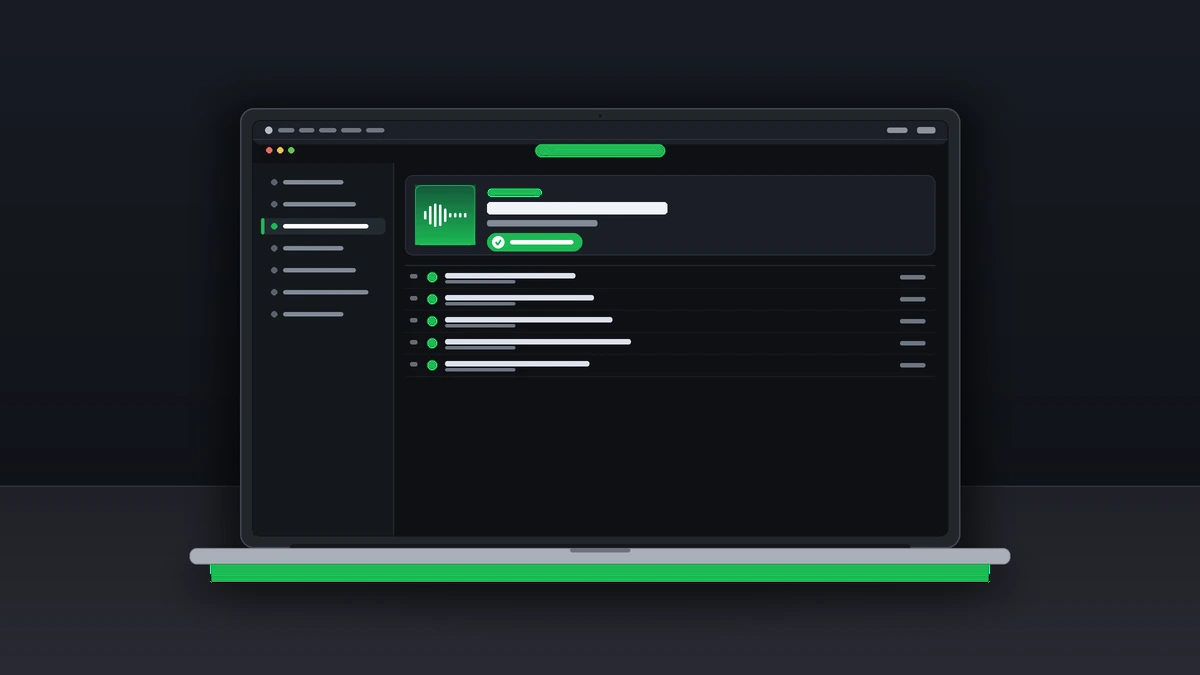
Spotify masaüstü uygulaması, indirmeleri katalogdaki bağımsız tek parçalar yerine çalma listeleri veya albümler şeklinde organize eder. Tek bir şarkıyı indirmek için yeni bir çalma listesi oluşturun, parçayı ekleyin ve bu listeyi indirin. Ayrıca albüm sayfasındaki indirme düğmesini kullanarak albümleri eksiksiz indirebilirsiniz.
İznine sahip olduğunuz kayıt koleksiyonları için Spotify Çalma Listesi İndirici aracımız, çalma listesi bağlantıları için tarayıcı üzerinden pratik bir çözüm sunar. İşleme başlamadan önce ses kaynağının indirmeye izin verdiğini doğrulayın.
İzin verilen ses dosyaları nasıl kaydedilir
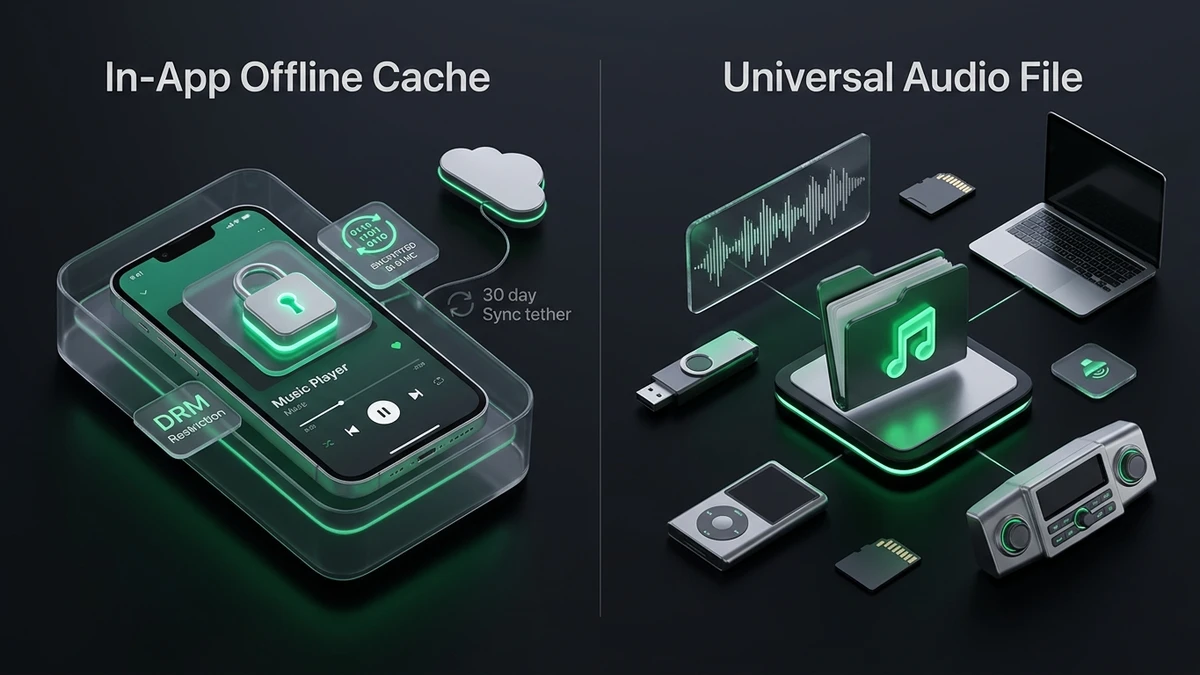
Spotify'ın çevrimdışı indirmeleri ile bağımsız MP3 dosyaları tamamen farklı amaçlara hizmet eder. MP3, uyumlu herhangi bir medya oynatıcının abonelik olmadan açabileceği bağımsız bir ses dosyasıdır. Spotify indirmesi ise uygulamanın yönettiği, platforma bağlı şifreli bir önbellek dosyasıdır.
Aşağıdaki karşılaştırma tablosu bu iki yaklaşım arasındaki farkları özetlemektedir:
| Özellik | Spotify Çevrimdışı İndirme | İzin Verilen MP3 Dosyası |
|---|---|---|
| Oynatma | Spotify masaüstü uygulaması | Uyumlu herhangi bir medya oynatıcı |
| Konum | Uygulama içi önbellek | İndirilenler, Müzik veya yerel klasör |
| USB'ye Aktarma | Oynatılabilir ses dosyası olarak aktarılamaz | Lisans şartlarına bağlı olarak desteklenir |
| Abonelik | Müzik için Spotify Premium gerekir | Dosya kaynağına göre değişir |
| İnternet | İlk indirme ve 30 günde bir doğrulama | Yerel oynatma için gerekmez |
İzin verilen sesler için Spotify Downloader nasıl kullanılır
Ücretsiz Spotify Downloader hizmetimiz, şarkı ve çalma listesi bağlantısı seçeneklerini tek bir tarayıcı arayüzünde bir araya getirir. Sahip olduğunuz veya kaydetmek için açık izninizin bulunduğu ses dosyalarını bilgisayarınıza kaydetmek istediğinizde ideal bir çözümdür.
Hak sahibinin bağımsız indirmeye izin verdiğini doğrulayarak başlayın. Herkese açık bir Spotify bağlantısı tek başına yasal izin teşkil etmez. Parçanın menüsünü açın, Paylaş'ı seçin ve Şarkı Bağlantısını Kopyala seçeneğine tıklayın. Spotify MP3 Dönüştürücü sayfamızı ziyaret edin ve bağlantıyı giriş kutusuna yapıştırın. Seçenekleri inceleyin ve yalnızca yasal haklara sahip olduğunuz durumlarda devam edin.
Spotify indirmeleri nerede saklar
Spotify çevrimdışı müzikleri uygulamanın yönettiği şifreli bir önbellek klasöründe saklar. Katalog parçalarını Windows Dosya Gezgini'nde veya Mac Finder'da normal MP3 dosyaları olarak kaydetmez.
Konumu görüntülemek veya değiştirmek için Spotify profil menünüzü açın, Ayarlar'a gidin ve Çevrimdışı şarkı depolama konumu seçeneğini bulun. Bu klasördeki dosyaları manuel olarak yeniden adlandırmaktan veya taşımaktan kaçının; Spotify bu dosyaları oynatma amacıyla kendi yönetir.
İndirilen müzik ne kadar depolama alanı kullanır?
Gereken depolama alanı parça süresine ve seçilen indirme kalitesine göre değişir. 320 kilobit/saniye (kbps) ile kodlanmış standart dört dakikalık bir MP3 dosyası, üstveri hariç yaklaşık 9,6 MB yer kaplar. Bu özelliklerde 100 şarkılık bir arşiv yaklaşık 960 MB (yaklaşık 0,96 GB) alan kullanır.
Kendi müziklerinizi Spotify'a ekleyebilir misiniz?
Evet. Masaüstü uygulamasında Ayarlar'ı açın, Kitaplık bölümüne gidin ve Yerel Dosyaları Göster seçeneğini etkinleştirin. Bilgisayarınızdan bir müzik klasörü seçin veya yeni bir kaynak ekleyin. Uyumlu ses dosyalarınız Kitaplığım altındaki Yerel Dosyalar bölümünde listelenecektir. Bu özellik mevcut kayıtlarınızı uygulamada dinlemek için içe aktarır; Spotify'ın çevrimiçi müzik kataloğunu dışa aktarmaz.
İndirme sorunları nasıl çözülür
Spotify bilgisayarınıza müzik indirmiyorsa, uygulamayı yeniden yüklemeden önce aboneliğinizi, bağlantınızı, depolama alanınızı ve cihaz sınırınızı kontrol edin.
| Sorun | Kontrol Edilmesi Gerekenler |
|---|---|
| İndir düğmesi görünmüyor | Premium abonelik durumu; uygulamada tam bir çalma listesi açın |
| İndirme takılı kalıyor | İnternet bağlantısı, boş disk alanı ve uyku modu ayarları |
| İndirilen şarkılar açılmıyor | Çevrimdışı mod, hesap durumu ve son çevrimiçi doğrulama tarihi |
| Cihaz sınırına ulaşıldı | Diğer cihazlardaki indirmeler; Spotify en fazla beş cihaza izin verir |
| İndirilenler kayboldu | Uygulama yeniden kurulumu, eski yazılım veya 30 günden fazla çevrimdışı kalma |
Önemli noktalar
- Spotify Premium, masaüstü uygulamasıyla Windows ve Mac'te çevrimdışı müziği destekler.
- Çalma listelerini, albümleri veya tek parçadan oluşan listeleri indirebilirsiniz.
- Uygulama içi indirmeler standart MP3 dosyası olarak dışa aktarılamaz.
- Bağımsız ses dosyası indirmeleri geçerli bir izin ve kullanım hakkı gerektirir.
Sıkça Sorulan Sorular
Premium olmadan bilgisayarıma Spotify müziği indirebilir miyim?
Hayır, Spotify müzik kataloğundaki parçalar çevrimdışı dinleme amacıyla Premium olmadan indirilemez. Ücretsiz Spotify Free sürümü yalnızca podcast bölümlerinin indirilmesine izin verir. Ancak sanatçılardan veya yasal müzik platformlarından temin ettiğiniz bağımsız ses dosyalarını Premium olmadan bilgisayarınızda dinleyebilirsiniz.
Chrome veya Web Player ile Spotify şarkılarını indirebilir miyim?
Hayır. Spotify Web Player tarayıcınız üzerinden doğrudan akış sağlar ve çevrimdışı indirme özelliği içermez. Çevrimdışı dinlemek için masaüstü uygulamasını uyumlu bir bilgisayara yüklemeniz gerekir.
Spotify indirmelerini bir USB belleğe kopyalayabilir miyim?
Hayır. Spotify uygulamasının indirdiği dosyalar şifreli önbellek verileridir ve harici olarak taşınamaz. Yasal olarak elde ettiğiniz bağımsız MP3 dosyalarını ise lisans koşullarına uygun şekilde Dosya Gezgini veya Finder üzerinden USB belleğe kopyalayabilirsiniz.
Spotify indirmelerinin süresi dolar mı?
Evet, çevrimdışı erişim periyodik hesap doğrulamasına bağlıdır. Spotify, cihazın en az 30 günde bir internete bağlanmasını şart koşar. Aboneliğiniz sona ererse veya cihaz yetkisini kaybederse indirilen müzikler çalınamaz hale gelir.
Bilgisayarda kayıpsız (Lossless) kalitede Spotify müziği indirebilir miyim?
Evet, Premium hesabınızda ve masaüstü uygulamanızda kayıpsız ses özelliği tanımlıysa bu mümkündür. Ayarlar'ı açın, Ses Kalitesi bölümüne gidin ve indirmeler için kayıpsız seçeneğini belirleyin. Kayıpsız sesin orijinal ayrıntıları korurken diskte çok daha fazla yer kapladığını unutmayın.
İndirilen şarkılarım neden bazen hala internet bağlantısı istiyor?
Spotify, yeni parçaları eşitlemek ve abonelik lisansını periyodik olarak doğrulamak için ara sıra internete ihtiyaç duyar. Çalma listesi tamamen indirildiğinde ve Çevrimdışı Mod açıldığında şarkılar internetsiz çalmalıdır. Bir sorun yaşarsanız internete kısa süre bağlanın ve tüm şarkıların yanında yeşil indirme simgesinin bulunduğundan emin olun.
Sonuç
Günlük kullanımda konforlu çevrimdışı dinleme için resmi Spotify uygulamasını tercih edin; tam taşınabilirlik gerektiğinde ise yasal ve izin verilen bağımsız dosyalardan yararlanın. Spotify Downloader aradığınız seçenekleri kullanımı kolay ve güvenli bir arayüzde sunar.