Как да изтеглите музика от Spotify на вашия компютър
За да изтеглите музика от Spotify на вашия компютър, инсталирайте десктоп приложението, влезте с профил в Spotify Premium, отворете плейлист и натиснете бутона Изтегли. Веднага след приключване на процеса можете да слушате песни офлайн. Тези изтеглени файлове остават в приложението на Spotify и не представляват стандартни MP3 файлове.
Съдържание
- Какво ви е необходимо преди изтегляне
- Как се тегли музика от Spotify в Windows
- Как се тегли музика от Spotify на Mac
- Запазване на отделни песни и албуми
- Запазване на разрешени аудиофайлове
- Къде Spotify съхранява изтеглените файлове
- Отстраняване на проблеми при изтегляне
- Основни изводи
- Често задавани въпроси
- Заключение
Какво ви е необходимо преди изтегляне
Spotify изисква официалното настолно приложение и активен абонамент за Premium, за да изтегляте песни от каталога за офлайн слушане. Безплатният профил Spotify Free поддържа сваляне на подкаст епизоди, но не и музикални записи. Уеб плейърът Spotify Web Player в браузъра не поддържа офлайн изтегляния.
Проверете следните изисквания, преди да започнете:
- Инсталирайте десктоп приложението на Spotify на компютър с Windows или Mac.
- Влезте в профила си с активен платен план Premium.
- Свържете се с интернет, за да изтеглите записите и да синхронизирате библиотеката си.
- Осигурете поне 1 GB (1000 MB) свободно дисково пространство, както препоръчва Spotify.
Официалната поддръжка на Spotify поставя лимит от 10 000 песни на устройство на до пет оторизирани устройства. Свързвайте се с интернет поне веднъж на всеки 30 дни, за да запазите активен офлайн достъпа си. Тези правила важат за вътрешните кеш файлове на Spotify, а не за независими аудиофайлове, придобити законно от други източници.
Как се тегли музика от Spotify в Windows
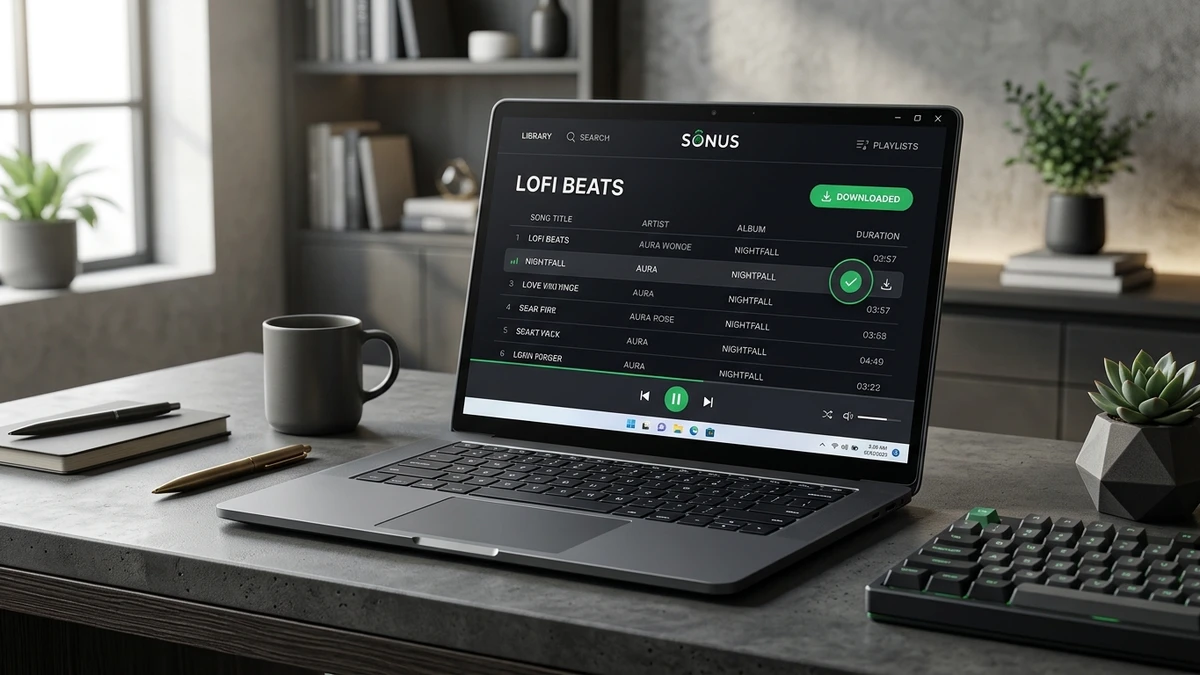
Изтеглете плейлист чрез настолното приложение на Spotify в Windows 10 или 11. След като изтеглянето приключи, можете да продължите да слушате и без мрежова връзка.
- Отворете Spotify на компютъра си и влезте в профила си с Premium.
- Потърсете плейлист или го изберете от раздел Вашата библиотека.
- Отворете плейлиста и намерете бутона Изтегли (стрелка надолу) до бутоните за управление.
- Натиснете Изтегли и изчакайте индикаторът да светне в зелено.
- Отворете менюто с трите точки в горната част на приложението, изберете Файл и включете Офлайн режим, за да проверите възпроизвеждането без стрийминг.
Как се тегли музика от Spotify на Mac
Приложението за macOS следва същата процедура за изтегляне на плейлисти като в Windows. Основната разлика е местоположението на Офлайн режима.
- Стартирайте Spotify от папка Програми или чрез Spotlight.
- Влезте с Premium и отворете плейлист във Вашата библиотека.
- Натиснете стрелката за изтегляне до контролите на плейлиста.
- Изчакайте зеления символ за успешно изтегляне.
- Натиснете Spotify в горната лента с менюта на macOS и изберете Офлайн режим.
Запазване на отделни песни и албуми
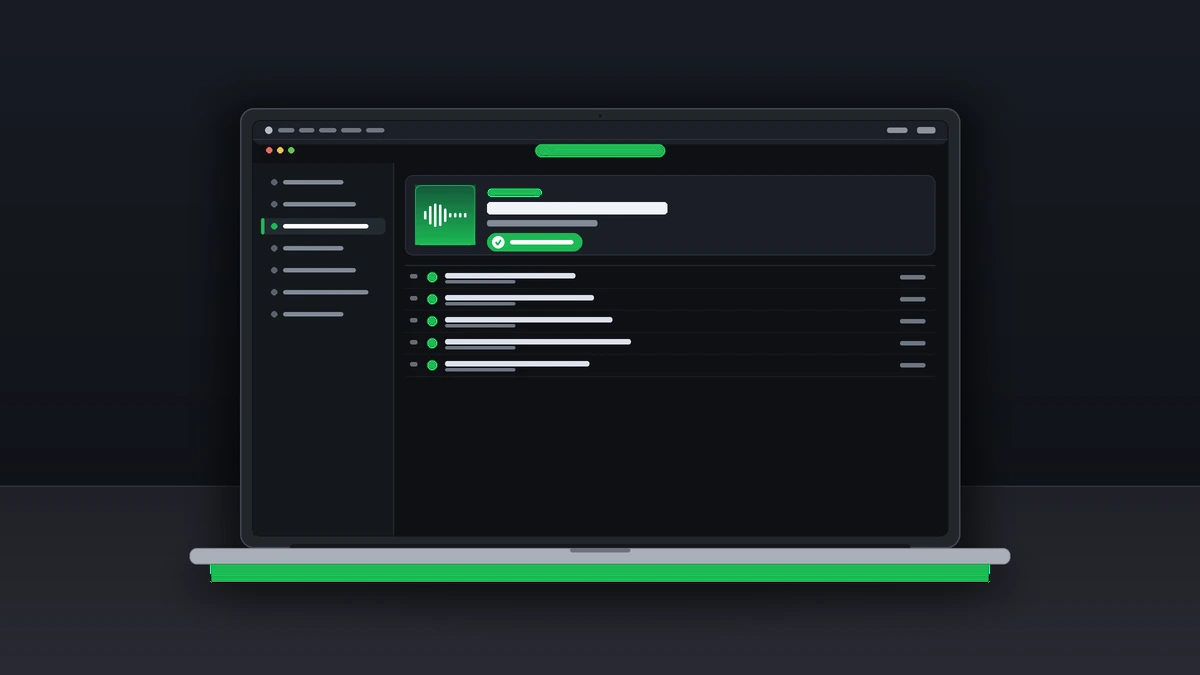
Десктоп приложението на Spotify организира изтеглянията по плейлисти и албуми, а не по отделни песни от каталога. За да запазите една песен офлайн, създайте нов плейлист, добавете този запис в него и изтеглете целия плейлист. Можете също да изтеглите пълен албум чрез бутона на страницата на албума.
За колекции от разрешени аудиозаписи нашият Spotify Playlist Downloader осигурява удобно браузърно решение за връзки към плейлисти. Уверете се, че източникът разрешава свалянето на всеки аудиозапис, преди да продължите.
Запазване на разрешени аудиофайлове
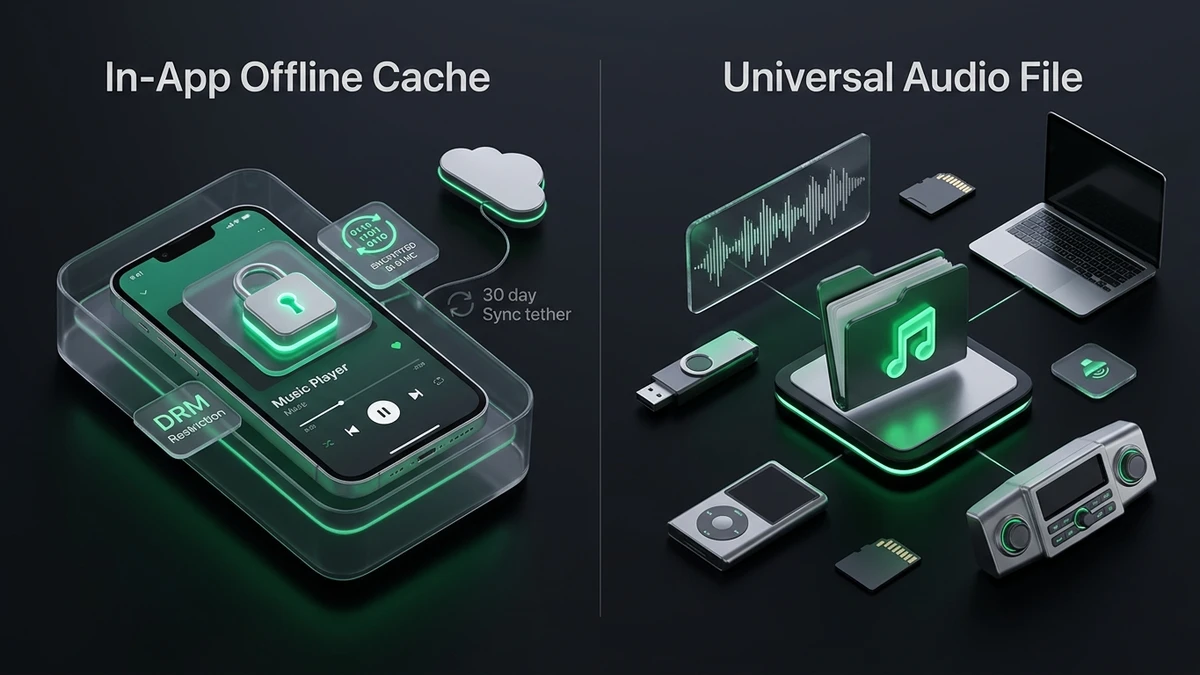
Офлайн изтеглянията на Spotify и самостоятелните MP3 файлове имат съвсем различно предназначение. MP3 е независим аудиофайл, който всеки съвместим плейър може да възпроизвежда без абонамент. Изтегленият файл от Spotify е криптиран кеш, управляван от приложението и обвързан с платформата.
Следната таблица обобщава основните разлики:
| Функция | Офлайн изтегляне в Spotify | Разрешен MP3 файл |
|---|---|---|
| Възпроизвеждане | Настолно приложение Spotify | Всеки съвместим медиен плейър |
| Местоположение | Вътрешна памет на приложението | Папка Downloads, Музика или локален диск |
| Прехвърляне на USB | Не се поддържа като аудиофайл | Поддържа се съгласно условията на лиценза |
| Абонамент | Изисква Spotify Premium за музика | Зависи от доставчика на файла |
| Интернет връзка | Необходима при изтегляне и на 30 дни | Не се изисква за локално слушане |
Как да използвате Spotify Downloader за разрешено аудио
Нашият Безплатен Spotify Downloader обединява инструменти за песни и плейлисти в един лесен браузърен интерфейс. Това е практично решение, когато искате да запазите аудиозаписи, които притежавате или имате изрично съгласие да съхранявате.
Първо проверете дали носителят на правата разрешава отделно изтегляне на записа. Публичната връзка в Spotify не е автоматично доказателство за разрешение. Отворете менюто на записа, изберете Споделяне и копирайте връзката към песента. Посетете Spotify в MP3 и поставете връзката в полето за въвеждане. Прегледайте опциите и продължете само ако имате законно право за изтегляне.
Къде Spotify съхранява изтеглените файлове
Spotify съхранява музиката за офлайн слушане в криптирана кеш папка на приложението. Тя не запазва песните от каталога като обикновени MP3 файлове във File Explorer на Windows или Finder на Mac.
За да видите или промените това място, отворете менюто на профила в Spotify, отидете в Настройки и намерете раздел Местоположение на офлайн файловете. Избягвайте да преименувате или премествате файловете в тази папка ръчно, тъй като Spotify управлява тази структура за възпроизвеждане.
Колко място заемат изтеглените песни?
Необходимото дисково пространство зависи от продължителността на песните и избраното качество. Четириминутна MP3 песен при 320 kbps заема около 9,6 MB без метаданните. Сбирка от 100 такива песни изисква около 960 MB (приблизително 0,96 GB) памет.
Можете ли да добавите собствена музика в Spotify?
Да. Отворете Настройки в десктоп приложението, преминете към раздел Библиотека и включете Показване на локални файлове. Изберете папка с музика на вашия компютър или добавете нов източник. Вашите съвместими записи ще се появят в раздел Локални файлове във Вашата библиотека. Тази функция импортира лични записи за възпроизвеждане; тя не експортира каталога на Spotify.
Отстраняване на проблеми при изтегляне
Ако Spotify не тегли песни на вашия компютър, проверете абонамента си, мрежата, свободното място и лимита на устройствата преди преинсталиране.
| Проблем | Какво да проверите |
|---|---|
| Липсва бутон за изтегляне | Статус на Premium; отворете пълен плейлист в десктоп приложението |
| Изтеглянето е блокирало | Интернет връзка, свободно място на диска и настройки за заспиване |
| Изтеглените песни не свирят | Офлайн режим, състояние на профила и дата на последна синхронизация |
| Достигнат лимит на устройства | Изтегляния на други устройства; Spotify позволява максимум пет |
| Изтеглянията са изчезнали | Преинсталация на приложението, остарял софтуер или над 30 дни офлайн |
Основни изводи
- Spotify Premium позволява офлайн възпроизвеждане на Windows и Mac чрез официалното десктоп приложение.
- Могат да се изтеглят цели плейлисти, албуми или плейлисти от отделни записи.
- Изтеглените в приложението файлове не могат да се експортират като нормални MP3 файлове.
- Изтеглянето на самостоятелни аудиофайлове изисква разрешен източник и съответните права.
Често задавани въпроси
Мога ли да изтегля музика от Spotify на компютър без Premium?
Не, песните от музикалния каталог на Spotify не могат да се теглят за офлайн слушане без активен Premium план. Безплатната версия Spotify Free поддържа само сваляне на подкасти. Можете обаче да набавите независими разрешени аудиофайлове от изпълнители или легални магазини и да ги възпроизвеждате без абонамент.
Мога ли да тегля песни от Spotify чрез Chrome или уеб плейъра?
Не. Уеб плейърът Spotify Web Player работи само чрез директен стрийминг в браузъра и не поддържа офлайн изтегляне. За да слушате офлайн, е необходимо да инсталирате десктоп приложението на съвместим компютър.
Мога ли да прехвърля изтеглени от Spotify песни на флашка?
Не. Файловете, изтеглени от приложението на Spotify, са защитени кеш данни и не са обикновени песни за прехвърляне. Обикновени законно придобити MP3 файлове можете свободно да копирате на USB памет през File Explorer или Finder съгласно лиценза им.
Имат ли срок на валидност изтеглените от Spotify песни?
Да, офлайн достъпът изисква периодична проверка на профила. Spotify изисква устройството да се свързва с интернет поне веднъж на 30 дни. Ако абонаментът изтече или устройството загуби права, свалените песни няма да се възпроизвеждат.
Мога ли да изтеглям музика от Spotify в качество без загуби (Lossless) на компютър?
Да, ако качеството без загуби е активно за вашия Premium профил и версия на приложението. Отворете Настройки, отидете на Качество на звука и изберете формат без загуби за изтегляне. Имайте предвид, че файловете без загуби запазват цялата детайлност, но изискват много повече свободно място на диска.
Защо изтеглените песни понякога изискват интернет връзка?
Spotify периодично се свързва с мрежата, за да синхронизира съдържанието и да потвърди валидността на абонамента. Когато плейлистът е напълно свален и е пуснат Офлайн режим, песните трябва да свирят без интернет. При проблем се свържете за кратко с мрежата и се уверете, че зелената стрелка за сваляне е видима до всички песни.
Заключение
Използвайте официалното приложение на Spotify за удобно ежедневно офлайн слушане и залагайте на независими разрешени файлове, когато ви е необходима пълна преносимост на музиката. Spotify Downloader предоставя нужните функции на една сигурна и лесна за ползване платформа.