Como baixar músicas do Spotify no seu computador
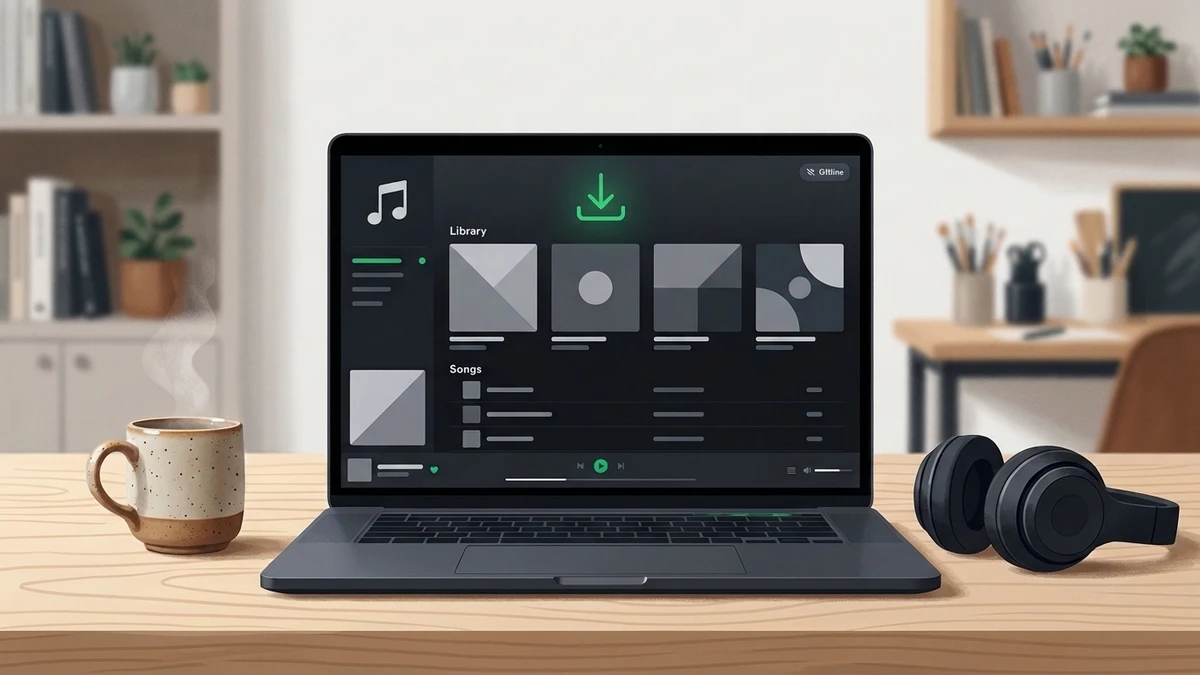
Para baixar músicas do Spotify no computador, instale o aplicativo de desktop, faça login com o Spotify Premium, abra uma playlist e clique em Baixar. Você poderá ouvir suas faixas offline assim que o download terminar. Esses downloads permanecem dentro do Spotify; não são arquivos MP3 comuns transferíveis.
Índice
- O que você precisa antes de baixar
- Como baixar músicas do Spotify no Windows
- Como baixar músicas do Spotify no Mac
- Como salvar músicas individuais e álbuns
- Como salvar arquivos de áudio autorizados
- Onde o Spotify armazena os downloads
- Como resolver problemas de download
- Principais conclusões
- Perguntas frequentes
- Conclusão
O que você precisa antes de baixar
O Spotify exige seu aplicativo de desktop oficial e uma assinatura Premium ativa para baixar músicas do catálogo para reprodução offline. Uma conta gratuita do Spotify Free permite baixar episódios de podcasts, mas não faixas do catálogo musical. O Spotify Web Player no navegador não oferece suporte a downloads offline.
Confira os requisitos antes de começar:
- Instale o aplicativo de desktop do Spotify no seu computador com Windows ou Mac.
- Faça login na conta associada à sua assinatura Premium ativa.
- Conecte-se à internet para baixar as faixas e sincronizar sua biblioteca.
- Mantenha pelo menos 1 GB (1.000 MB) de espaço livre em disco, conforme recomendado pelo Spotify.
O suporte oficial do Spotify define um limite de até 10.000 músicas por dispositivo em até cinco dispositivos autorizados. Conecte-se à internet pelo menos uma vez a cada 30 dias para manter o acesso offline ativo. Essas condições se aplicam aos downloads no aplicativo do Spotify, e não a arquivos de áudio independentes obtidos legitimamente de outras fontes.
Como baixar músicas do Spotify no Windows
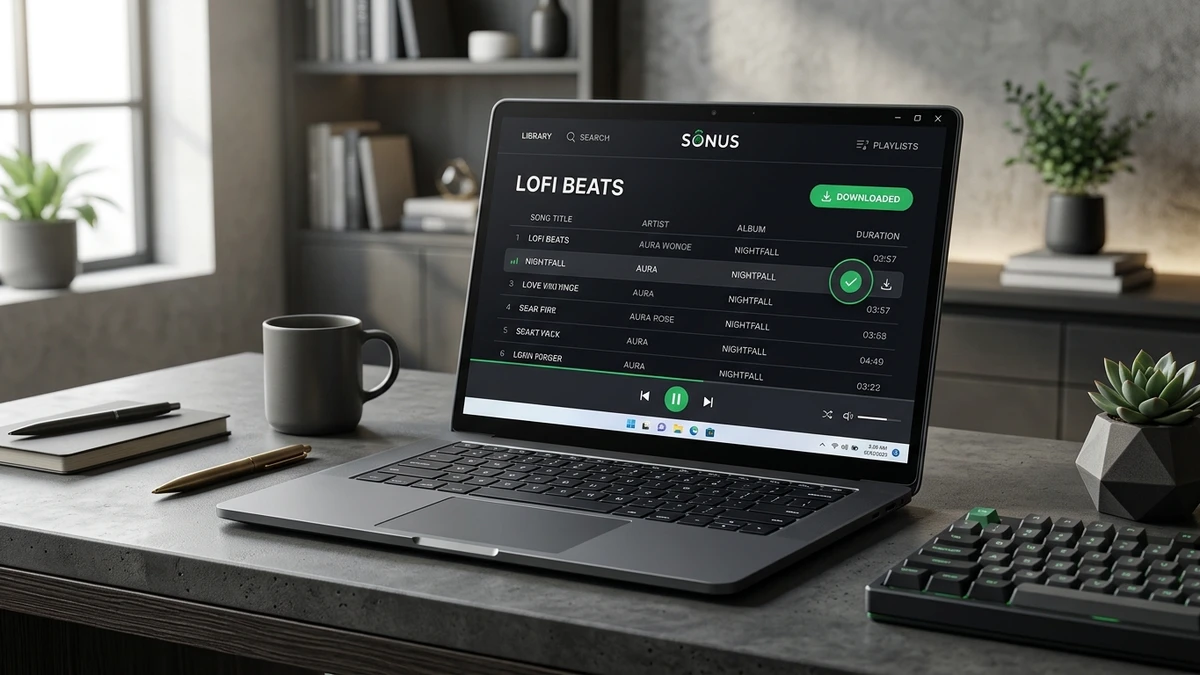
Baixe playlists pelo aplicativo de desktop do Spotify no Windows 10 ou 11. Você poderá continuar ouvindo suas músicas sem conexão de rede após o término do download.
- Abra o Spotify no seu computador e faça login com sua conta Premium.
- Busque uma playlist ou selecione uma em Sua Biblioteca.
- Abra a playlist e localize o botão de download (seta para baixo) próximo aos controles de reprodução.
- Clique em Baixar e aguarde até que o indicador fique verde.
- Abra o menu de três pontos no topo do aplicativo, selecione Arquivo e ative o Modo Offline para testar a reprodução sem streaming.
Como baixar músicas do Spotify no Mac
O aplicativo de desktop para macOS utiliza o mesmo procedimento de download de playlists que o Windows. A diferença principal é o local onde você encontra o Modo Offline.
- Abra o Spotify na pasta Aplicativos ou pelo Spotlight.
- Faça login no Premium e abra uma playlist em Sua Biblioteca.
- Clique na seta de Download próxima aos controles da playlist.
- Aguarde a confirmação com o ícone verde de download.
- Clique em Spotify na barra de menus superior do macOS e escolha Modo Offline.
Como salvar músicas individuais e álbuns
O aplicativo de desktop do Spotify organiza os downloads por playlists e coleções, em vez de faixas individuais soltas do catálogo. Para baixar apenas uma música, crie uma playlist nova, adicione essa faixa e baixe a playlist. Você também pode baixar álbuns completos usando o botão de download na página do álbum quando disponível.
Para coleções de faixas autorizadas, nosso Baixar Playlist do Spotify oferece uma opção prática pelo navegador para links de playlists. Verifique se a fonte de áudio permite o download de cada gravação antes de prosseguir.
Como salvar arquivos de áudio autorizados
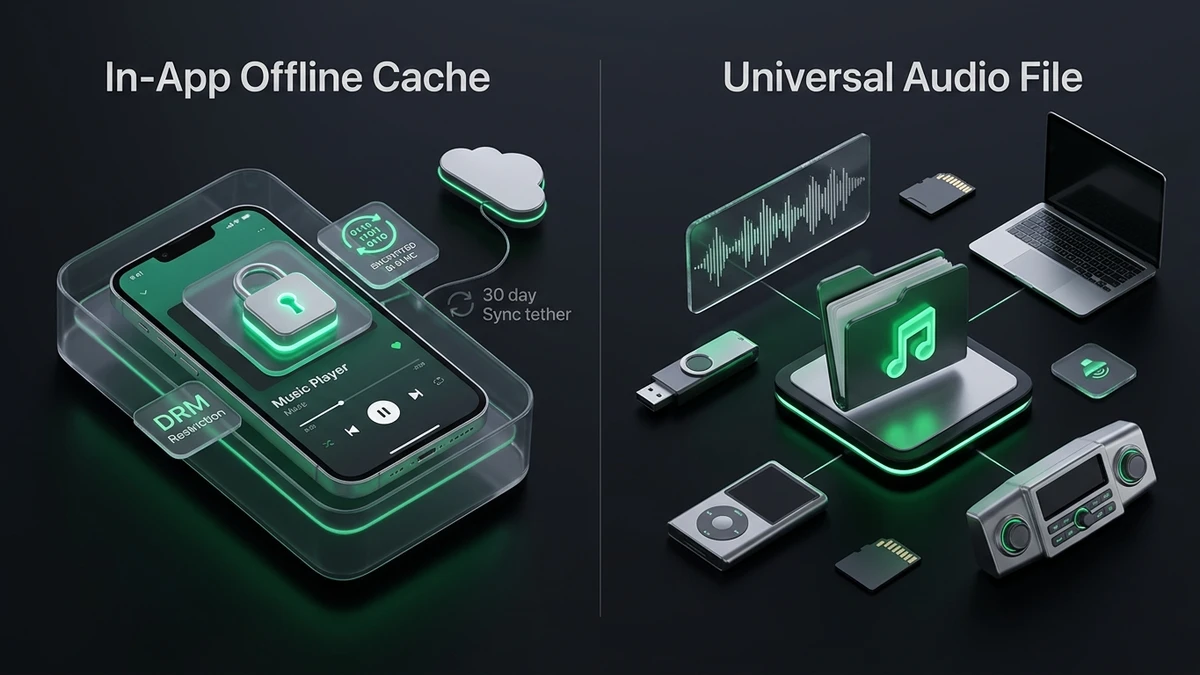
Os downloads offline do Spotify e os arquivos MP3 autônomos atendem a finalidades totalmente diferentes. Um arquivo MP3 é um elemento de áudio independente que qualquer player compatível pode reproduzir sem assinatura. Já o download do Spotify é um arquivo em cache protegido e gerenciado pelo próprio aplicativo, que depende da plataforma.
A tabela a seguir destaca as diferenças fundamentais entre as duas opções:
| Recurso | Download offline do Spotify | Arquivo MP3 autorizado |
|---|---|---|
| Reprodução | Aplicativo de desktop do Spotify | Qualquer reprodutor compatível |
| Localização | Armazenamento interno do app | Pasta Downloads, Músicas ou pasta local |
| Transferir para USB | Não suportado como arquivo de áudio | Suportado, sujeito aos termos da licença |
| Assinatura | Requer Spotify Premium para músicas | Depende do provedor do arquivo |
| Conexão à internet | Necessária para download e a cada 30 dias | Não necessária para reprodução local |
Como usar o Spotify Downloader para áudio autorizado
Nosso Downloader de Spotify Grátis reúne opções para links de músicas e playlists em uma interface web prática. É o ponto de partida conveniente quando você deseja baixar arquivos de áudio que você possui ou tem autorização expressa para armazenar.
Comece confirmando se o titular dos direitos autoriza o download independente da faixa. Um link público do Spotify não constitui permissão legal. Abra o menu da faixa, clique em Compartilhar e copie o link da música. Acesse o Spotify para MP3 e cole o link no campo indicado. Revise as opções e prossiga apenas se tiver a devida autorização para salvar a gravação.
Onde o Spotify armazena os downloads
O Spotify salva as músicas offline em uma pasta de cache criptografada e gerenciada pelo aplicativo. Ele não salva as faixas do catálogo como arquivos MP3 convencionais no Explorador de Arquivos do Windows ou no Finder do Mac.
Para consultar ou alterar o local, abra o menu de perfil no Spotify, clique em Preferências ou Configurações e role até a seção de Armazenamento offline. Evite renomear ou mover manualmente os arquivos dessa pasta, pois o Spotify gerencia essa estrutura interna para a reprodução correta.
Quanto espaço em disco a música baixada ocupa?
O espaço ocupado depende da duração das faixas e da qualidade de áudio selecionada. Uma música de quatro minutos em MP3 a 320 kilobits por segundo (kbps) ocupa aproximadamente 9,6 MB, desconsiderando pequenos dados de metadados. Um grupo de 100 músicas nesse formato ocupa cerca de 960 MB (aproximadamente 0,96 GB).
Você pode adicionar suas próprias músicas ao Spotify?
Sim. Abra as Configurações no aplicativo de desktop, localize a seção Biblioteca e ative Mostrar arquivos locais. Selecione uma pasta de músicas no seu computador ou adicione uma nova origem. Seus arquivos de áudio compatíveis aparecerão em Arquivos Locais em Sua Biblioteca. Essa função importa suas próprias gravações para reprodução no app; ela não exporta o catálogo de streaming do Spotify.
Como resolver problemas de download
Se o Spotify não estiver baixando músicas no seu computador, revise sua assinatura, conexão de rede, espaço em disco e limite de dispositivos antes de reinstalar o aplicativo.
| Problema | O que verificar |
|---|---|
| Botão Baixar ausente | Status da assinatura Premium; abrir uma playlist completa no aplicativo |
| Download travado | Conexão com a internet, espaço em disco e configurações de suspensão |
| Músicas baixadas inacessíveis | Acesso offline ativo, status da conta e data da última sincronização online |
| Limite de dispositivos atingido | Downloads em outros dispositivos; o Spotify permite no máximo cinco |
| Downloads desapareceram | Reinstalação do app, software desatualizado ou mais de 30 dias sem conexão |
Principais conclusões
- O Spotify Premium oferece suporte a músicas offline no Windows e Mac pelo aplicativo de desktop oficial.
- Baixe playlists completas, álbuns ou listas criadas com músicas específicas.
- Os downloads do aplicativo não podem ser exportados como arquivos MP3 normais.
- O download de arquivos de áudio independentes requer fontes autorizadas e direitos legais correspondentes.
Perguntas frequentes
Posso baixar músicas do Spotify no meu computador sem Premium?
Não é possível baixar músicas do catálogo do Spotify para reprodução offline sem uma assinatura ativa do Premium. A versão gratuita Spotify Free suporta o download de episódios de podcasts, mas o catálogo musical requer Premium. Você pode obter arquivos de áudio autorizados de artistas ou lojas digitais e reproduzi-los no seu computador sem Premium.
Posso baixar músicas do Spotify pelo Google Chrome ou Web Player?
Não. O Spotify Web Player funciona exclusivamente via streaming pelo navegador e não oferece opção de download offline. É necessário instalar o aplicativo de desktop em um computador compatível para ouvir offline.
Posso copiar os downloads do Spotify para um pendrive?
Não. Os arquivos baixados pelo aplicativo do Spotify são dados em cache protegidos e não podem ser transferidos como faixas convencionais. Já arquivos MP3 autônomos obtidos legalmente podem ser copiados normalmente para um pendrive pelo Explorador de Arquivos ou Finder.
Os downloads do Spotify expiram?
Sim, o acesso offline requer validação periódica da conta. O Spotify exige conexão com a internet pelo menos uma vez a cada 30 dias. Se a assinatura terminar ou o dispositivo perder autorização, as faixas baixadas deixarão de reproduzir.
Posso baixar músicas do Spotify em qualidade sem perdas (Lossless) no computador?
Sim, nas contas Premium e versões do aplicativo onde o recurso estiver ativo. Abra as Configurações, selecione Qualidade do áudio e ative a opção sem perdas para downloads. Vale lembrar que faixas sem perdas preservam o áudio original, mas consomem muito mais espaço em disco.
Por que minhas músicas baixadas ainda pedem conexão com a internet?
O Spotify precisa de internet para sincronizar novos títulos e verificar periodicamente a validade da assinatura. Uma vez baixada a playlist e ativado o Modo Offline, as faixas devem tocar sem rede. Caso ocorra erro, reconecte-se brevemente e verifique se o ícone verde de download está presente em todas as faixas.
Conclusão
Use o aplicativo oficial do Spotify para curtir suas faixas offline com praticidade e conte com arquivos independentes autorizados quando necessitar de portabilidade total. O Spotify Downloader oferece as soluções mais convenientes em uma plataforma simples e segura.