Spotifyの曲をパソコンにダウンロードする方法
Spotifyの音楽をパソコンにダウンロードするには、デスクトップアプリをインストールし、Spotify Premiumアカウントでログインしてプレイリストを開き、「ダウンロード」をクリックします。ダウンロードが完了すれば、インターネット接続なしですぐにオフライン再生が可能です。これらのファイルはSpotifyアプリ内に暗号化して保存され、自由に持ち出せる一般的なMP3ファイルではありません。
目次
- ダウンロード前に必要な準備
- WindowsでSpotifyの音楽をダウンロードする方法
- MacでSpotifyの音楽をダウンロードする方法
- 個別の曲やアルバムを保存する方法
- 許可された音声ファイルを保存する方法
- Spotifyのダウンロード保存先
- ダウンロードの問題を解決する方法
- 重要なポイント
- よくある質問
- まとめ
ダウンロード前に必要な準備
Spotifyで楽曲カタログからオフライン再生用に音楽をダウンロードするには、公式デスクトップアプリと有効なPremiumプランの契約が必要です。無料のSpotify Freeプランではポッドキャストのエピソードのみダウンロード可能で、カタログ内の音楽トラックは対象外です。ブラウザ版のSpotify Web Playerではオフライン保存に対応していません。
始める前に以下の条件を確認してください:
- Windows PCまたはMacにSpotifyデスクトップアプリをインストールする。
- 有効なPremiumプランが契約されているアカウントでログインする。
- 楽曲のダウンロードとライブラリ同期のためにインターネットへ接続する。
- Spotify公式の推奨通り、パソコンの空きストレージ容量を1GB(1,000MB)以上確保する。
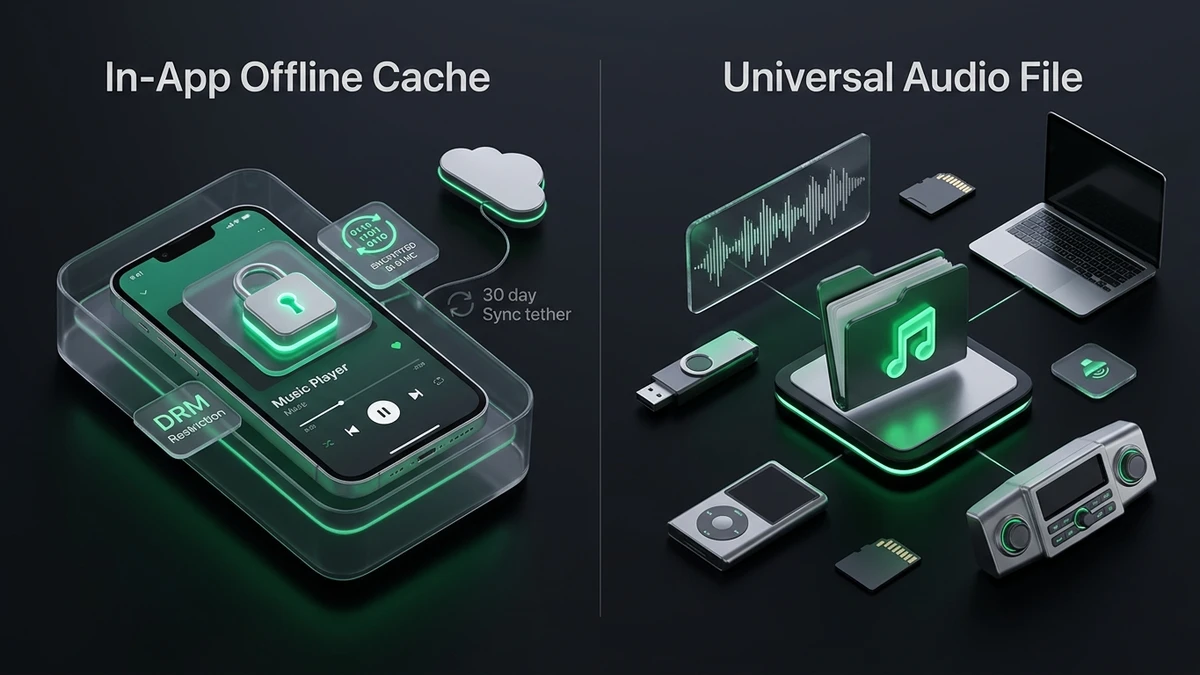
Spotify公式サポートの規定により、認証済みデバイス最大5台において、1台あたり最大10,000曲までダウンロードが可能です。オフライン権限を継続するため、少なくとも30日に1回はインターネットへ接続してください。これらの制約はSpotifyアプリ内の暗号化データに適用されるものであり、法的に正当な手段で取得した独立した音声ファイルには該当しません。
WindowsでSpotifyの音楽をダウンロードする方法
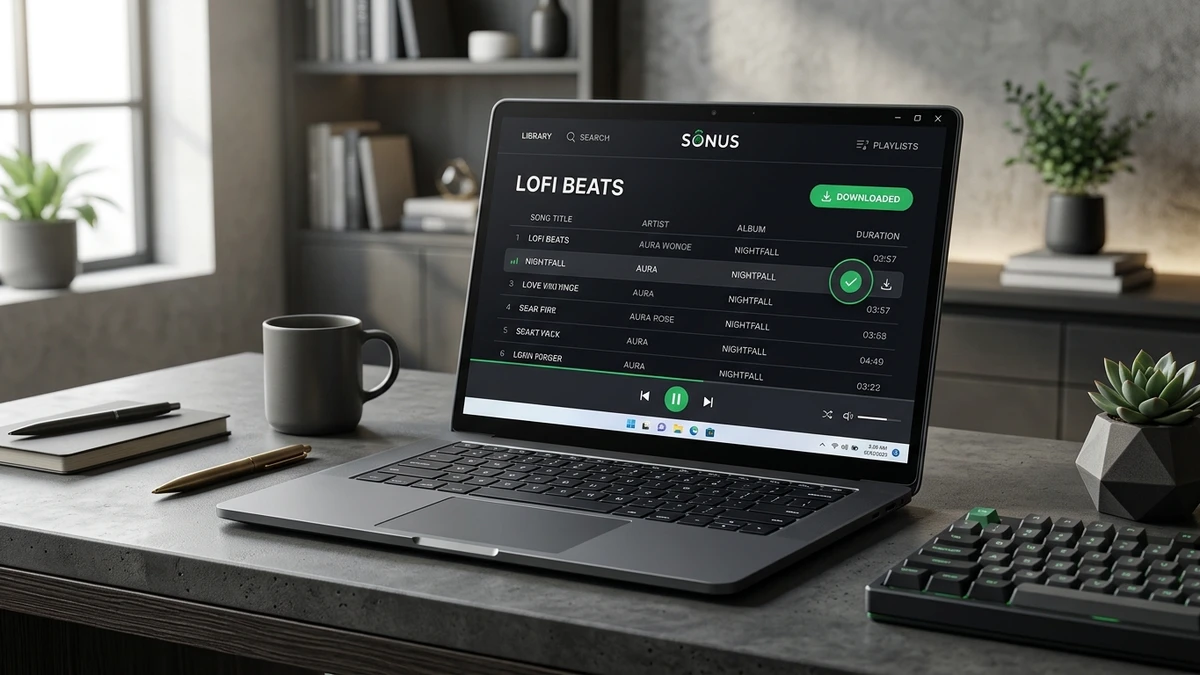
Windows 10または11のSpotifyデスクトップアプリからプレイリストをダウンロードする手順です。保存が完了すれば、回線を切断した状態でも曲を楽しめます。
- パソコンでSpotifyを開き、Premiumアカウントでログインします。
- プレイリストを検索するか、「マイライブラリ」から目的のリストを選択します。
- プレイリストを開き、再生コントロール付近にある「ダウンロード」(下向き矢印)ボタンを見つけます。
- 「ダウンロード」をクリックし、矢印アイコンが緑色に変わるまで待ちます。
- アプリ上部の3点リーダー(…)メニューを開き、「ファイル」から「オフラインモード」を有効にして、ストリーミング通信なしで再生できるか確認します。
MacでSpotifyの音楽をダウンロードする方法
macOS版のデスクトップアプリでも、Windowsと全く同じ手順でプレイリストをダウンロードできます。唯一の違いは「オフラインモード」の切り替え場所です。
- 「アプリケーション」フォルダまたはSpotlight検索からSpotifyを起動します。
- Premiumアカウントでログインし、「マイライブラリ」でプレイリストを開きます。
- プレイリスト操作部にあるダウンロード矢印をクリックします。
- 緑色のダウンロード完了マークが表示されるまで待ちます。
- 画面上部macOSメニューバーの「Spotify」をクリックし、「オフラインモード」を選択します。
個別の曲やアルバムを保存する方法
Spotifyのパソコン版アプリでは、カタログ内の曲を1曲ずつ個別にダウンロードするのではなく、プレイリスト単位またはアルバム単位で管理します。特定の1曲だけをオフライン保存したい場合は、新規プレイリストを作成してその曲を追加し、そのプレイリストごとダウンロードしてください。アルバム全体をダウンロードする場合は、アルバム画面のダウンロードボタンから一括保存できます。
権利を保有している音源コレクションについては、当サイトのSpotify プレイリストダウンローダーをご利用いただくことで、ブラウザから簡単にプレイリストリンクを処理できます。作業を進める前に、音源の権利者がダウンロードを許可しているか必ずご確認ください。
許可された音声ファイルを保存する方法
Spotifyのオフライン保存データと独立したMP3ファイルには根本的な違いがあります。MP3は互換性のあるメディアプレーヤーであればサブスクリプション契約なしで直接再生できる単体ファイルです。一方、Spotifyのダウンロードデータはアプリによって暗号化管理され、サービスへのアクセス権に依存するキャッシュです。
以下の比較表で両者の特徴を整理しています:
| 機能・項目 | Spotifyオフライン保存 | 許可されたMP3ファイル |
|---|---|---|
| 再生方法 | Spotifyデスクトップアプリ | 互換性のある各種メディアプレーヤー |
| 保存場所 | アプリ管理下の暗号化ストレージ | ダウンロード、ミュージック、ローカルフォルダ |
| USBへの転送 | 単体音楽ファイルとして転送不可 | ライセンス条件に基づき転送可能 |
| サブスクリプション | 音楽のダウンロードにPremium必須 | ファイル提供元の条件による |
| インターネット | 初回保存時および30日ごとに必須 | ローカル再生時には完全不要 |
許可された音源でSpotify Downloaderを活用する方法
当サイトの無料Spotifyダウンローダーは、楽曲やプレイリストのURLをWebブラウザ上で直感的に扱える便利なツールです。ご自身が権利を所有している音源や、明確に保存が許可されているトラックをダウンロードしたい場合に役立ちます。
まず権利者が単体ダウンロードを認めていることを必ずご確認ください。Spotifyの公開リンクが存在すること自体はダウンロード許諾の証明にはなりません。楽曲のメニューを開き、「共有」から「曲のリンクをコピー」を選択します。Spotify MP3 ダウンローダーにアクセスして入力欄にURLを貼り付け、利用規約と権利関係を確認したうえで作業を行ってください。
Spotifyのダウンロード保存先
Spotifyはオフライン再生用データをアプリ管理の暗号化キャッシュフォルダに格納します。WindowsのエクスプローラーやMacのFinderで見られるような通常のMP3ファイルとしては保存されません。
保存先の確認や変更を行うには、Spotifyのプロフィールメニューから「設定」を開き、「オフライン保存先」またはストレージ関連の項目を確認してください。アプリのバージョンによって名称が異なる場合があります。このフォルダ内のファイルを直接変更したり名前を変えたりすると、正常に再生できなくなる恐れがあるためご注意ください。
ダウンロードした音楽はどのくらい容量を消費しますか?
必要なディスク容量は曲の長さとダウンロード音質の設定によって異なります。320kbpsでエンコードされた一般的な4分間のMP3ファイルの場合、メタデータを除いて約9.6MBを消費します。同条件の楽曲100曲でおよそ960MB(約0.96GB)の空き容量が必要となります。
パソコン内の音楽ファイルをSpotifyに追加できますか?
はい、可能です。デスクトップアプリの「設定」を開き、「ライブラリ」項目にある「ローカルファイルを表示する」を有効にします。パソコン内の音楽フォルダを選択するか、新しいソースフォルダを指定してください。対応する音声ファイルがマイライブラリの「ローカルファイル」に表示されます。これは手持ちの音源をSpotify内で再生するための機能であり、Spotifyのストリーミングカタログを外部に書き出すものではありません。
ダウンロードの問題を解決する方法
Spotifyでパソコンへの楽曲ダウンロードがうまくいかない場合は、アプリを再インストールする前に契約状況、通信環境、ストレージ容量、デバイス制限を確認してください。
| 症状・トラブル | 確認事項と対処法 |
|---|---|
| ダウンロードボタンがない | Premiumプランの契約状態を確認し、アプリ内でプレイリストを開く |
| ダウンロードが進まない | ネットワーク接続、空き容量、パソコンのスリープ設定を確認 |
| ダウンロード済みの曲が再生不可 | オフラインモード、アカウント状態、前回のオンライン認証日を確認 |
| デバイス制限に達している | 他端末でのダウンロードを確認(Spotifyでは最大5台まで許可) |
| ダウンロードした曲が消えた | アプリ再インストール、古いバージョン、30日以上のオフライン放置を確認 |
重要なポイント
- Spotify Premiumに加入していれば、公式デスクトップアプリを通じてWindowsやMacでオフライン再生が可能です。
- プレイリスト全体、アルバム、または特定曲を入れたプレイリスト単位でダウンロードできます。
- アプリ内のダウンロードデータを通常のMP3ファイルとして外部へ書き出すことはできません。
- 独立した音声ファイルのダウンロードには、正当な権利および配信元の許諾が必要です。
よくある質問
PremiumなしでSpotifyの曲をパソコンにダウンロードできますか?
いいえ、Spotifyのカタログ音楽をオフライン再生用にダウンロードするにはPremiumプランが必須です。無料のSpotify Freeプランではポッドキャストのダウンロードのみサポートされています。アーティストから直接許諾を得た独立ファイルや合法的ストアの音源であれば、Premiumなしでもパソコンで再生できます。
ChromeやブラウザのWeb PlayerからSpotifyの曲をダウンロードできますか?
いいえ。ブラウザ版のSpotify Web Playerはオンラインストリーミング専用であり、オフラインダウンロード機能は備わっていません。オフラインで曲を聴くには、必ずデスクトップアプリをインストールしてください。
Spotifyでダウンロードした曲をUSBメモリにコピーできますか?
いいえ。Spotifyアプリでダウンロードしたデータは暗号化されたキャッシュであり、通常の音楽ファイルとして移動させることはできません。法的に取得した単体のMP3ファイルであれば、ライセンス条件に従ってエクスプローラーやFinderからUSBメモリにコピー可能です。
ダウンロードしたSpotifyの曲に期限はありますか?
はい、オフラインアクセスには定期的なアカウント認証が必要です。Spotifyの規定に基づき、少なくとも30日に1回はパソコンをインターネットに接続する必要があります。契約が終了した場合や認証が切れた場合、ダウンロードした曲は再生できなくなります。
パソコンでSpotifyの音楽をロスレス品質(Lossless)でダウンロードできますか?
はい、ご利用のPremiumアカウントとデスクトップアプリでロスレス機能が有効化されている場合に設定可能です。「設定」の「音質」項目からダウンロード音質をロスレスに指定してください。なお、ロスレス音源は元の音質を忠実に保ちますが、消費するストレージ容量が格段に大きくなります。
ダウンロード済みの曲がオンライン接続を求めてくるのはなぜですか?
ライブラリの整合性チェックや定期的なライセンス有効期限の認証のために、Spotifyが通信を必要とすることがあります。完全に保存が完了し「オフラインモード」が有効であれば通信なしで再生できますが、エラーが出る場合は一時的にネットに接続し、曲の横に緑色のダウンロード矢印が付いているか確認してください。
まとめ
普段の視聴にはSpotify公式アプリのオフライン機能を活用し、音楽データを自在に持ち運びたい場合は許可された単体ファイルを利用するのが最もスマートです。Spotify Downloaderは安全かつ手軽に扱えるWebツールを提供しています。