Spotify से अपने कंप्यूटर पर गाने कैसे डाउनलोड करें
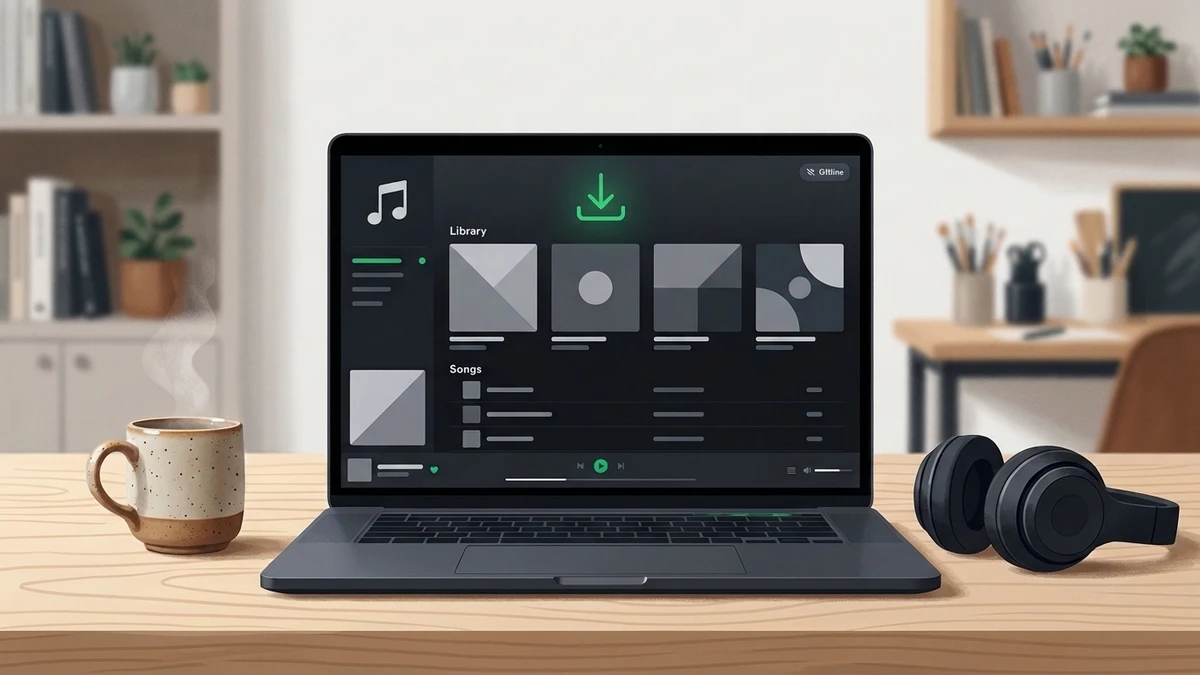
Spotify से अपने कंप्यूटर पर गाने डाउनलोड करने के लिए, आधिकारिक डेस्कटॉप ऐप इंस्टॉल करें, Spotify Premium खाते से लॉग इन करें, प्लेलिस्ट खोलें और डाउनलोड बटन पर क्लिक करें। डाउनलोड पूरा होते ही आप बिना इंटरनेट के ऑफ़लाइन गाने सुन सकते हैं। ये फ़ाइलें Spotify ऐप के भीतर सुरक्षित कैश के रूप में रहती हैं और सामान्य MP3 फ़ाइलें नहीं होती हैं।
विषय सूची
- डाउनलोड करने से पहले क्या आवश्यक है
- Windows पर Spotify गाने कैसे डाउनलोड करें
- Mac पर Spotify म्यूजिक कैसे डाउनलोड करें
- एकल गाने और एल्बम कैसे सेव करें
- अधिकृत ऑडियो फ़ाइलें कैसे सेव करें
- Spotify डाउनलोड की गई फ़ाइलें कहाँ रखता है
- डाउनलोड समस्याओं का समाधान कैसे करें
- मुख्य बातें
- अक्सर पूछे जाने वाले सवाल
- निष्कर्ष
डाउनलोड करने से पहले क्या आवश्यक है
Spotify पर ऑफ़लाइन सुनने के लिए कैटलॉग संगीत डाउनलोड करने हेतु डेस्कटॉप ऐप और एक सक्रिय Premium सब्सक्रिप्शन का होना अनिवार्य है। मुफ़्त Spotify Free खाते से केवल पॉडकास्ट एपिसोड डाउनलोड किए जा सकते हैं, गाने नहीं। ब्राउज़र आधारित Spotify Web Player ऑफ़लाइन डाउनलोड की सुविधा नहीं देता है।
शुरू करने से पहले इन आवश्यकताओं की पुष्टि करें:
- अपने Windows PC या Mac पर Spotify का आधिकारिक डेस्कटॉप ऐप इंस्टॉल करें।
- सक्रिय Premium सब्सक्रिप्शन वाले खाते से लॉग इन करें।
- गानों को डाउनलोड करने और अपनी लाइब्रेरी सिंक करने के लिए इंटरनेट से कनेक्ट हों।
- Spotify की अनुशंसा के अनुसार कम से कम 1 GB (1,000 MB) का खाली स्टोरेज स्पेस रखें।
Spotify सपोर्ट के नियमों के अनुसार अधिकतम पांच अधिकृत डिवाइसों में से प्रति डिवाइस 10,000 गानों तक डाउनलोड किए जा सकते हैं। अपने ऑफ़लाइन एक्सेस को सक्रिय रखने के लिए हर 30 दिनों में कम से कम एक बार इंटरनेट से कनेक्ट होना आवश्यक है। ये शर्तें Spotify के इन-ऐप डाउनलोड पर लागू होती हैं, कानूनी रूप से अन्य स्रोतों से प्राप्त स्वतंत्र ऑडियो फ़ाइलों पर नहीं।
Windows पर Spotify गाने कैसे डाउनलोड करें
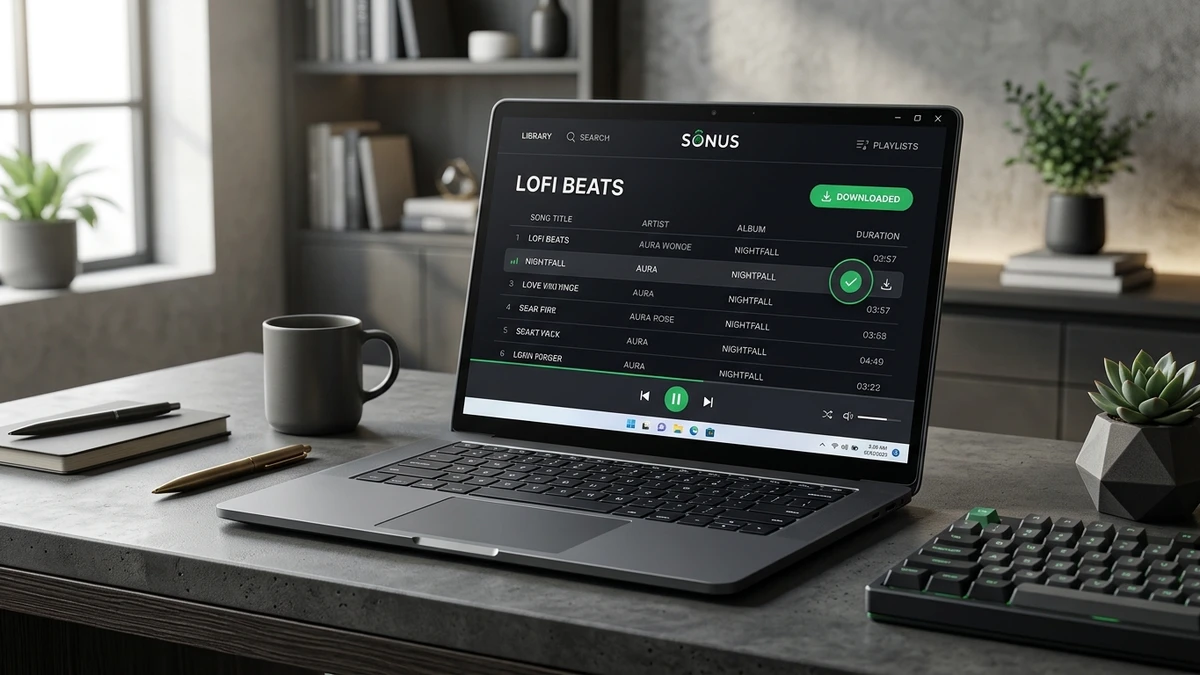
Windows 10 या 11 पर Spotify डेस्कटॉप ऐप के ज़रिए प्लेलिस्ट डाउनलोड करें। डाउनलोड पूरा होने के बाद आप इंटरनेट कनेक्शन के बिना भी संगीत सुन सकते हैं।
- अपने कंप्यूटर पर Spotify खोलें और अपने Premium खाते से लॉग इन करें।
- कोई प्लेलिस्ट खोजें या 'आपकी लाइब्रेरी' से चुनें।
- प्लेलिस्ट खोलें और प्लेबैक कंट्रोल के पास डाउनलोड आइकन (नीचे तीर का निशान) खोजें।
- डाउनलोड पर क्लिक करें और तीर के निशान के हरे होने तक प्रतीक्षा करें।
- ऐप में ऊपर तीन बिंदुओं वाले मेनू पर क्लिक करें, 'फ़ाइल' चुनें और ऑफ़लाइन मोड सक्रिय करके बिना इंटरनेट प्लेबैक का परीक्षण करें।
Mac पर Spotify म्यूजिक कैसे डाउनलोड करें
macOS डेस्कटॉप ऐप में भी प्लेलिस्ट डाउनलोड करने की प्रक्रिया Windows जैसी ही है। मुख्य अंतर केवल ऑफ़लाइन मोड के विकल्प का है।
- एप्लिकेशन फ़ोल्डर या Spotlight सर्च से Spotify शुरू करें।
- Premium में लॉग इन करें और अपनी लाइब्रेरी से प्लेलिस्ट खोलें।
- प्लेलिस्ट कंट्रोल के पास मौजूद डाउनलोड तीर पर क्लिक करें।
- डाउनलोड का हरा निशान दिखने तक इंतज़ार करें।
- macOS मेनू बार में ऊपर Spotify पर क्लिक करें और 'ऑफ़लाइन मोड' चुनें।
एकल गाने और एल्बम कैसे सेव करें
Spotify डेस्कटॉप ऐप अलग-अलग गानों के बजाय पूरी प्लेलिस्ट या एल्बम को एक साथ डाउनलोड करता है। किसी एक गाने को ऑफ़लाइन सेव करने के लिए, एक नई प्लेलिस्ट बनाएं, उसमें वह गाना जोड़ें और फिर उस प्लेलिस्ट को डाउनलोड करें। एल्बम पेज पर मौजूद डाउनलोड बटन का उपयोग करके पूरे एल्बम को भी डाउनलोड किया जा सकता है।
अधिकृत रिकॉर्डिंग के संग्रह के लिए, हमारा Spotify Playlist डाउनलोडर प्लेलिस्ट लिंक के लिए एक सुविधाजनक वेब विकल्प प्रदान करता है। आगे बढ़ने से पहले यह सुनिश्चित करें कि ऑडियो स्रोत डाउनलोड करने की अनुमति देता है।
अधिकृत ऑडियो फ़ाइलें कैसे सेव करें
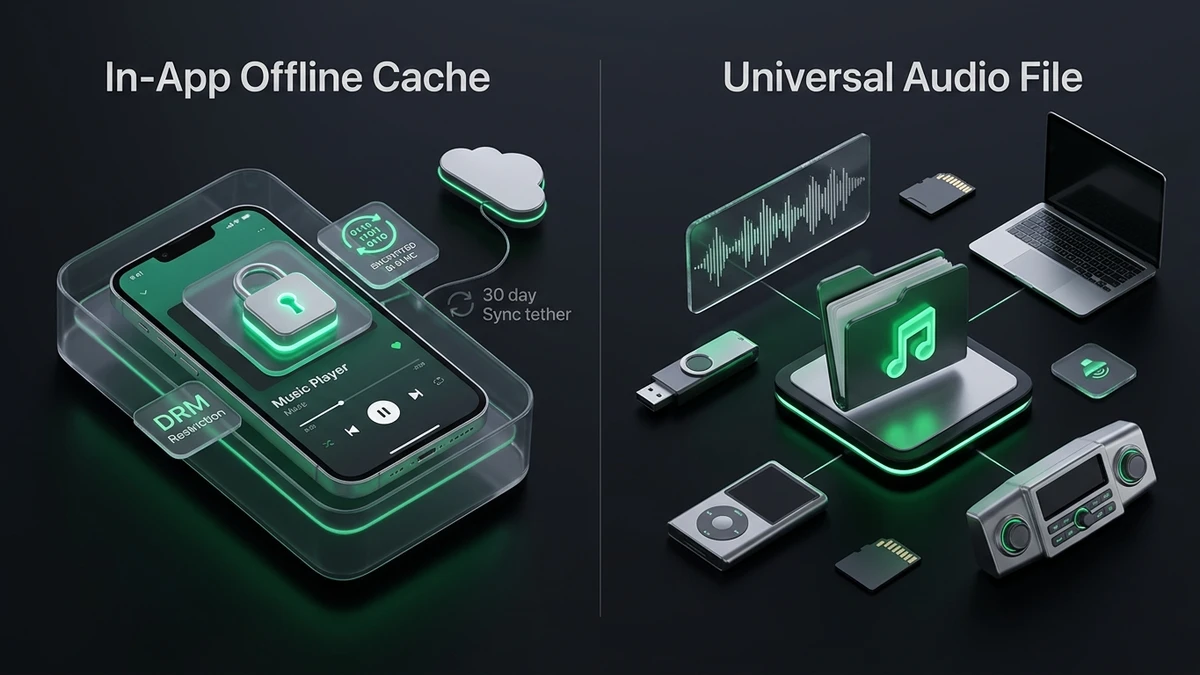
Spotify के ऑफ़लाइन डाउनलोड और स्वतंत्र MP3 फ़ाइलें अलग-अलग उद्देश्यों के लिए होती हैं। MP3 एक स्टैंडअलोन ऑडियो फ़ाइल है जिसे कोई भी मीडिया प्लेयर बिना किसी सब्सक्रिप्शन के सीधे चला सकता है। जबकि Spotify डाउनलोड ऐप द्वारा प्रबंधित एक एन्क्रिप्टेड फ़ाइल होती है।
दोनों का अंतर इस तुलना तालिका में देखा जा सकता है:
| सुविधा | Spotify ऑफ़लाइन डाउनलोड | अधिकृत MP3 फ़ाइल |
|---|---|---|
| प्लेबैक | Spotify डेस्कटॉप ऐप | कोई भी संगत मीडिया प्लेयर |
| फ़ाइल लोकेशन | ऐप का आंतरिक सुरक्षित स्टोरेज | डाउनलोड, म्यूजिक या लोकल फ़ोल्डर |
| USB में ट्रांसफर | सामान्य ऑडियो के रूप में संभव नहीं | लाइसेंस शर्तों के अनुसार पूरी तरह समर्थित |
| सब्सक्रिप्शन | संगीत के लिए Spotify Premium ज़रूरी | फ़ाइल प्रदाता की शर्तों पर निर्भर |
| इंटरनेट | डाउनलोड और हर 30 दिन में ज़रूरी | स्थानीय प्लेबैक के लिए बिल्कुल ज़रूरी नहीं |
अनुमति प्राप्त गानों के लिए Spotify Downloader का उपयोग कैसे करें
हमारा मुफ़्त Spotify डाउनलोडर एक सरल ब्राउज़र इंटरफ़ेस में गानों और प्लेलिस्ट के लिंक को प्रोसेस करने की सुविधा देता है। यह तब बहुत काम आता है जब आप उन गानों को कंप्यूटर पर सहेजना चाहते हैं जिनके आप स्वामी हैं या जिन्हें सेव करने की आपके पास अनुमति है।
पहले यह सुनिश्चित करें कि अधिकार धारक अलग से डाउनलोड करने की अनुमति देता है। केवल सार्वजनिक Spotify लिंक होना कानूनी अनुमति का प्रमाण नहीं है। गाने के मेनू में जाएं, शेयर चुनें और लिंक कॉपी करें। फिर Spotify to MP3 डाउनलोडर पर जाएं और लिंक पेस्ट करें। विकल्पों की समीक्षा करें और वैध अधिकार होने पर ही प्रक्रिया पूरी करें।
Spotify डाउनलोड की गई फ़ाइलें कहाँ रखता है
Spotify ऑफ़लाइन संगीत को ऐप-प्रबंधित एन्क्रिप्टेड कैश फ़ोल्डर में सुरक्षित रखता है। यह गानों को Windows File Explorer या Mac Finder में सामान्य MP3 फ़ाइलों के रूप में सेव नहीं करता है।
इस लोकेशन को देखने या बदलने के लिए, Spotify की सेटिंग्स में जाएं और 'ऑफ़लाइन स्टोरेज लोकेशन' विकल्प देखें। इस फ़ोल्डर की फ़ाइलों का नाम बदलने या उन्हें स्थानांतरित करने से बचें, क्योंकि Spotify को गाने बजाने के लिए इस संरचना की आवश्यकता होती है।
डाउनलोड किया गया संगीत कितना स्टोरेज स्पेस लेता है?
स्टोरेज की आवश्यकता गाने की अवधि और चुनी गई ऑडियो गुणवत्ता पर निर्भर करती है। 320 kbps पर इनकोड की गई सामान्य चार मिनट की MP3 फ़ाइल मेटाडेटा को छोड़कर लगभग 9.6 MB स्थान लेती है। ऐसे 100 गानों का संग्रह लगभग 960 MB (लगभग 0.96 GB) डिस्क स्थान लेता है।
क्या आप Spotify में अपने निजी गाने जोड़ सकते हैं?
हाँ। डेस्कटॉप ऐप की सेटिंग्स खोलें, लाइब्रेरी में जाएं और 'लोकल फ़ाइलें दिखाएं' चालू करें। अपने कंप्यूटर से म्यूजिक फ़ोल्डर चुनें। आपकी संगत ऑडियो फ़ाइलें आपकी लाइब्रेरी में 'लोकल फ़ाइलें' के तहत दिखाई देंगी। यह सुविधा आपके निजी गानों को ऐप में चलाने के लिए आयात करती है; यह Spotify के ऑनलाइन संगीत को बाहर निर्यात नहीं करती।
डाउनलोड समस्याओं का समाधान कैसे करें
यदि Spotify आपके कंप्यूटर पर संगीत डाउनलोड नहीं कर रहा है, तो ऐप को दोबारा इंस्टॉल करने से पहले सब्सक्रिप्शन, इंटरनेट कनेक्शन, डिस्क स्पेस और डिवाइस सीमा की जांच करें।
| समस्या | क्या जांचें |
|---|---|
| डाउनलोड बटन नहीं दिख रहा | Premium सब्सक्रिप्शन सक्रिय होना; ऐप में पूरी प्लेलिस्ट खोलें |
| डाउनलोड रुक गया है | इंटरनेट कनेक्शन, खाली स्टोरेज स्पेस और कंप्यूटर की स्लीप सेटिंग्स |
| डाउनलोड गाने बज नहीं रहे | ऑफ़लाइन मोड, खाते की स्थिति और अंतिम ऑनलाइन सिंक की तारीख |
| डिवाइस सीमा पूरी हो गई | अन्य डिवाइसों पर डाउनलोड; Spotify अधिकतम पांच डिवाइसों की अनुमति देता है |
| डाउनलोड गायब हो गए | ऐप का दोबारा इंस्टॉलेशन, पुराना सॉफ़्टवेयर या 30 दिनों से अधिक ऑफ़लाइन रहना |
मुख्य बातें
- Spotify Premium आधिकारिक डेस्कटॉप ऐप के माध्यम से Windows और Mac पर ऑफ़लाइन संगीत का समर्थन करता है।
- पूरी प्लेलिस्ट, एल्बम या एकल गानों की सूची डाउनलोड की जा सकती है।
- ऐप के अंदर डाउनलोड किए गए गानों को सामान्य MP3 फ़ाइल के रूप में बाहर नहीं निकाला जा सकता।
- स्वतंत्र ऑडियो डाउनलोड के लिए हमेशा वैध स्रोत और संबंधित अधिकारों की आवश्यकता होती है।
अक्सर पूछे जाने वाले सवाल
क्या मैं बिना Premium के कंप्यूटर पर Spotify गाने डाउनलोड कर सकता हूँ?
नहीं, ऑफ़लाइन सुनने के लिए Spotify के संगीत कैटलॉग से गाने डाउनलोड करने हेतु Premium सब्सक्रिप्शन आवश्यक है। मुफ़्त Spotify Free केवल पॉडकास्ट डाउनलोड करने की अनुमति देता है। हालाँकि, आप कलाकारों से या कानूनी प्लेटफ़ॉर्म से अधिकृत ऑडियो फ़ाइलें प्राप्त करके बिना किसी सब्सक्रिप्शन के अपने कंप्यूटर पर बजा सकते हैं।
क्या मैं Chrome या वेब प्लेयर से Spotify गाने डाउनलोड कर सकता हूँ?
नहीं। ब्राउज़र का Spotify Web Player केवल ऑनलाइन स्ट्रीमिंग के लिए बनाया गया है और इसमें ऑफ़लाइन डाउनलोड की सुविधा नहीं है। ऑफ़लाइन सुनने के लिए आपको कंप्यूटर पर आधिकारिक डेस्कटॉप ऐप इंस्टॉल करना होगा।
क्या मैं डाउनलोड किए गए Spotify गानों को पेन ड्राइव में कॉपी कर सकता हूँ?
नहीं। Spotify ऐप द्वारा डाउनलोड की गई फ़ाइलें सुरक्षित कैश डेटा होती हैं और सामान्य संगीत फ़ाइलें नहीं होतीं। दूसरी ओर, वैध रूप से प्राप्त स्वतंत्र MP3 फ़ाइलों को लाइसेंस शर्तों के अनुसार File Explorer या Finder के ज़रिए पेन ड्राइव में आसानी से कॉपी किया जा सकता है।
क्या Spotify के डाउनलोड किए गए गानों की कोई समय सीमा होती है?
हाँ, ऑफ़लाइन एक्सेस के लिए समय-समय पर खाते के सत्यापन की आवश्यकता होती है। Spotify चाहता है कि आपका डिवाइस हर 30 दिन में कम से कम एक बार इंटरनेट से जुड़े। यदि सब्सक्रिप्शन समाप्त हो जाता है या डिवाइस हट जाता है, तो डाउनलोड किए गए गाने नहीं बजेंगे।
क्या कंप्यूटर पर Spotify संगीत को दोषरहित (Lossless) गुणवत्ता में डाउनलोड किया जा सकता है?
हाँ, यदि आपके Premium खाते और ऐप वर्ज़न में दोषरहित ऑडियो की सुविधा उपलब्ध है। सेटिंग्स में जाएं, ऑडियो गुणवत्ता चुनें और डाउनलोड के लिए दोषरहित विकल्प सेट करें। ध्यान रखें कि दोषरहित ऑडियो मूल विवरण सुरक्षित रखता है लेकिन स्टोरेज स्पेस बहुत अधिक लेता है।
डाउनलोड किए गए गाने कभी-कभी इंटरनेट कनेक्शन क्यों मांगते हैं?
Spotify को लाइब्रेरी सिंक करने और सब्सक्रिप्शन लाइसेंस की पुष्टि करने के लिए समय-समय पर नेटवर्क की आवश्यकता होती है। जब प्लेलिस्ट पूरी तरह सेव हो और ऑफ़लाइन मोड चालू हो, तो गाने बिना इंटरनेट चलने चाहिए। समस्या होने पर कुछ देर के लिए इंटरनेट से जुड़ें और जांचें कि सभी गानों के सामने डाउनलोड का हरा निशान मौजूद है या नहीं।
निष्कर्ष
दैनिक ऑफ़लाइन सुनने के लिए Spotify के आधिकारिक ऐप का लाभ उठाएं और जब आपको गानों को स्वतंत्र रूप से अन्य डिवाइसों में ले जाने की आवश्यकता हो, तो अधिकृत स्वतंत्र फ़ाइलों का उपयोग करें। Spotify Downloader आसान और सुरक्षित वेब इंटरफ़ेस पर सभी विकल्प प्रदान करता है।