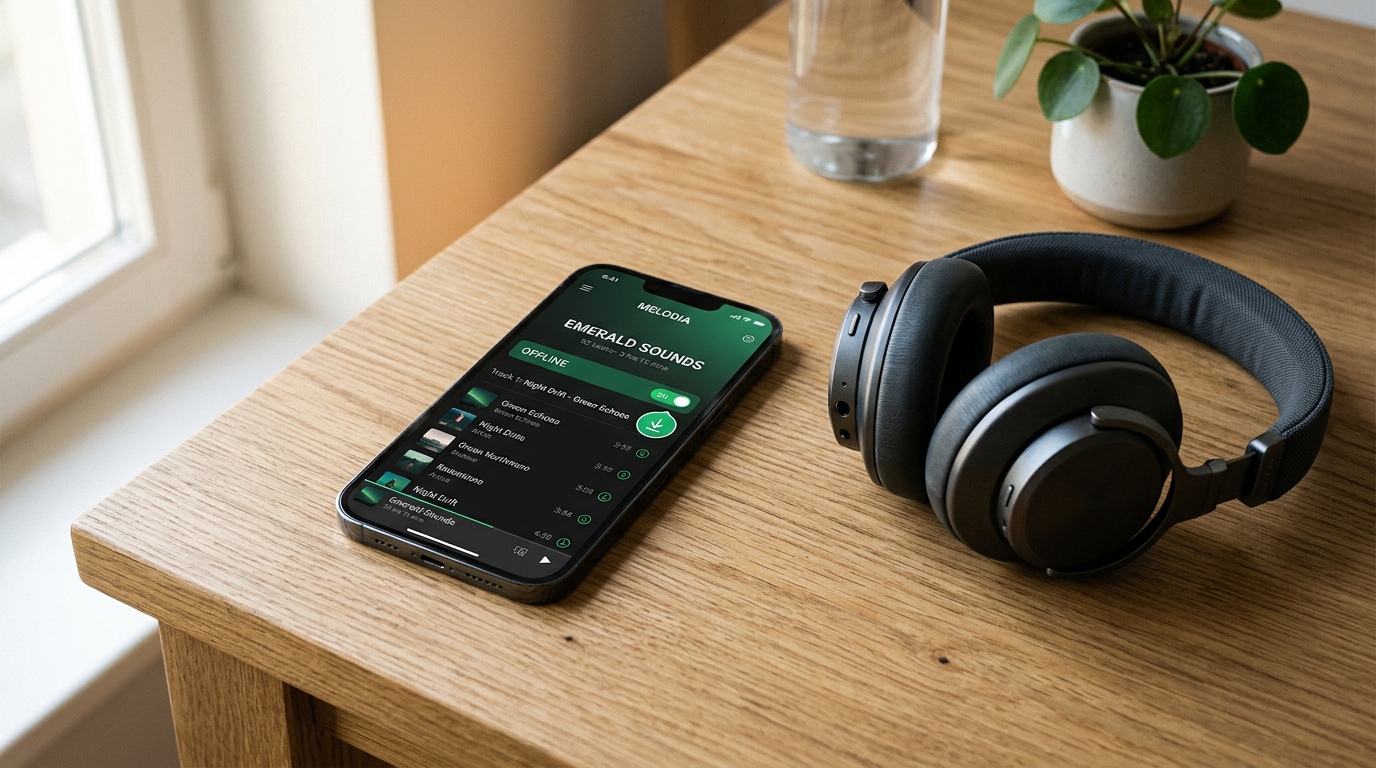
Kann man Spotify-Songs ohne Premium herunterladen?
Schnelle Antwort: Nein. Spotify Free enthält keine offizielle In-App-Funktion zum Herunterladen von Musik für das Offline-Hören. Kostenlose Konten können Musik nur online im Stream hören und ausgewählte Podcasts herunterladen; das Herunterladen von Musiktiteln erfordert ein aktives Spotify-Premium-Abonnement. Zudem sind offizielle Spotify-Downloads verschlüsselte Cache-Dateien und keine eigenständigen Audiodateien. Wenn du portable Musikdateien für den persönlichen Gebrauch benötigst, kannst du unseren webbasierten Spotify Downloader sowie spezialisierte Werkzeuge wie den Spotify Musik Downloader, den Spotify Playlist Downloader und den Spotify Album Downloader nutzen. Lade stets nur Inhalte herunter, für die du die entsprechenden Rechte oder Genehmigungen besitzt.
Inhaltsverzeichnis
- Welche Inhalte kann man mit Spotify Free herunterladen?
- Warum verlangt Spotify ein Premium-Abo?
- Verschlüsselter App-Cache im Vergleich zu universellen Audiodateien
- Alternativen zum Musikhören ohne Premium
- So lädst du Songs, Playlists und Alben mit Spotify-Downloads herunter
- Häufige Download-Probleme bei Spotify beheben
- Wichtige Erkenntnisse
- Häufig gestellte Fragen
- Fazit
Welche Inhalte kann man mit Spotify Free herunterladen?
Spotify Free bietet in der App keine Möglichkeit, reguläre Musiktitel herunterzuladen. Kostenlose Hörer können Millionen von Titeln online mit Werbeunterbrechungen streamen und ausgewählte Podcasts für die Offline-Wiedergabe speichern. Das Herunterladen von Musik (einzelne Titel, ganze Alben oder Playlists) bleibt ausnahmslos zahlenden Spotify-Premium-Abonnenten vorbehalten.
| Funktion | Bei Spotify Free verfügbar? | Bedeutung |
|---|---|---|
| Musik online streamen | Ja (werbefinanziert) | Wiedergabe bei aktiver Internetverbindung über WLAN oder Mobilfunk |
| Podcasts in Spotify herunterladen | Ja | Unterstützte Podcast-Folgen können offline angehört werden |
| Musik in der App herunterladen | Nein | Das Offline-Hören von Musik erfordert ein aktives Premium-Abo |
| Eigenständige MP3-Dateien speichern | Keine Spotify-Funktion | Erfordert externe Werkzeuge und entsprechende Nutzungsrechte |
Integrierte Downloads von Spotify werden direkt in der App verwaltet und verschlüsselt abgelegt. Es handelt sich nicht um gewöhnliche MP3-Dateien, die auf USB-Sticks kopiert oder in externen Mediaplayern abgespielt werden können. Genaue Tarifdetails findest du in der offiziellen Spotify-Support-Dokumentation zum Offline-Modus.
Warum verlangt Spotify ein Premium-Abo?
Spotify bietet Musik-Downloads als zentralen Bestandteil seiner kostenpflichtigen Premium-Tarife an. Die Funktion erlaubt es Abonnenten, Musik lokal in der App zu sichern und unterwegs ohne mobiles Datenvolumen oder WLAN anzuhören.
Die Lizenzverträge von Spotify mit Plattenfirmen und Rechteinhabern sehen vor, dass kostenlose Konten Tantiemen durch abgespielte Werbeeinblendungen generieren. Bei einer Offline-Wiedergabe können dynamische Werbespots nicht ausgeliefert werden, weshalb Offline-Musik strikt an Bezahl-Abonnements gebunden ist.
Für Downloads mit Spotify Premium gelten bestimmte Vorgaben:
- 30-Tage-Regel: Das Gerät muss mindestens alle 30 Tage mit dem Internet verbunden werden, damit Spotify die Gültigkeit des Abonnements und die Lizenzen prüfen kann.
- Geräte- und Titellimit: Es dürfen maximal 10.000 Titel pro Gerät auf bis zu fünf Geräten pro Konto gespeichert werden (insgesamt bis zu 50.000 Titel).
- Regionale Tarifunterschiede: Die Verfügbarkeit einzelner Tarife (wie Individual, Duo, Family oder Student) kann je nach Land variieren.
Speichert Spotify Premium Musik als MP3-Dateien?
Nein. Es ist ein weit verbreiteter Irrtum, dass Spotify Premium portable MP3-Dateien bereitstellt. Tatsächlich speichert die App DRM-geschützte Datenblöcke in versteckten Systemordnern. Diese Daten können ausschließlich von der autorisierten Spotify-App auf dem jeweiligen Gerät entschlüsselt werden.
Ein Export auf SD-Karten, das Brennen auf Audio-CDs oder das Öffnen in externen Programmen wie VLC oder DJ-Software ist technisch nicht möglich. Das Speichern eigenständiger Audiodateien erfordert ein separates Verfahren.
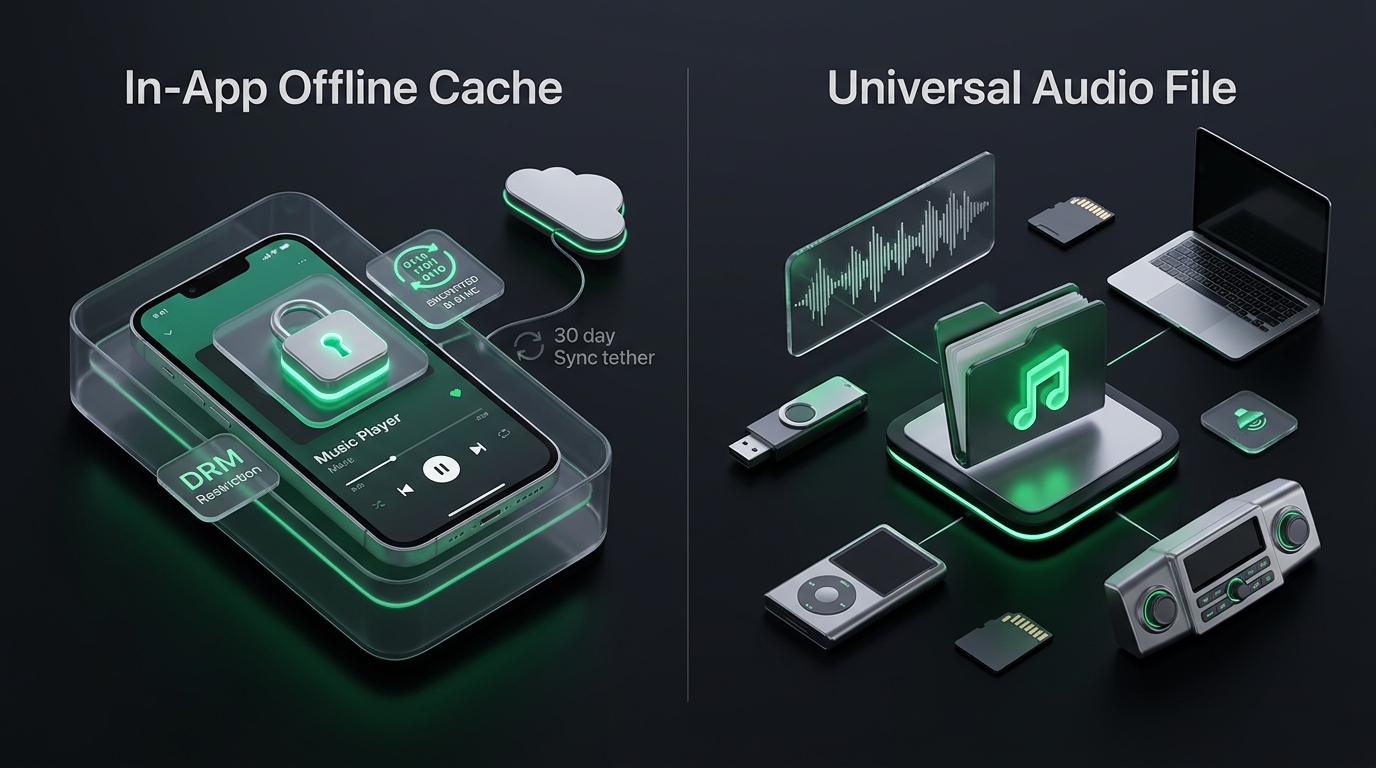
Verschlüsselter App-Cache im Vergleich zu universellen Audiodateien
Der Unterschied zwischen einem App-gebundenen Cache und einer universellen Audiodatei ist für die praktische Nutzung entscheidend:
- Speicherort: Spotify-Titel verbleiben verschlüsselt in geschützten App-Verzeichnissen. Eigenständige Audiodateien (wie MP3) landen direkt im Standard-Download-Ordner deines Betriebssystems.
- Kompatibilität: Heruntergeladene App-Inhalte spielen nur innerhalb von Spotify. Universelle Dateien lassen sich in jedem Mediaplayer, im Autoradio, auf tragbaren MP3-Playern und in Schnittprogrammen wiedergeben.
- Dauerhafte Verfügbarkeit: Endet das Premium-Abo oder bleibt das Gerät länger als 30 Tage offline, verfällt der Zugriff auf die Titel in der App. Eine eigene Audiodatei bleibt dauerhaft auf der Festplatte erhalten.
- Bearbeitung: Der App-Cache lässt sich nicht verändern. Eigene Audiodateien können bei Bedarf in persönliche Schnitt- oder DJ-Projekte eingebunden werden.
Alternativen zum Musikhören ohne Premium
Wenn du kein Spotify-Premium-Abo besitzt und dennoch offline Musik hören möchtest, stehen dir verschiedene Wege offen:
1. Musik direkt von Künstlern oder Download-Plattformen erwerben
Viele unabhängige Musiker, Musiklabels und Plattformen wie Bandcamp bieten direkte Downloads im MP3-, AAC- oder FLAC-Format an. Diese Dateien kannst du dauerhaft auf deinem Smartphone oder PC speichern und ohne Streaming-Abo abspielen. Prüfe vor dem Download stets die geltenden Lizenzbestimmungen.
2. Podcasts für die Offline-Nutzung in Spotify herunterladen
Wenn du Wortbeiträge, Nachrichten oder Hörsendungen suchst, ermöglicht Spotify Free das direkte Herunterladen unterstützter Podcast-Folgen. Öffne die gewünschte Folge und tippe auf das Symbol Herunterladen (Pfeil nach unten). Die Wiedergabe erfolgt werbefrei ohne aktives Internet in der Spotify-App.
3. Webbasierte Werkzeuge von Spotify-Downloads nutzen
Wenn du universelle Audiodateien für Geräte benötigst, die die Spotify-App nicht unterstützen, stellt Spotify Downloader passende Werkzeuge für verschiedene Linktypen bereit:
- Einzelne Lieder: Nutze den Spotify Song Downloader oder den Spotify Musik Downloader für einzelne Titel.
- Kuratierte Playlists: Konvertiere ganze Titellisten mit dem Spotify Playlist Downloader.
- Vollständige Studioalben: Sichere komplette Veröffentlichungen mit dem Spotify Album Downloader.
- Gesammelte ZIP-Archive: Lade alle Titel einer Playlist gesammelt in einem komprimierten Archiv über den Spotify Playlist ZIP Downloader herunter.
- Formatkonvertierung: Wandle Musik-Links mit Spotify zu MP3 in universelle MP3-Dateien um.
- Podcasts speichern: Sichere öffentlich zugängliche Sendungen mit dem Spotify Podcast Downloader.
Bitte beachte stets die Richtlinien und Hinweise auf der jeweiligen Werkzeugseite.
Wichtiger rechtlicher Hinweis: Spotify-Downloads ist ein unabhängiger Drittanbieter und steht in keiner geschäftlichen Verbindung mit Spotify AB. Nutze Download-Dienste ausschließlich für Musikstücke, an denen du die Urheberrechte besitzt oder für die dir eine Genehmigung vorliegt. Eine unerlaubte Weiterverbreitung oder kommerzielle Nutzung geschützter Werke ist untersagt.
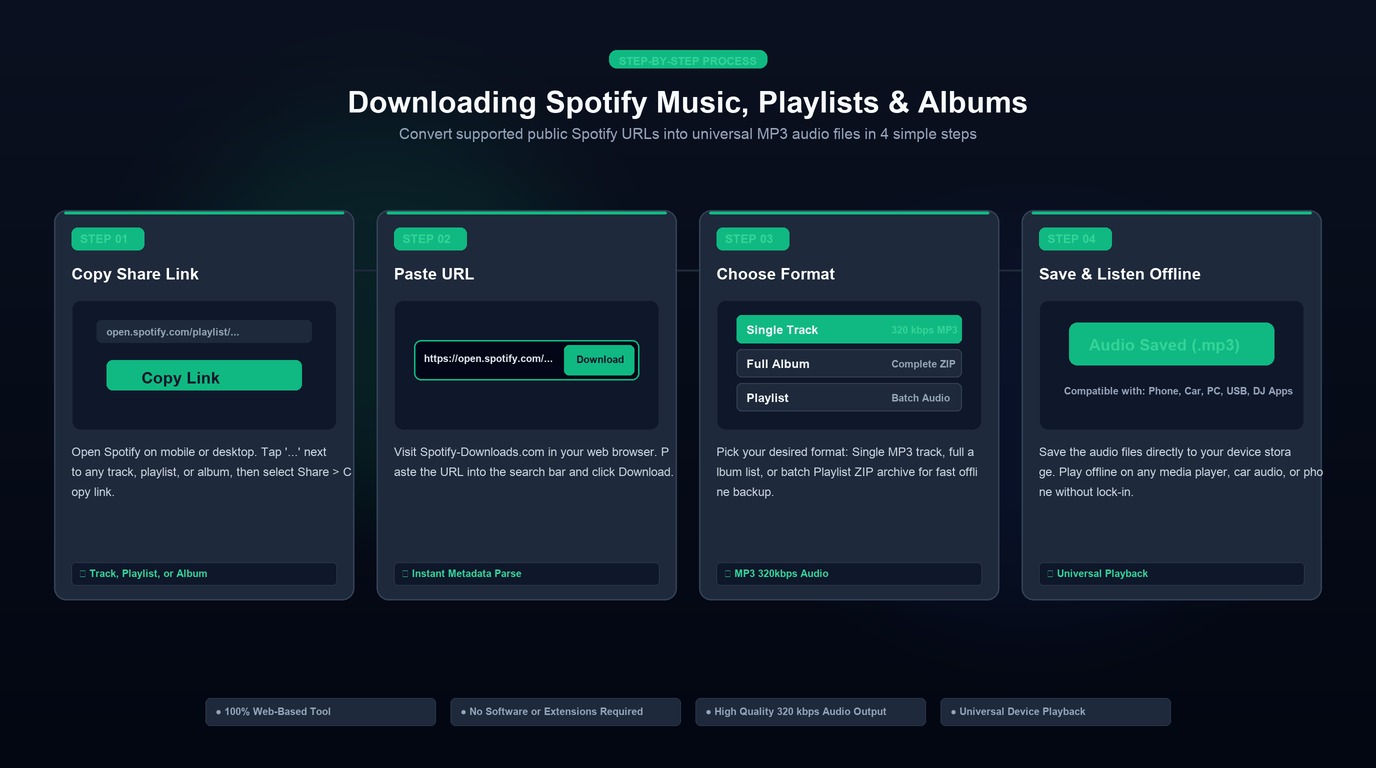
So lädst du Songs, Playlists und Alben mit Spotify-Downloads herunter
Das Speichern von Audiodateien über Spotify Downloader erfolgt direkt im Browser ohne Software-Installation:
- Musik in Spotify auswählen: Öffne die Spotify-App auf deinem Computer, Smartphone oder im Webplayer und rufe den gewünschten Titel, das Album oder die Playlist auf.
- Link kopieren: Klicke auf das Dreipunkte-Menü (...), wähle Teilen und klicke auf Link kopieren.
- Passendes Werkzeug aufrufen:
- Für einzelne Titel öffne den Spotify Song Downloader.
- Für Playlists nutze den Spotify Playlist Downloader.
- Für komplette Alben wähle den Spotify Album Downloader.
- Für ein Gesamtpaket als Archiv nutze den Spotify Playlist ZIP Downloader.
- Link einfügen und analysieren: Füge die kopierte URL in das Suchfeld ein und klicke auf Herunterladen. Das System liest Titel, Interpret und Cover aus.
- Audiodatei speichern: Wähle die gewünschte Qualität (beispielsweise MP3 mit 320 kbps über Spotify zu MP3) und starte den Speichervorgang. Die Datei landet in deinem gewohnten Download-Ordner.
- Überall offline abspielen: Übertrage die MP3-Dateien auf dein Smartphone, einen USB-Stick oder ein Autoradio.
Sicherheitshinweise
- Keine Passwörter preisgeben: Seriöse Webservices verlangen lediglich den öffentlichen Link. Gib niemals deine Spotify-Zugangsdaten auf Websites von Drittanbietern ein.
- Keine modifizierten APKs installieren: Verwende keine modifizierten Apps, die kostenlose Premium-Funktionen versprechen. Solche Dateien enthalten oft Schadsoftware und können zur Sperrung deines Kontos führen.
- Dateigröße prüfen: Kontrolliere nach dem Herunterladen, ob die Dateigröße plausibel ist und sich der Titel in deinem Standard-Mediaplayer fehlerfrei abspielen lässt.
Häufige Download-Probleme bei Spotify beheben
Falls beim Herunterladen oder bei der Offline-Wiedergabe Probleme auftreten, prüfe folgende Lösungsansätze:
- Download-Button fehlt in der App: Das Herunterladen von Musik ist regulären Premium-Abonnenten vorbehalten. Bei Spotify Free wird der Button nur bei Podcasts angezeigt. Auf Smartphones müssen Einzeltitel vorab in eine Playlist verschoben werden, um heruntergeladen werden zu können.
- Downloads verschwinden aus der App: War das Gerät länger als 30 Tage offline, sperrt die App den Zugriff auf die gespeicherten Titel. Auch das Leeren des App-Caches oder eine Neuinstallation entfernt lokale Dateien.
- Link wird vom Konverter abgelehnt: Stelle sicher, dass du eine standardmäßige öffentliche Spotify-URL kopiert hast. Private oder kollaborative Playlists ohne Freigabelink können nicht verarbeitet werden.
- Audiodatei lässt sich nicht abspielen: Prüfe, ob der Download vollständig abgeschlossen wurde. Bei abgebrochenen Downloads lade den Titel über den Spotify Playlist Downloader erneut herunter.
Wichtige Erkenntnisse
- Spotify Free unterstützt keine Musik-Downloads innerhalb der offiziellen App; offline stehen ausschließlich Podcasts zur Verfügung.
- Spotify-Premium-Downloads verbleiben verschlüsselt in der App und werden nicht als reguläre MP3-Dateien gespeichert.
- Für Downloads in der App gilt eine 30-Tage-Verbindungsfrist sowie ein Limit von 10.000 Titeln pro Gerät auf maximal 5 Geräten.
- Eigenständige MP3-Dateien ermöglichen die freie Wiedergabe auf allen Endgeräten ohne App-Zwang.
- Für autorisierte persönliche Kopien bieten die Werkzeuge auf Spotify Downloader (darunter der Spotify Playlist Downloader, der Spotify Album Downloader und Spotify zu MP3) eine zeitsparende Lösung.
- Achte stets auf das Urheberrecht und lade nur Musik herunter, zu deren Speicherung du berechtigt bist.
Häufig gestellte Fragen
Kann man Spotify-Songs ohne Premium herunterladen? Nein, nicht innerhalb der offiziellen Spotify-App. Spotify Free erlaubt das Online-Streaming mit Werbespots und das Herunterladen von Podcasts, während Musik-Downloads ein kostenpflichtiges Premium-Abonnement erfordern. Für eigenständige Audiodateien können externe Webdienste wie Spotify Downloader öffentlich geteilte Links verarbeiten, sofern du über die notwendigen Nutzungsrechte verfügst.
Wie kann man Spotify-Musik kostenlos offline hören? In der Spotify-App können Nutzer ohne Abonnement lediglich Podcasts offline speichern. Um Musik ohne Premium-Kosten offline zu genießen, bieten sich Plattformen unabhängiger Künstler mit kostenlosen Downloads oder Online-Tools wie der Spotify Song Downloader für erlaubte Musikstücke an.
Ermöglicht Spotify Premium das Herunterladen als MP3? Nein. Spotify Premium speichert verschlüsselte Cache-Dateien, die ausschließlich von der Spotify-App gelesen werden können. Sie lassen sich weder als MP3 exportieren noch auf USB-Sticks übertragen oder mit externen Mediaplayern abspielen.
Kann man eine ganze Spotify-Playlist ohne Premium herunterladen? In der offiziellen Spotify-App setzt das Herunterladen von Playlists ein Premium-Abo voraus. Um legale eigenständige Audiodateien einer Playlist zu erhalten, kannst du den Link im Spotify Playlist Downloader einfügen oder alle Titel über den Spotify Playlist ZIP Downloader gebündelt als ZIP-Archiv sichern.
Kann man ein komplettes Spotify-Album ohne Premium herunterladen? Spotify Free unterstützt das Speichern von Musikalben in der App nicht. Wenn du portable Musikdateien eines Albums für deine persönliche Sammlung benötigst, kannst du den Spotify Album Downloader mit dem Freigabelink des Albums nutzen.
Laufen heruntergeladene Spotify-Dateien ab? Ja. Spotify verlangt, dass sich das Gerät mindestens alle 30 Tage mit dem Internet verbindet, um den Status deines Premium-Abonnements zu überprüfen. Erfolgt dies nicht, verfällt die Offline-Wiedergabeberechtigung bis zur nächsten Verbindung.
Wie viele Songs kann man mit Spotify Premium herunterladen? Spotify gestattet das Herunterladen von bis zu 10.000 Titeln pro Gerät auf maximal fünf Geräten pro Nutzerkonto, was einer Gesamtkapazität von bis zu 50.000 Offline-Titeln entspricht.
Ist Spotify-Downloads offiziell mit Spotify verbunden? Nein. Spotify-Downloads ist ein eigenständiges Online-Angebot und wird von Spotify AB weder betrieben noch unterstützt.
Fazit
Ein Download von Spotify-Songs ohne Premium ist über die offizielle App nicht möglich. Das Offline-Hören von Musik bleibt zahlenden Kunden vorbehalten, während kostenlose Konten auf Online-Streaming und Podcasts beschränkt sind. Zudem liegen selbst Premium-Downloads als geschützte Cache-Dateien vor, die sich nicht außerhalb der App nutzen lassen.
Wenn du universelle, frei abspielbare Audiodateien für deine Geräte suchst, erleichtern spezialisierte Online-Werkzeuge den Vorgang. Nutze den Spotify Playlist Downloader für Playlists, den Spotify Album Downloader für ganze Alben oder die Konvertierung mit Spotify zu MP3. Vergewissere dich vor dem Herunterladen stets, dass du die entsprechenden Rechte am jeweiligen Titel besitzt.