So lädst du Spotify-Musik auf Android herunter
Schnelle Antwort: Um Musik für die Offline-Wiedergabe in Spotify auf Android zu speichern, öffne eine Playlist oder ein Album in der Spotify-App und tippe auf Herunterladen. Musik-Downloads über Spotify erfordern ein aktives Premium-Abonnement; kostenlose Konten können lediglich Podcasts herunterladen. Wenn du eine eigenständige Audiodatei statt der reinen In-App-Wiedergabe benötigst, nutze unseren webbasierten Spotify Downloader und spezialisierte Werkzeuge wie den Spotify Musik Downloader, wobei du nur Inhalte herunterladen solltest, für die du entsprechende Rechte oder Genehmigungen besitzt.
Wähle die Download-Methode, die du benötigst
Unter Android bedeutet das Herunterladen von Spotify-Musik zwei unterschiedliche Dinge: das Speichern von Titeln innerhalb der Spotify-App für die Offline-Wiedergabe oder das Herunterladen einer separaten Audiodatei für externe Mediaplayer. Beide Optionen unterscheiden sich grundlegend.
| Methode | Was du erhältst | Hauptanforderung |
|---|---|---|
| Spotify-App-Download | Offline-Wiedergabe innerhalb von Spotify | Berechtigtes Premium-Abonnement für Musik |
| Spotify-Downloads Werkzeuge | Separate Audiodatei (z. B. MP3) | Kompatibler öffentlicher Spotify-Link; Rechte oder Erlaubnis zum Download |
Die integrierten Downloads von Spotify sind verschlüsselt und werden direkt von der Spotify-App verwaltet. Es handelt sich nicht um gewöhnliche MP3-Dateien, die du frei auf eine microSD-Karte, einen USB-Stick oder einen anderen Musikplayer übertragen kannst. Offizielle Tarif- und Funktionsdetails findest du in der offiziellen Dokumentation zur Offline-Wiedergabe von Spotify.
Wenn du mit eigenständigen Audiodateien arbeiten möchtest, starte auf unserer Spotify Downloader Startseite. Für bestimmte Formate und Inhaltstypen erleichtern unsere spezialisierten Werkzeuge jeden Arbeitsschritt:
- Einzelne Titel und gemischte Links: Spotify Musik Downloader oder Spotify Song Downloader
- Kuratierte Sammlungen und Titellisten: Spotify Playlist Downloader
- Komplette Diskografien und Alben: Spotify Album Downloader
- Paketierte Archive mit mehreren Titeln: Spotify Playlist ZIP Downloader
- Umwandlung in Standard-Audioformate: Spotify zu MP3
- Gesprochene Episoden: Spotify Podcast Downloader
Prüfe vor Beginn die jeweilige Werkzeugseite auf unterstützte Links, Optionen und Richtlinien.
Musik für die Offline-Wiedergabe in Spotify herunterladen
Die offizielle Spotify-App ist die unkomplizierte Wahl, wenn deine Musik in der App verbleiben und ohne aktive Mobilfunk- oder WLAN-Verbindung abspielbar sein soll.
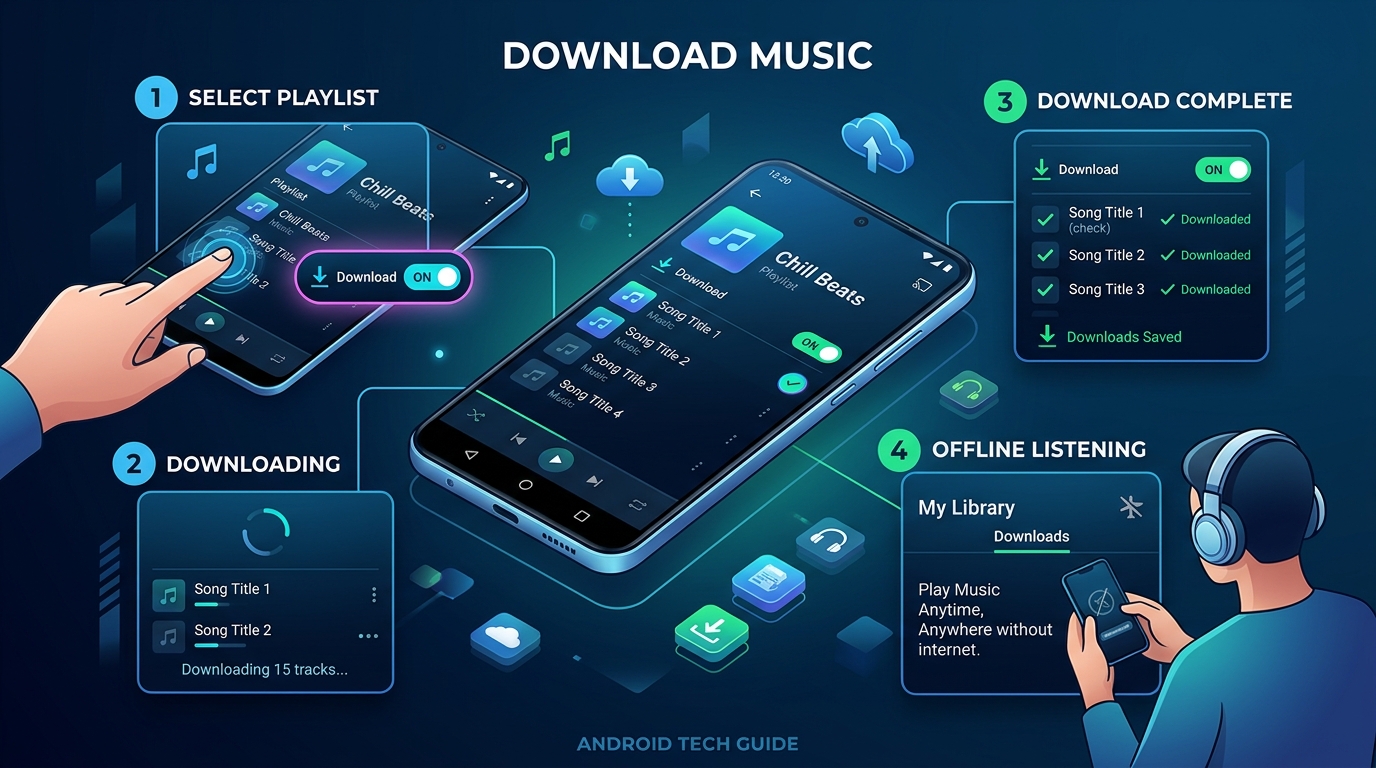
Schritte auf einem Android-Smartphone
- Verbinde dein Smartphone mit WLAN oder mobilen Daten und öffne die Spotify-App.
- Suche das Album oder die Playlist, die du offline hören möchtest.
- Öffne die Sammlung und tippe auf Herunterladen (das Pfeil-nach-unten-Symbol).
- Lass Spotify geöffnet oder erlaube den Download im Hintergrund gemäß den Akku-Einstellungen deines Android-Geräts.
- Achte auf den grünen Pfeil neben jedem Titel und teste die Wiedergabe im Flugmodus, bevor du offline gehst.
Um nur einen einzelnen Song zu speichern, füge diesen Titel einer eigenen Playlist hinzu und lade anschließend diese Playlist herunter. Laut den Support-Hinweisen von Spotify können Einzeltitel in der mobilen App nicht separat heruntergeladen werden. Alternativ kannst du Einzeltitel direkt über unseren Spotify Song Downloader sichern.
Kann man Spotify-Musik ohne Premium herunterladen?
Offizielle Musik-Downloads für die Offline-Wiedergabe sind bei Spotify ein reines Premium-Feature. Mit kostenlosen Konten lassen sich zwar Podcasts, jedoch keine Musiktitel für das Offline-Hören herunterladen. Die Tarifkonditionen variieren je nach Land; prüfe die offiziellen Spotify-Abonnementbedingungen für deine Region, falls du ein Abonnement in Erwägung ziehst.
Mobile Daten oder WLAN nutzen
Standardmäßig beschränkt Spotify Downloads auf WLAN-Netzwerke, um unerwarteten Datenverbrauch im Mobilfunknetz zu vermeiden. Um Downloads über mobile Daten zu erlauben, öffne Spotify, tippe auf dein Profilbild > Einstellungen und Datenschutz > Daten sparen und offline und aktiviere die Mobilfunk-Downloads. Bei begrenztem Datenvolumen empfiehlt es sich, umfangreiche Playlists oder komplette Alben mit dem Spotify Album Downloader zu Hause über WLAN herunterzuladen.
Downloads verfügbar halten
Spotify verlangt, dass sich Nutzer mindestens einmal alle 30 Tage mit dem Internet verbinden, um gespeicherte Downloads aktiv zu halten. Auch verfügbarer Speicherplatz, Bereinigungen des Betriebssystems und Gerätelimits (bis zu 10.000 Titel pro Gerät auf maximal fünf Geräten) beeinflussen die Verfügbarkeit. Diese Dateien bleiben strikt an den Cache der Spotify-App gebunden.
Einen Spotify-Titel als Audiodatei auf Android speichern
Ein Download innerhalb der Spotify-App deckt nicht jeden Einsatzzweck ab. Er hilft nicht, wenn du Musik über andere Android-Mediaplayer (wie VLC, Poweramp oder Musicolet) abspielen, Dateien auf eine externe Speicherkarte übertragen, autorisierte Audiodaten sichern oder außerhalb von Spotify bearbeiten möchtest. Eine eigenständige Datei bietet ein universelles und flexibles Format.
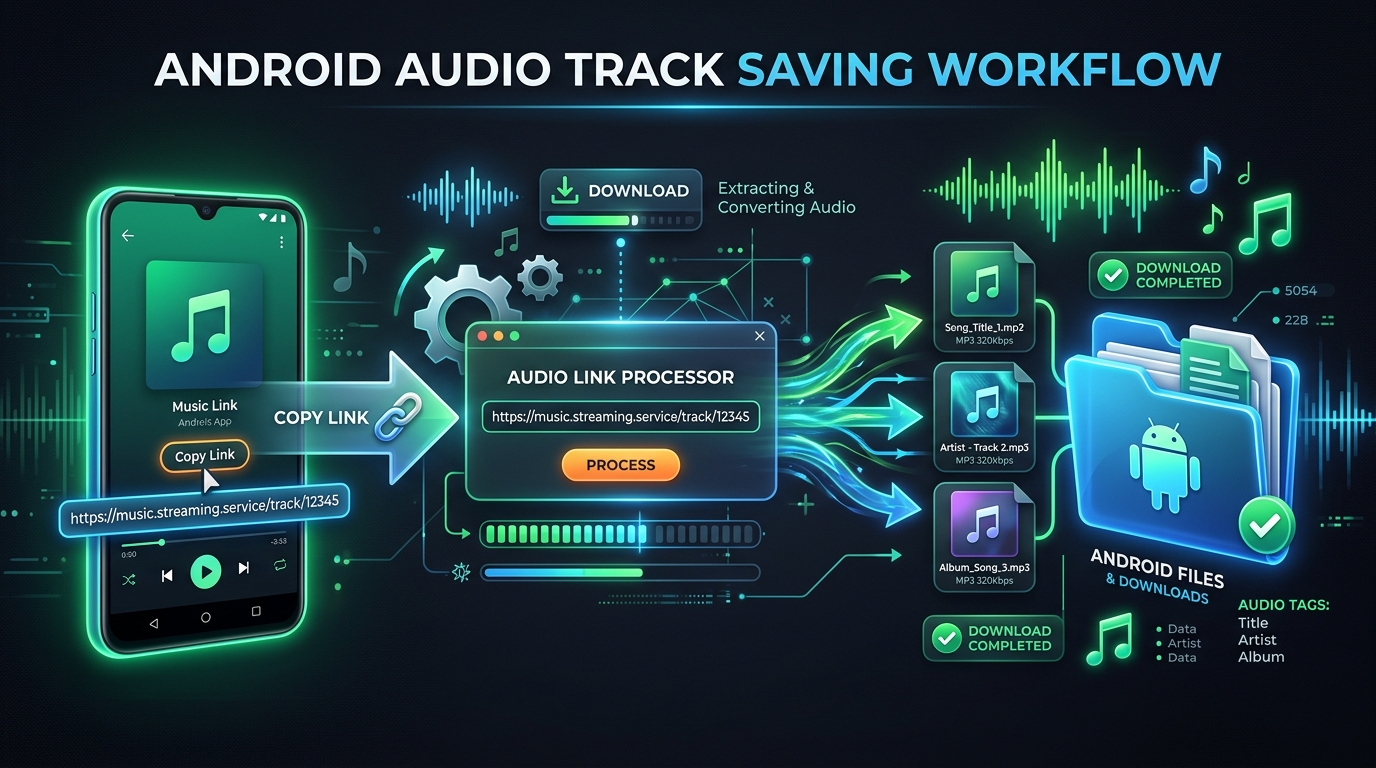
Schritt-für-Schritt: Spotify-Downloads auf Android nutzen
- Spotify öffnen: Suche den Song, das Album oder die Playlist, die du verarbeiten möchtest.
- Freigabe-Link kopieren: Tippe auf das Drei-Punkte-Menü (...), wähle Teilen und anschließend Link kopieren.
- Browser öffnen: Besuche in deinem Android-Browser (Chrome, Firefox, Samsung Internet oder Brave) die Seite Spotify Downloader.
- Link einfügen: Füge die kopierte Spotify-URL in das Eingabefeld ein und tippe auf Herunterladen.
- Passendes Werkzeug wählen: Für vollständige Playlists wechsle zum Spotify Playlist Downloader. Für vollständige Studioalben öffne den Spotify Album Downloader. Für Archiv-Downloads nutze den Spotify Playlist ZIP Downloader.
- Datei speichern: Überprüfe die Titeldetails und bestätige den Download. Bestätige den Zielordner, wenn Android dich dazu auffordert.
- Audiodatei finden: Sieh im Download-Verlauf deines Browsers nach oder öffne die Android Dateien-App (im internen Speicher unter Downloads). Du kannst deine MP3-Titel nun in jedem Android-Player wiedergeben.
Vergewissere dich vor der Nutzung von Drittanbieter-Diensten, dass du die erforderlichen Rechte oder Berechtigungen besitzt. Urheberrechtlich geschützte Musik darf ohne Genehmigung weder weiterverbreitet noch gewerblich verwertet werden. Spotify-Downloads ist eine unabhängige Plattform ohne offizielle Verbindung oder Billigung durch Spotify AB.
Häufige Spotify-Download-Probleme beheben
Falls Downloads auf deinem Android-Gerät fehlschlagen oder abbrechen, helfen diese bewährten Lösungen:
- Download-Button fehlt: Vergewissere dich, dass dein Konto über ein aktives Premium-Abonnement verfügt. Beachte, dass Spotify für einzelne Songs keinen Download-Button anzeigt; füge den Song zuerst einer Playlist hinzu.
- Download stoppt vorzeitig: Überprüfe den freien Speicherplatz deines Geräts. Aggressive Energiesparmodi unter Android beenden Hintergrundprozesse häufig vorzeitig; gehe zu Android-Einstellungen > Apps > Spotify > Akku und wähle Nicht eingeschränkt.
- Downloads verschwinden: Spotify verlangt mindestens alle 30 Tage eine Internetverbindung. Das Leeren des App-Caches oder eine Neuinstallation von Spotify entfernt gespeicherte Offline-Inhalte ebenfalls.
- Link wird abgelehnt: Stelle sicher, dass du einen gültigen öffentlichen Spotify-Link kopiert hast. Private Playlists oder regional gesperrte Inhalte können nicht verarbeitet werden. Kopiere den Link erneut aus dem Teilen-Menü.
- Audiodatei spielt nicht ab: Prüfe in der Android-Dateien-App, ob die Datei vollständig heruntergeladen wurde. Unvollständige Downloads können in externen Playern nicht sauber wiedergegeben werden.
Vermeide die Installation unbekannter APK-Dateien oder modifizierter Apps, die kostenlose Premium-Funktionen versprechen. Diese verstoßen häufig gegen Nutzungsbedingungen, gefährden die Kontosicherheit oder enthalten Schadsoftware. Setze auf geprüfte Web-Werkzeuge und gib niemals deine Spotify-Zugangsdaten auf Drittanbieter-Seiten ein.
Die wichtigsten Erkenntnisse
- Nutze den offiziellen Herunterladen-Button in der Spotify-App für das Offline-Hören mit einem aktiven Premium-Abo.
- Fasse einzelne Titel in einer Playlist zusammen, um sie innerhalb der mobilen Spotify-App herunterzuladen.
- Wenn du universelle MP3-Dateien für externe Android-Audioplayer benötigst, nutze unseren Spotify Downloader oder den Spotify Musik Downloader.
- Für größere Sammlungen bieten sich der Spotify Playlist Downloader oder der Spotify Album Downloader an.
- Kontrolliere Speicherplatz, Akku-Optimierung und Internetverbindung, wenn ein Download anhält oder fehlschlägt.
- Beachte stets das Urheberrecht und sichere nur Medien, für deren Download du berechtigt bist.
Häufig gestellte Fragen
Wie lade ich Spotify-Musik auf Android herunter? Öffne ein Album oder eine Playlist in der Spotify-App und tippe bei aktiver Internetverbindung auf den Download-Pfeil. Das Herunterladen von Musik setzt ein aktives Premium-Abo voraus. Um einen einzelnen Song zu sichern, füge ihn vorher einer Playlist hinzu.
Kann ich Spotify-Songs auf Android ohne Premium herunterladen? Offizielle Downloads innerhalb der App erfordern ein bezahltes Premium-Abonnement; kostenlose Konten können nur Podcasts herunterladen. Für separate Audiodateien kannst du unseren webbasierten Spotify Downloader nutzen, sofern du die Erlaubnis zur Speicherung besitzt.
Speichert Spotify heruntergeladene Titel als MP3-Dateien? Nein. Spotify legt Offline-Inhalte als verschlüsselte Cache-Daten innerhalb der App ab. Sie können nicht als normale MP3-Dateien entnommen oder in anderen Android-Playern abgespielt werden.
Wo finde ich Spotify-Downloads auf meinem Android-Smartphone? Offizielle Spotify-Offline-Titel liegen in geschützten App-Verzeichnissen, auf die nur Spotify zugreifen kann. Über unsere Webseite heruntergeladene Audiodateien landen direkt im Standard-Ordner Download in deiner Dateien-App.
Warum lädt Spotify auf Android keine Songs herunter? Typische Ursachen sind ein abgelaufenes Premium-Abo, zu wenig freier Gerätespeicher, eine unzuverlässige Netzwerkverbindung oder Android-Akkueinschränkungen, die den Hintergrundbetrieb stoppen.
Kann man eine komplette Spotify-Playlist auf Android herunterladen? Ja. Tippe in Spotify oben in der Playlist auf Herunterladen, falls du Premium hast. Um Dateien im Telefonspeicher abzulegen, verwende unseren Spotify Playlist Downloader oder den Spotify Playlist ZIP Downloader.
Kann man ein vollständiges Spotify-Album auf Android herunterladen? Ja. Öffne in Spotify Premium das Album und tippe auf Herunterladen. Um MP3-Dateien des gesamten Albums für jeden Player zu sichern, nutze unseren Spotify Album Downloader.
Ist Spotify-Downloads ein offizieller Dienst von Spotify? Nein. Spotify-Downloads ist eine unabhängige Webseite von Drittanbietern und steht in keiner geschäftlichen Verbindung zu Spotify AB.
Fazit
Wie du Spotify-Musik auf Android am besten herunterlädst, richtet sich nach deinen Hörgewohnheiten. Für das Musikhören während des Pendelns innerhalb der App ist der offizielle Premium-Offline-Modus praktisch und nahtlos integriert. Für dauerhafte Audiodateien, die du flexibel in allen Android-Apps, DJ-Programmen oder auf Speichermedien nutzen kannst, ist der Weg über separate Audiodateien ideal.
Wähle das Werkzeug, das zu deinem Vorhaben passt: Lade komplette Tracklisten mit unserem Spotify Playlist Downloader, sichere Alben über den Spotify Album Downloader oder wandle einzelne Titel mit dem Spotify zu MP3 Konverter um. Stelle vor dem Speichern stets sicher, dass du über die nötigen Nutzungsrechte verfügst.