Как скачать музыку из Spotify на Android
Быстрый ответ: Чтобы сохранить музыку для прослушивания офлайн внутри Spotify на Android, откройте плейлист или альбом в приложении Spotify и нажмите Скачать. Загрузка музыки через Spotify требует действующей подписки Premium; бесплатные аккаунты могут скачивать только подкасты. Если вам нужен отдельный аудиофайл, а не воспроизведение только внутри приложения, используйте наш веб-сервис Spotify Downloader и специальные инструменты, такие как Скачать музыку из Spotify, сохраняя только тот контент, на загрузку которого у вас есть законные права или разрешение.
Выберите подходящий способ загрузки
На устройствах Android под фразой скачать музыку из Spotify понимают две разные вещи: сохранение треков внутри официального приложения Spotify для прослушивания без интернета или загрузку отдельного аудиофайла для внешних плееров. Это принципиально разные решения.
| Способ | Что вы получаете | Главное требование |
|---|---|---|
| Загрузка в приложении Spotify | Воспроизведение офлайн внутри Spotify | Активная подписка Premium для музыки |
| Инструменты Spotify-Downloads | Отдельный аудиофайл (например, MP3) | Общедоступная ссылка Spotify; права или разрешение на скачивание |
Встроенные загрузки Spotify зашифрованы и управляются исключительно приложением Spotify. Это не обычные файлы MP3, которые можно скопировать на карту microSD, USB-накопитель или в сторонний плеер. Официальные сведения о тарифах и функциях можно изучить в справочной документации Spotify об офлайн-режиме.
Если вам нужны независимые аудиофайлы, перейдите на главную страницу нашего сервиса Spotify Downloader. Для конкретных форматов и типов контента используйте профильные инструменты:
- Одиночные треки и смешанные ссылки: Скачать музыку из Spotify или Скачать песню из Spotify
- Тематические подборки и плейлисты: Скачать плейлист Spotify
- Дискографии и полные альбомы: Скачать альбом Spotify
- Пакетное скачивание в архиве: Скачать плейлист Spotify ZIP
- Конвертация в стандартный аудиоформат: Spotify в MP3
- Разговорные выпуски: Скачать подкаст из Spotify
Перед началом работы ознакомьтесь с информацией на странице выбранного инструмента, чтобы узнать поддерживаемые ссылки и правила.
Загрузка музыки для прослушивания офлайн в Spotify
Официальное приложение Spotify является самым простым решением, если вам достаточно слушать треки внутри приложения без подключения к Wi-Fi или мобильному интернету.
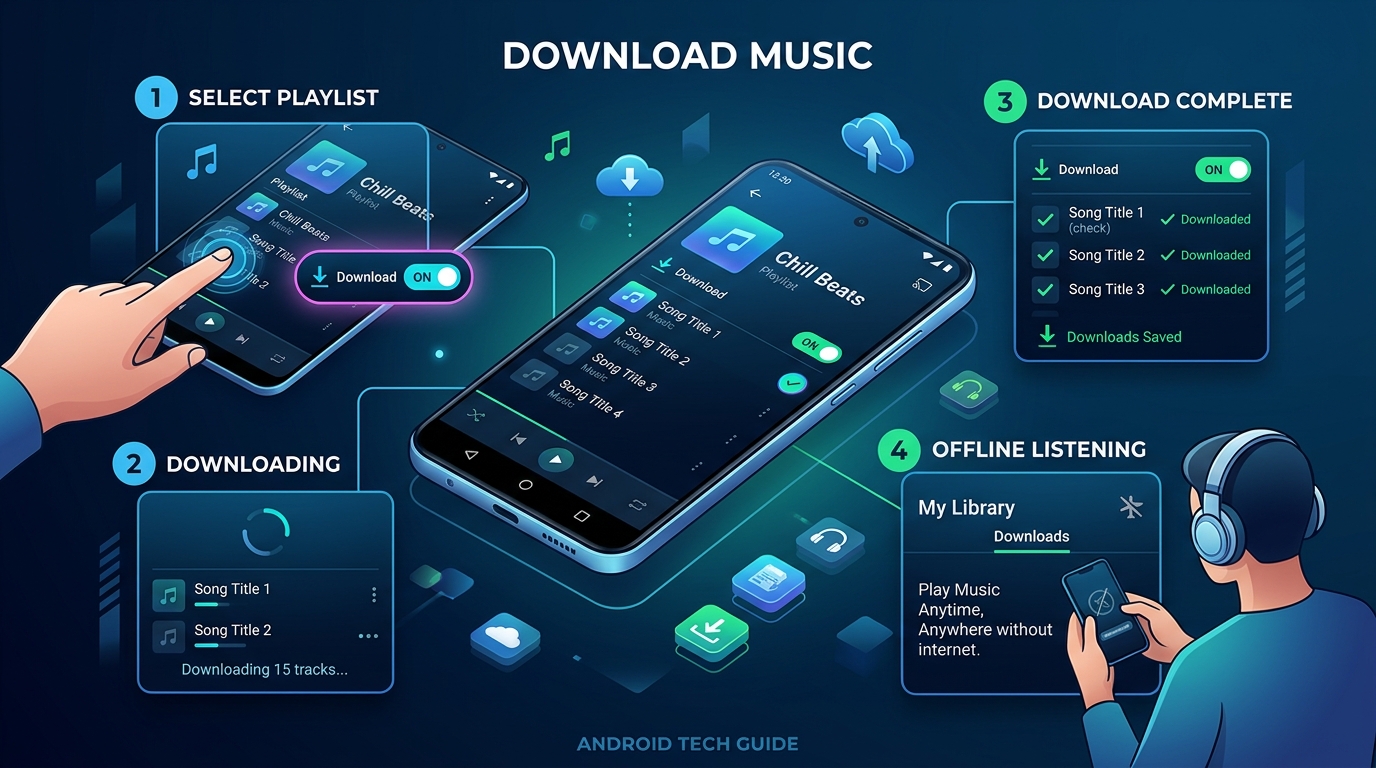
Инструкция для смартфона Android
- Подключите смартфон к сети Wi-Fi или мобильному интернету и откройте Spotify.
- Найдите альбом или плейлист, который хотите слушать без сети.
- Откройте его и нажмите кнопку Скачать (значок со стрелкой вниз).
- Оставьте приложение открытым или разрешите фоновую загрузку в настройках батареи вашего Android.
- Убедитесь, что рядом с каждым треком появилась зеленая стрелка, и проверьте воспроизведение в режиме полета перед выходом из зоны интернета.
Чтобы сохранить только одну песню, добавьте ее в отдельный плейлист, а затем скачайте этот плейлист. Инструкции поддержки Spotify указывают, что отдельные треки нельзя скачать независимо в мобильном приложении. В качестве альтернативы вы можете сохранить одиночные песни напрямую через наш Скачать песню из Spotify.
Загрузка музыки Spotify без подписки Premium
Официальная загрузка музыки для прослушивания офлайн доступна только подписчикам Premium. Бесплатные аккаунты могут сохранять только подкасты. Условия тарифов зависят от региона; уточняйте актуальные условия подписки Spotify для вашей страны.
Использование мобильного интернета или Wi-Fi
По умолчанию Spotify загружает файлы только по Wi-Fi, чтобы предотвратить перерасход мобильного трафика. Чтобы разрешить загрузку через мобильную сеть, откройте Spotify, нажмите на Фото профиля > Настройки и конфиденциальность > Экономия трафика и офлайн-режим и включите соответствующий пункт. При ограниченном объеме трафика загружайте большие плейлисты или альбомы через Скачать альбом Spotify дома через Wi-Fi.
Сохранение доступа к загруженным трекам
Spotify требует подключаться к интернету не реже одного раза в 30 дней для поддержания активности офлайн-треков. Свободное место в памяти, очистка кэша системой и ограничение устройств (до 10 000 треков на одном устройстве максимум для пяти устройств) также влияют на сохранность файлов. Помните, что эти треки жестко привязаны к кэшу приложения Spotify.
Сохранение трека Spotify в виде аудиофайла на Android
Офлайн-режим внутри Spotify подходит не для всех сценариев. Он не поможет, если вам требуется воспроизводить музыку в других плеерах для Android (таких как VLC, Poweramp или Musicolet), переносить файлы на внешнюю карту памяти, создавать резервные копии или редактировать звук. Отдельный аудиофайл дает полную независимость и универсальный формат.
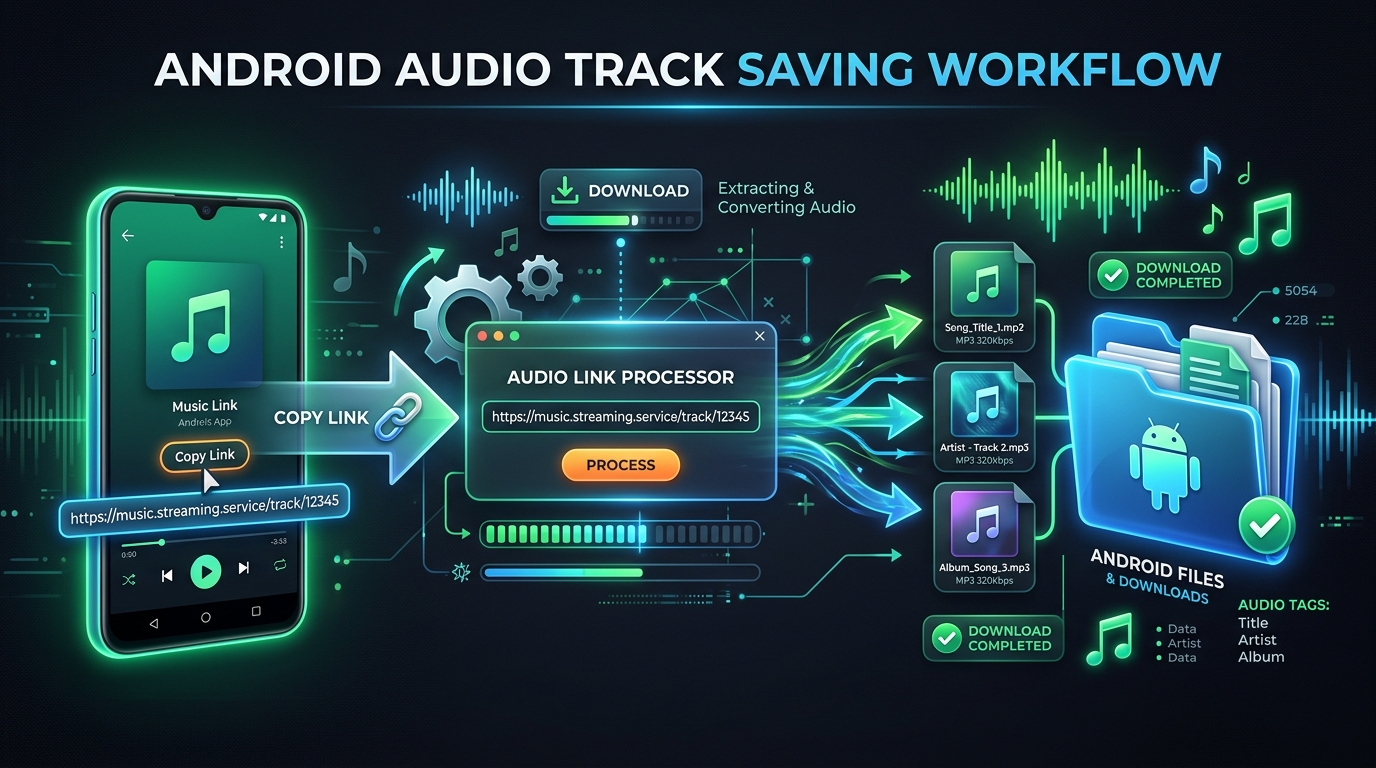
Пошаговое руководство: использование Spotify-Downloads на Android
- Откройте Spotify: Найдите трек, альбом или плейлист, который хотите сохранить.
- Скопируйте ссылку: Нажмите кнопку с тремя точками (...), выберите пункт Поделиться и нажмите Скопировать ссылку.
- Откройте браузер: В браузере вашего Android (Chrome, Firefox, Samsung Internet или Brave) перейдите на сайт Spotify Downloader.
- Вставьте ссылку: Вставьте скопированный URL в строку поиска и нажмите Скачать.
- Выберите нужный инструмент: Для целых списков перейдите в Скачать плейлист Spotify. Для студийных альбомов откройте Скачать альбом Spotify. Для загрузки единого архива используйте Скачать плейлист Spotify ZIP.
- Сохраните файл: Проверьте информацию о треке и подтвердите скачивание. При запросе системы подтвердите папку для сохранения.
- Найдите аудиофайл: Проверьте список загрузок браузера или откройте системное приложение Файлы на Android (в папке Внутренняя память / Download). Теперь вы можете воспроизводить MP3 в любом медиаплеере.
Перед использованием сторонних сервисов убедитесь, что обладаете необходимыми правами или разрешениями. Не распространяйте и не используйте защищенную авторским правом музыку в коммерческих целях без разрешения правообладателя. Сервис Spotify-Downloads является независимой платформой и не связан с компанией Spotify AB.
Устранение частых неполадок при загрузке треков в Spotify
Если загрузка музыки в Spotify на Android останавливается или завершается ошибкой, воспользуйтесь следующими проверенными шагами:
- Отсутствует кнопка загрузки: Убедитесь, что на вашем аккаунте активна подписка Premium. Помните, что для отдельных треков кнопка загрузки не отображается; добавьте песню в плейлист.
- Загрузка останавливается на середине: Проверьте объем свободной памяти на устройстве. В Android строгие профили энергосбережения часто отключают фоновые процессы; откройте Настройки Android > Приложения > Spotify > Батарея и выберите Без ограничений.
- Загруженные треки пропали: Spotify требует подключаться к сети хотя бы раз в 30 дней. Очистка кэша приложения или переустановка Spotify также полностью удаляет офлайн-файлы.
- Ссылка отклоняется: Убедитесь, что скопировали корректную публичную ссылку Spotify. Закрытые плейлисты и треки с региональными ограничениями обработать невозможно. Скопируйте ссылку заново через меню Поделиться.
- Аудиофайл не воспроизводится: Откройте приложение Файлы на Android и убедитесь, что загрузка завершилась на 100 процентов. Неполные файлы не воспроизводятся во внешних медиаплеерах.
Избегайте установки непроверенных файлов APK и модифицированных программ, обещающих бесплатные функции Premium. Они нарушают правила сервиса, могут скомпрометировать конфиденциальные данные или содержать вредоносный код. Используйте надежные веб-инструменты и никогда не вводите пароль от Spotify на посторонних сайтах.
Главные выводы
- Используйте официальную кнопку Скачать для прослушивания офлайн внутри приложения Spotify при наличии активной подписки Premium.
- Объединяйте отдельные песни в плейлист, чтобы скачать их через мобильное приложение Spotify.
- Если вам нужны универсальные файлы MP3 для внешних плееров на Android, используйте наш веб-сервис Spotify Downloader или Скачать музыку из Spotify.
- Для объемных музыкальных коллекций используйте Скачать плейлист Spotify или Скачать альбом Spotify.
- Проверяйте свободное место, настройки контроля батареи и качество подключения к интернету при сбоях загрузки.
- Всегда соблюдайте авторские права и сохраняйте только те материалы, на скачивание которых у вас есть законное разрешение.
Часто задаваемые вопросы
Как скачать музыку из Spotify на Android? Откройте альбом или плейлист в приложении Spotify и нажмите значок загрузки при активном подключении к сети. Скачивание музыки требует активной подписки Premium. Чтобы сохранить отдельную песню, предварительно добавьте ее в плейлист.
Можно ли скачать треки из Spotify на Android без Premium? Официальное скачивание внутри приложения доступно только платным подписчикам Premium; на бесплатном тарифе можно скачивать только подкасты. Для получения независимых аудиофайлов воспользуйтесь нашим веб-сервисом Spotify Downloader, убедившись в наличии прав на сохранение трека.
Сохраняет ли Spotify скачанные песни в виде файлов MP3? Нет. Spotify хранит скачанную музыку в виде зашифрованного кэша внутри собственного каталога данных. Эти данные нельзя перенести как обычные файлы MP3 или открыть в других плеерах на Android.
Где находятся скачанные треки Spotify на телефоне Android? Официальные офлайн-файлы Spotify хранятся в защищенных системных каталогах, доступных только приложению Spotify. Аудиофайлы, скачанные через наш сайт, сохраняются напрямую в стандартную папку Download (Загрузки) в приложении Файлы.
Почему Spotify не скачивает музыку на Android? Распространенными причинами являются истекший срок подписки Premium, нехватка свободного места, сбои подключения к сети или оптимизация батареи Android, закрывающая фоновые задачи приложения.
Можно ли скачать весь плейлист Spotify на Android? Да. В официальном приложении Spotify нажмите Скачать в верхней части плейлиста при наличии Premium. Чтобы сохранить файлы в память устройства, воспользуйтесь инструментом Скачать плейлист Spotify или Скачать плейлист Spotify ZIP.
Можно ли скачать полный альбом из Spotify на Android? Да. В Spotify Premium откройте альбом и нажмите кнопку загрузки. Чтобы сохранить каждый трек альбома в формате MP3 для любых плееров, используйте наш Скачать альбом Spotify.
Является ли Spotify-Downloads официальным сервисом Spotify? Нет. Spotify-Downloads является независимым сторонним сервисом и не имеет официального отношения к компании Spotify AB.
Заключение
Выбор оптимального способа загрузки музыки Spotify на Android зависит от ваших задач. Если вам необходимо слушать любимые треки во время поездок прямо через приложение, официального офлайн-режима Premium вполне достаточно. Если же вы хотите получить полноценные аудиофайлы, пригодные для любых плееров Android, диджейских программ и внешних накопителей, сохранение отдельных файлов незаменимо.
Выберите подходящий инструмент: сохраняйте трек-листы через Скачать плейлист Spotify, скачивайте релизы с помощью Скачать альбом Spotify или конвертируйте отдельные композиции через модуль Spotify в MP3. Всегда проверяйте наличие прав перед загрузкой и сохранением медиафайлов.