AndroidでSpotifyの音楽をダウンロードする方法
クイック回答: AndroidのSpotifyアプリ内でオフライン再生用に音楽を保存するには、プレイリストまたはアルバムを開いて ダウンロード をタップします。Spotify経由の音楽ダウンロードには対象のPremiumプランが必要です。無料アカウントはポッドキャストのみ保存可能です。アプリ内限定の再生ではなく独立した音声ファイルが必要な場合は、Webベースの Spotify Downloader や専用の Spotify音楽ダウンロード を利用し、保存権限を持つコンテンツのみをダウンロードしてください。
必要なダウンロード方法の選択
AndroidにおいてSpotifyの音楽をダウンロードするという表現には、公式アプリ内に曲をキャッシュしてネットなしで聴く方法と、外部メディアプレーヤー用の独立した音声ファイルを取得する方法の2通りがあります。これらは全く異なる仕組みです。
| 方法 | 取得できるもの | 主な利用要件 |
|---|---|---|
| Spotifyアプリ内ダウンロード | Spotify内でのオフライン再生 | 音楽用の有効なPremiumプラン |
| Spotify-Downloadsツール | 独立した音声ファイル (MP3など) | 有効な公開Spotifyリンク、ダウンロード権限 |
Spotifyアプリの標準ダウンロード機能は暗号化されており、公式アプリによってのみ管理されます。これらはmicroSDカードやUSBメモリ、外部ポータブルプレーヤーへ自由に移行できる通常のMP3ファイルではありません。公式プランの仕様についてはSpotifyのオフライン再生に関する公式サポート情報をご確認ください。
スタンドアロンの音声ファイルを扱いたい場合は、当サイトの Spotify Downloader トップページからご利用いただけます。特定の用途に応じた専用ツールもご用意しています:
- 単一トラックおよび複合リンク: Spotify音楽ダウンロード または Spotify曲ダウンロード
- 厳選コレクションやリスト: Spotifyプレイリストダウンロード
- 全アルバムおよびディスコグラフィ: Spotifyアルバムダウンロード
- 複数曲の一括圧縮保存: SpotifyプレイリストZIPダウンロード
- 汎用オーディオ形式への変換: Spotify MP3変換
- 音声番組およびエピソード: Spotifyポッドキャストダウンロード
ご利用前に各ツールのページで対応リンク形式やガイドラインをご確認ください。
Spotifyでオフライン再生用に音楽をダウンロードする手順
公式のSpotifyアプリは、音楽データをアプリ内で保持し、モバイルデータ通信やWi-Fiがない環境で聴きたい場合に最も手軽な選択肢です。
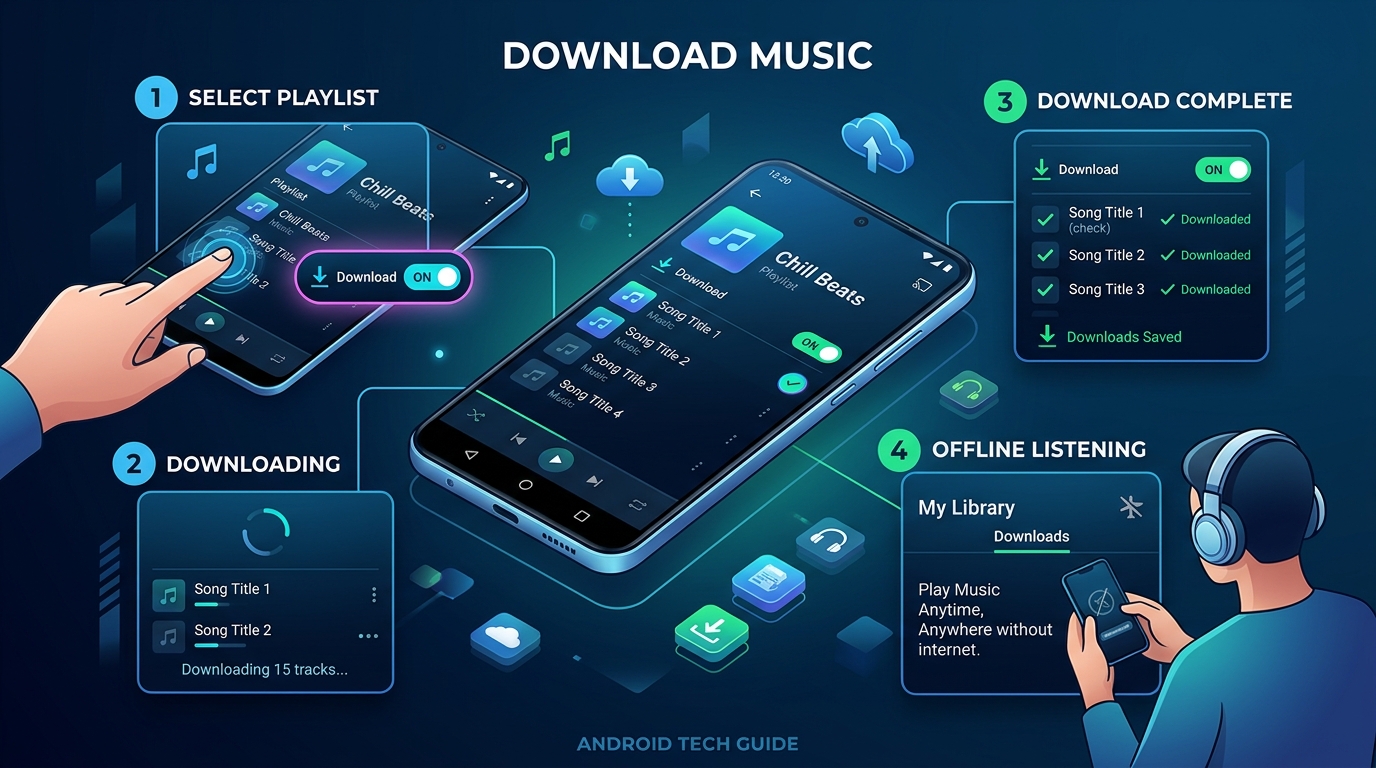
Androidスマートフォンでの手順
- 端末をWi-Fiまたはモバイルデータ通信に接続し、Spotifyアプリを起動します。
- オフラインで聴きたいアルバムまたはプレイリストを探します。
- 該当の画面を開き、ダウンロード ボタン(下向き矢印アイコン)をタップします。
- Spotifyアプリを開いたままにするか、Androidのバッテリー設定に従ってバックグラウンド完了を許可します。
- 各楽曲の横に緑色の矢印マークが表示されたことを確認し、電波の届かない場所へ行く前に機内モードで再生テストを行ってください。
1曲のみを保存したい場合は、その曲を新規プレイリストに追加してから、そのプレイリストをダウンロードしてください。Spotifyの公式ヘルプにある通り、モバイルアプリでは1曲だけを単独でダウンロードすることはできません。単曲のみを保存したい場合は、当サイトの Spotify曲ダウンロード を活用して直接保存することも可能です。
PremiumなしでSpotifyの音楽をダウンロードできますか?
公式アプリにおけるオフライン音楽ダウンロードはPremium会員専用の機能です。無料プランのユーザーはポッドキャストのみダウンロード可能で、楽曲のオフライン保存はできません。料金体系は国ごとに異なるため、契約をご検討の際は地域の公式Spotify利用規約をご確認ください。
モバイルデータ通信とWi-Fiの使い分け
Spotifyはデータ通信量の急増を防ぐため、初期設定ではWi-Fi接続時のみダウンロードを行うよう制限されています。モバイルデータでのダウンロードを許可するには、Spotifyで プロフィール画像 > 設定とプライバシー > データ節約とオフライン を開き、該当設定を有効にしてください。通信容量に制限がある場合は、自宅のWi-Fi環境で Spotifyアルバムダウンロード を利用して一括保存することをお勧めします。
ダウンロード曲の有効期限について
Spotifyではオフライン楽曲の有効性を維持するため、少なくとも30日に1回は端末をインターネットに再接続する必要があります。端末の空き容量不足やシステムによるキャッシュ自動削除、端末数制限(最大5台の端末で1台あたり10,000曲まで)も保存状態に影響します。これらの楽曲はSpotifyアプリのキャッシュ領域に限定して保存されます。
AndroidでSpotifyの曲を音声ファイルとして保存する
Spotifyアプリ内のキャッシュ保存だけでは対応できない用途もあります。VLCやPoweramp、Musicoletといった外部のAndroidメディアプレーヤーで再生したい場合や、SDカードへのバックアップ、音声編集を行いたい場合には、アプリから独立した音声ファイルが必要です。汎用ファイルであれば再生環境を選びません。
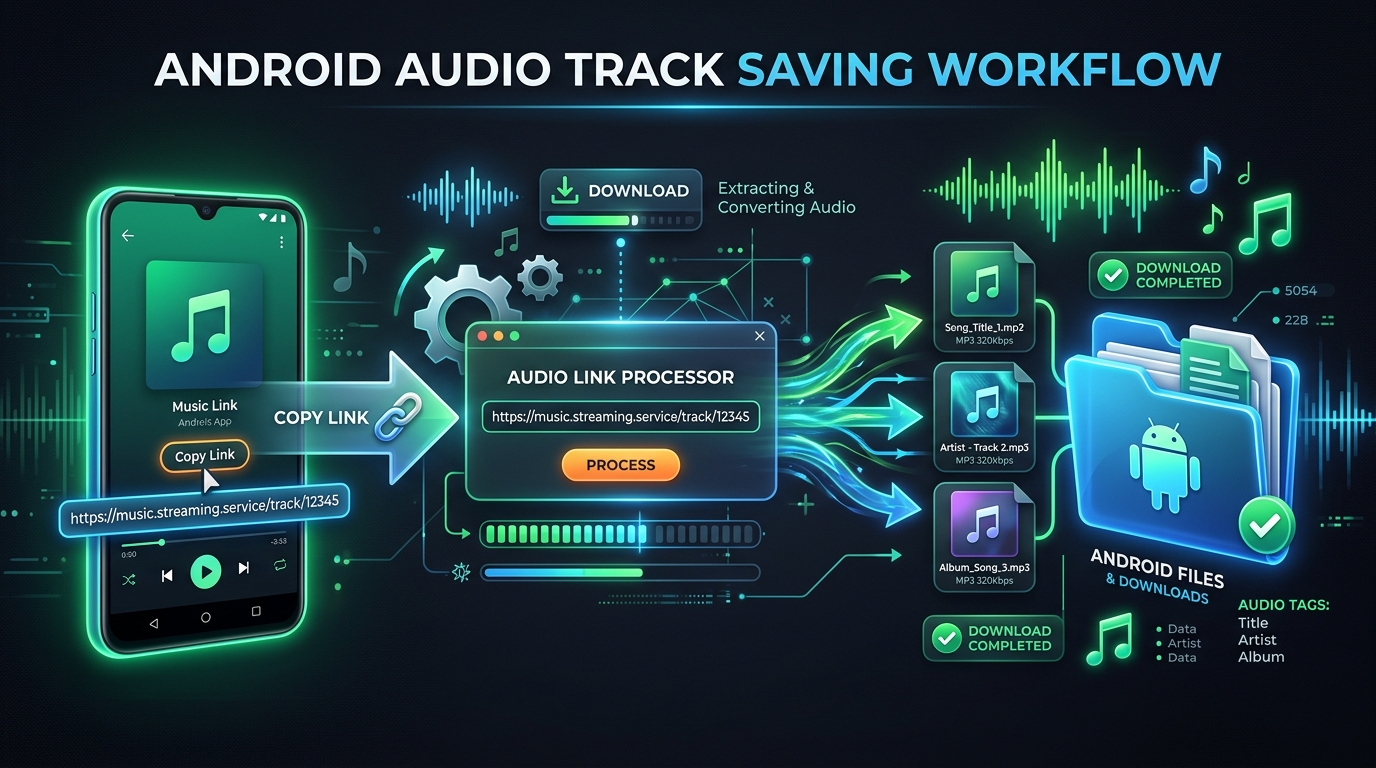
手順解説: AndroidでSpotify-Downloadsを利用する流れ
- Spotifyを開く: 保存したい曲、アルバム、プレイリストを表示します。
- 共有リンクをコピー: 3点リーダーメニュー(...)をタップし、シェア から リンクをコピー を選択します。
- ブラウザを開く: Android端末のブラウザ(Chrome、Firefox、Samsungブラウザなど)で Spotify Downloader にアクセスします。
- リンクを貼り付ける: コピーしたURLを入力枠に貼り付け、ダウンロードをタップします。
- 最適なツールを選択: プレイリスト全体には Spotifyプレイリストダウンロード、アルバム全曲には Spotifyアルバムダウンロード、一括ZIP保存には SpotifyプレイリストZIPダウンロード をご利用ください。
- ファイルを保存: 楽曲情報を確認して保存を実行します。Androidの保存先確認ダイアログが表示されたら許可します。
- ファイルを確認: ブラウザのダウンロード履歴またはAndroidの Files アプリ(内蔵ストレージの Download フォルダ)を開きます。これで任意のプレーヤーでMP3を再生できます。
外部サービスを利用する際は、対象コンテンツの権利または許諾を正しく有していることを確認してください。許諾なく著作権保護された音楽を再配布したり営利目的で利用したりすることは禁止されています。Spotify-Downloadsは独立したWebサービスであり、Spotify ABとの提携関係はありません。
Spotifyのダウンロードトラブルと対処法
AndroidでSpotifyの曲がダウンロードできない場合や途中で止まる場合は、以下の解決策をお試しください:
- ダウンロードボタンが表示されない: アカウントが有効なPremiumプランであることを確認してください。単曲表示画面ではボタンが表示されない仕様のため、あらかじめプレイリストを作成して追加してください。
- ダウンロードが途中で停止する: 端末の空きストレージ容量を確認してください。Androidの厳格なバッテリー最適化がバックグラウンド動作を停止させることがあるため、端末の設定 > アプリ > Spotify > バッテリー で 制限なし に設定してください。
- ダウンロードした楽曲が消えた: Spotifyは30日ごとのオンライン接続を必須としています。アプリのキャッシュ削除や再インストールを行った場合も、保存済みオフラインデータはすべて消去されます。
- リンクが認識されない: コピーしたリンクが有効な公開リンクであることを確認してください。非公開プレイリストや地域制限付きコンテンツは読み込めません。共有メニューからリンクを再取得してください。
- 音声ファイルが再生できない: AndroidのFilesアプリを開き、ダウンロードが途中で途切れず100パーセント完了しているか確認してください。破損した不完全ファイルは外部プレーヤーで認識されません。
無料Premiumを謳う出所不明のAPKファイルや改造アプリのインストールは避けてください。これらは利用規約違反となるだけでなく、個人情報の漏洩やマルウェア感染の原因となります。信頼できるWebツールを活用し、外部サイトでSpotifyのパスワードを入力しないよう注意してください。
主なまとめ
- 有効なPremiumプランがあれば、公式Spotifyアプリの ダウンロード 機能でオフライン再生が可能です。
- アプリ内で個別の曲を保存したい場合は、一度プレイリストに曲を追加してからダウンロードします。
- 外部プレーヤーで使える汎用MP3ファイルが必要な場合は、Spotify Downloader または Spotify音楽ダウンロード を活用してください。
- 曲数が多いコレクションには Spotifyプレイリストダウンロード や Spotifyアルバムダウンロード が適しています。
- ダウンロードが失敗する場合は、ストレージ空き容量、バッテリー節約設定、通信状態を再確認してください。
- 著作権法を遵守し、法的に許可された範囲でのみダウンロードを行ってください。
よくある質問
AndroidでSpotifyの音楽をダウンロードする方法は? インターネット接続中にSpotifyアプリでアルバムまたはプレイリストを開き、ダウンロード矢印アイコンをタップします。音楽のダウンロードにはPremiumプランが必要です。単曲を保存する場合は事前にプレイリストへ追加してください。
PremiumなしでAndroidでSpotifyの曲をダウンロードできますか? 公式アプリ内での音楽ダウンロードは有料Premium会員限定ですが、無料会員でもポッドキャストはダウンロードできます。個別の音声ファイルが必要な場合は、利用権限を確認した上でWebツールの Spotify Downloader をご活用いただけます。
Spotifyはダウンロードした曲をMP3ファイルとして保存しますか? いいえ。Spotifyはオフライン楽曲をアプリ独自の暗号化キャッシュデータとして保管します。通常のMP3ファイルとして取り出したり、他のAndroidメディアプレーヤーで直接再生したりすることはできません。
Android端末内でSpotifyのダウンロード曲はどこに保存されますか? 公式Spotifyのオフラインファイルはアプリ専用の保護領域に保存され、ユーザーが直接アクセスすることはできません。当Webサイトからダウンロードした音声ファイルは、端末のFilesアプリ内にある標準の Download フォルダに保存されます。
AndroidでSpotifyが音楽をダウンロードできない原因は? Premiumプランの期限切れ、端末のストレージ容量不足、インターネット接続の不安定さ、またはAndroidのバッテリー省電力設定がアプリを強制終了させているケースが主な原因です。
AndroidでSpotifyのプレイリスト全体を一括ダウンロードできますか? はい。Premium会員であればアプリ内のプレイリスト上部にあるダウンロードをタップします。端末ストレージにファイルとして保管したい場合は、Spotifyプレイリストダウンロード または SpotifyプレイリストZIPダウンロード をご利用ください。
AndroidでSpotifyのアルバム全曲をダウンロードできますか? はい。Spotify Premiumでアルバム画面を開き、ダウンロードを実行します。あらゆる機器で再生可能なMP3形式でアルバム全曲を保存したい場合は、Spotifyアルバムダウンロード をご活用いただけます。
Spotify-DownloadsはSpotifyの公式サービスですか? いいえ。Spotify-Downloadsは独立した第三者Webサービスであり、Spotify ABからの公認や提携を受けたサービスではありません。
まとめ
AndroidでSpotifyの音楽をダウンロードする最適な方法は、使用用途によって決まります。通勤通学時にアプリ内だけで手軽に音楽を楽しみたい場合は、公式のPremiumオフライン機能が最もスムーズです。一方で、あらゆるAndroidアプリ、DJ機材、車載プレーヤー、バックアップ用ストレージで自由に再生できるファイルを持ちたい場合は、独立した音声ファイルの保存が欠かせません。
目的に合ったツールをお選びください。プレイリスト全体の保存には Spotifyプレイリストダウンロード、アルバム全曲の保存には Spotifyアルバムダウンロード、単曲の変換には Spotify MP3変換 をお役立ていただけます。音声ファイルを保存する際は、常に必要な権利または許可をお持ちであることをご確認ください。