Android पर Spotify म्यूजिक कैसे डाउनलोड करें
त्वरित उत्तर: Android पर Spotify ऐप के भीतर ऑफलाइन सुनने के लिए म्यूजिक सेव करने हेतु Spotify ऐप में कोई प्लेलिस्ट या एल्बम खोलें और डाउनलोड पर टैप करें। Spotify के जरिए गाने डाउनलोड करने के लिए एक्टिव Premium प्लान आवश्यक है; फ्री अकाउंट्स से केवल पॉडकास्ट डाउनलोड किए जा सकते हैं। यदि आपको ऐप तक सीमित रहने के बजाय एक स्वतंत्र ऑडियो फाइल चाहिए, तो आप हमारे वेब टूल Spotify Downloader और Spotify म्यूजिक डाउनलोडर का उपयोग कर सकते हैं, बशर्ते आपके पास उस कंटेंट को सेव करने का अधिकार या कानूनी अनुमति हो।
अपनी जरूरत के अनुसार डाउनलोड का तरीका चुनें
Android पर Spotify म्यूजिक डाउनलोड करने के दो अलग-अलग मतलब होते हैं: बिना इंटरनेट के सुनने के लिए गानों को सीधे Spotify ऐप में कैश करना, या किसी बाहरी म्यूजिक प्लेयर के लिए अलग से ऑडियो फाइल डाउनलोड करना। ये दोनों विकल्प पूरी तरह भिन्न हैं।
| तरीका | आपको क्या मिलता है | मुख्य आवश्यकता |
|---|---|---|
| Spotify ऐप में डाउनलोड | Spotify के अंदर ऑफलाइन प्लेबैक | गानों के लिए एक्टिव Premium प्लान |
| Spotify-Downloads टूल्स | स्वतंत्र ऑडियो फाइल (जैसे MP3) | मान्य पब्लिक Spotify लिंक; डाउनलोड करने की अनुमति |
Spotify के इन-ऐप डाउनलोड्स एन्क्रिप्टेड होते हैं और इनका प्रबंधन केवल Spotify ऐप करता है। ये साधारण MP3 फाइल्स नहीं हैं जिन्हें आप microSD कार्ड, पेन ड्राइव या किसी अन्य ऑडियो प्लेयर में आसानी से ट्रांसफर कर सकें। आधिकारिक प्लान्स और फीचर्स की जानकारी के लिए Spotify के आधिकारिक ऑफलाइन हेल्प पेज को देखें।
यदि आप स्वतंत्र ऑडियो फाइल्स के साथ काम करना चाहते हैं, तो हमारे Spotify Downloader होमपेज से शुरुआत करें। विभिन्न प्रकार के कंटेंट के लिए हमारे विशेष टूल्स हर काम को आसान बनाते हैं:
- सिंगल ट्रैक्स और मिक्स्ड लिंक्स: Spotify म्यूजिक डाउनलोडर या Spotify गाना डाउनलोडर
- खास तैयार की गई प्लेलिस्ट्स: Spotify प्लेलिस्ट डाउनलोडर
- पूरे आर्टिस्ट एल्बम्स: Spotify एल्बम डाउनलोडर
- एक साथ कई ट्रैक्स का संग्रह: Spotify प्लेलिस्ट ZIP डाउनलोडर
- स्टैंडर्ड फॉर्मेट में कन्वर्जन: Spotify से MP3 कनवर्टर
- पॉडकास्ट एपिसोड्स: Spotify पॉडकास्ट डाउनलोडर
शुरू करने से पहले हर टूल पेज पर समर्थित लिंक्स और दिशा-निर्देशों की जांच कर लें।
Spotify में ऑफलाइन सुनने के लिए म्यूजिक डाउनलोड करना
यदि आप चाहते हैं कि आपके गाने ऐप के अंदर ही सुरक्षित रहें और बिना वाई-फाई या मोबाइल डेटा के बजें, तो आधिकारिक Spotify ऐप सबसे सीधा विकल्प है।
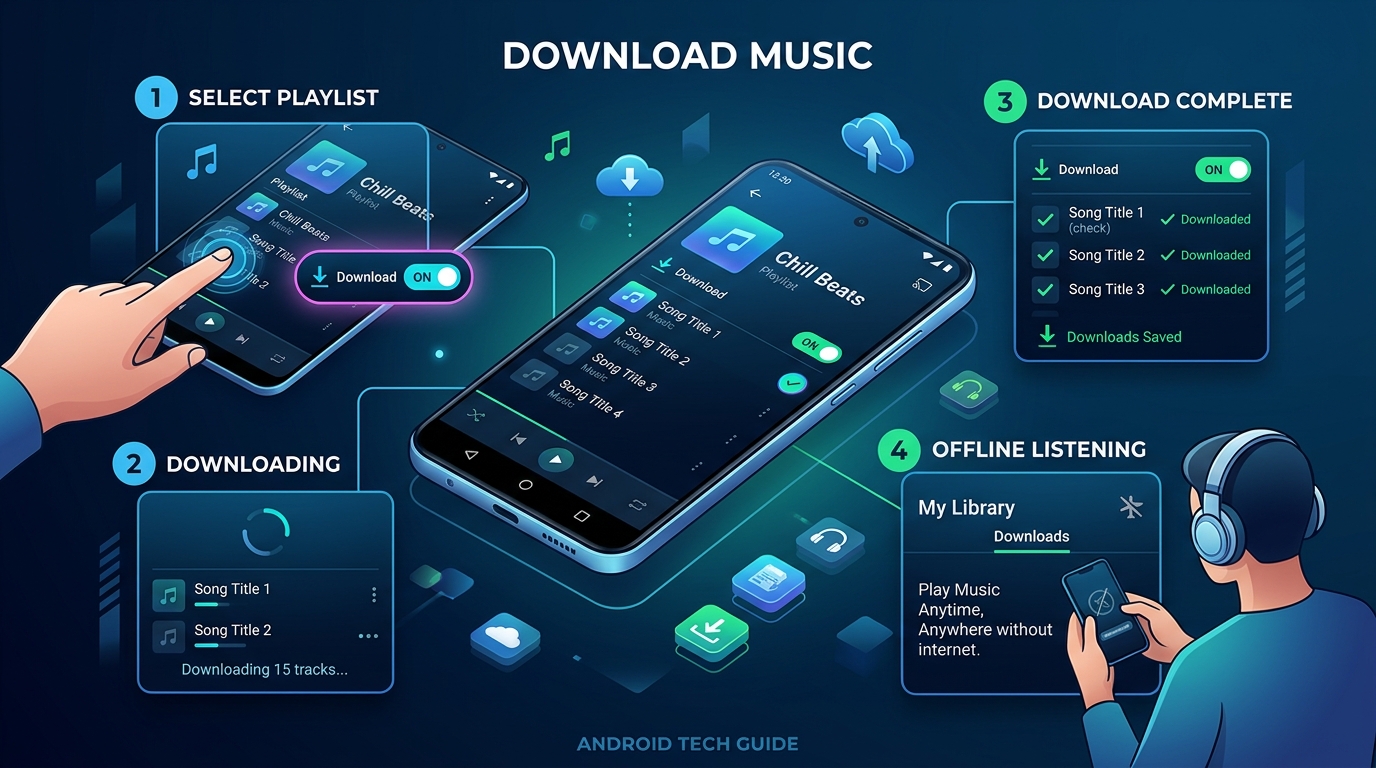
Android फोन पर डाउनलोड के चरण
- अपने फोन को वाई-फाई या मोबाइल डेटा से कनेक्ट करें और Spotify ऐप खोलें।
- वह एल्बम या प्लेलिस्ट खोजें जिसे आप ऑफलाइन सुनना चाहते हैं।
- उसे खोलें और डाउनलोड बटन (नीचे की ओर तीर वाला आइकन) पर टैप करें।
- Spotify को खुला रखें या अपने Android की बैटरी सेटिंग्स के अनुसार बैकग्राउंड में डाउनलोड पूरा होने दें।
- हर ट्रैक के पास हरे रंग का तीर का निशान देखें और इंटरनेट क्षेत्र से बाहर जाने से पहले एयरप्लेन मोड में प्लेबैक टेस्ट करें।
केवल एक गाना सेव करने के लिए उस गाने को किसी कस्टम प्लेलिस्ट में जोड़ें और फिर उस पूरी प्लेलिस्ट को डाउनलोड करें। Spotify के निर्देशों के अनुसार मोबाइल ऐप में किसी एक गाने को अलग से डाउनलोड करने का बटन नहीं मिलता है। इसके विकल्प के रूप में आप हमारे Spotify गाना डाउनलोडर से सीधे किसी भी एक गाने को सेव कर सकते हैं।
क्या बिना Premium के Spotify से गाने डाउनलोड कर सकते हैं?
Spotify ऐप के अंदर आधिकारिक ऑफलाइन डाउनलोड केवल Premium सब्सक्राइबर्स के लिए उपलब्ध है। फ्री अकाउंट्स केवल पॉडकास्ट डाउनलोड कर सकते हैं, गाने नहीं। प्लान्स की दरें देश के अनुसार बदल सकती हैं; सब्सक्राइब करने से पहले अपने क्षेत्र के लिए Spotify के आधिकारिक नियम देखें।
मोबाइल डेटा या वाई-फाई का उपयोग
Spotify आपके मोबाइल डेटा को अचानक खर्च होने से बचाने के लिए शुरुआती तौर पर केवल वाई-फाई पर डाउनलोड की अनुमति देता है। मोबाइल डेटा से डाउनलोड करने के लिए Spotify खोलें, प्रोफाइल फोटो > सेटिंग्स और प्राइवेसी > डेटा सेवर और ऑफलाइन पर जाएं और सेलुलर डाउनलोड चालू करें। यदि आपका डेटा पैक सीमित है, तो घर के वाई-फाई पर Spotify एल्बम डाउनलोडर का इस्तेमाल करके पूरी प्लेलिस्ट डाउनलोड करें।
डाउनलोड किए गए गानों को एक्टिव रखना
Spotify चाहता है कि ऑफलाइन फाइल्स को एक्टिव रखने के लिए यूजर्स कम से कम 30 दिनों में एक बार इंटरनेट से जरूर कनेक्ट हों। फोन का खाली स्टोरेज, सिस्टम द्वारा कैश की सफाई और डिवाइस लिमिट (अधिकतम पांच डिवाइस पर प्रति डिवाइस 10,000 गाने) भी फाइलों की उपलब्धता को प्रभावित करते हैं। ध्यान रहे कि ये गाने केवल Spotify ऐप के अंदर ही सेव रहते हैं।
Android पर Spotify ट्रैक को ऑडियो फाइल के रूप में सेव करना
Spotify ऐप का इन-ऐप डाउनलोड हर जरूरत को पूरा नहीं कर सकता। यदि आप अपने गानों को अन्य Android प्लेयर्स (जैसे VLC, Poweramp या Musicolet) में चलाना चाहते हैं, मेमोरी कार्ड में ट्रांसफर करना चाहते हैं, या बैकअप रखना चाहते हैं, तो यह तरीका काम नहीं आता। एक स्वतंत्र ऑडियो फाइल आपको यूनिवर्सल फॉर्मेट और पूरी आजादी देती है।
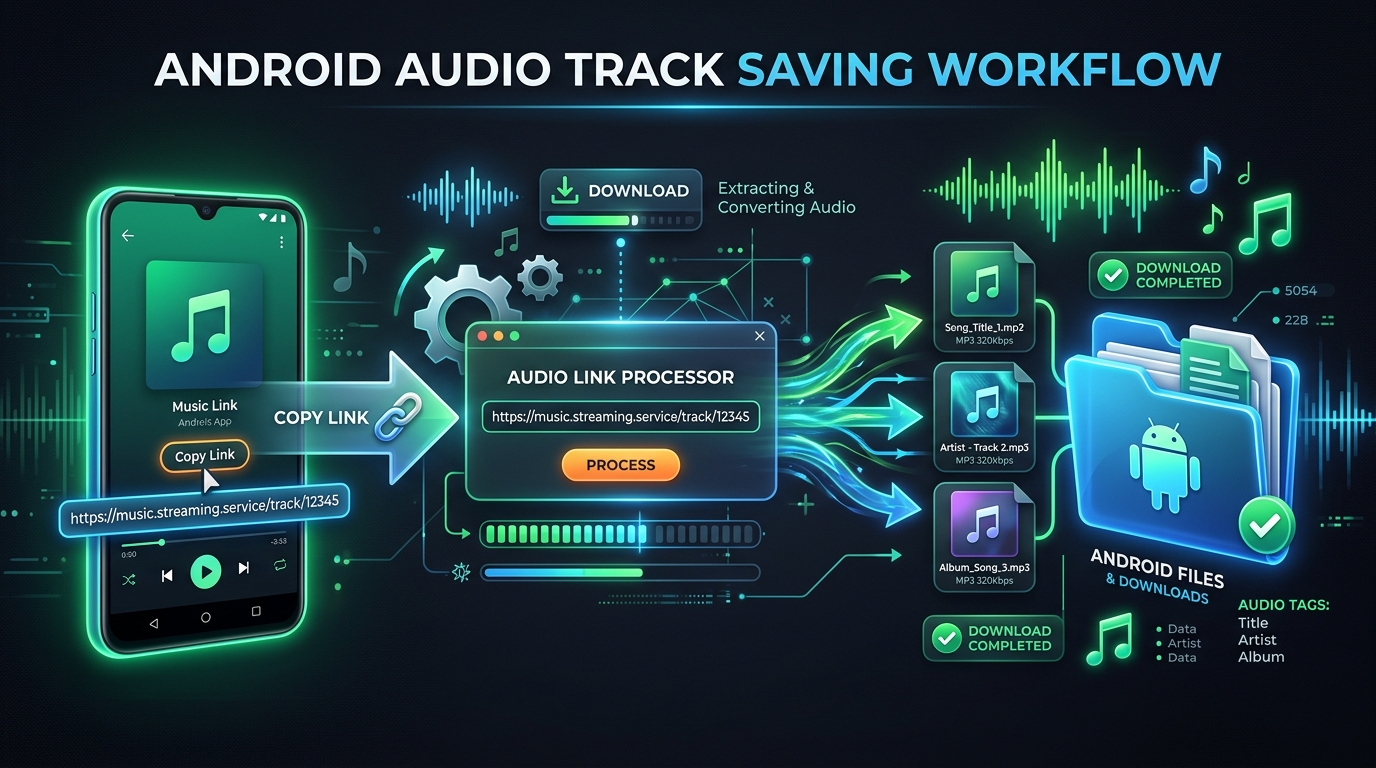
चरण-दर-चरण: Android पर Spotify-Downloads का उपयोग
- Spotify खोलें: वह गाना, एल्बम या प्लेलिस्ट खोजें जिसे आप सेव करना चाहते हैं।
- शेयर लिंक कॉपी करें: तीन डॉट्स वाले मेनू (...) पर टैप करें, शेयर चुनें और कॉपी लिंक पर टैप करें।
- ब्राउज़र खोलें: अपने Android ब्राउज़र (Chrome, Firefox, Samsung Internet आदि) में Spotify Downloader पर जाएं।
- लिंक पेस्ट करें: कॉपी किए गए Spotify URL को सर्च बार में पेस्ट करें और डाउनलोड पर टैप करें।
- सही टूल चुनें: पूरी प्लेलिस्ट के लिए Spotify प्लेलिस्ट डाउनलोडर पर जाएं। पूरे एल्बम के लिए Spotify एल्बम डाउनलोडर खोलें। एक साथ पूरी फाइल के लिए Spotify प्लेलिस्ट ZIP डाउनलोडर चुनें।
- फाइल सेव करें: ट्रैक की जानकारी जांचें और डाउनलोड की पुष्टि करें। जब Android लोकेशन पूछे, तो अनुमति दें।
- अपनी ऑडियो फाइल खोजें: ब्राउज़र के डाउनलोड टैब में देखें या Android के फाइल्स ऐप (इंटरनल स्टोरेज / Download फोल्डर) में जाएं। अब आप किसी भी म्यूजिक प्लेयर में MP3 गाने चला सकते हैं।
किसी भी थर्ड-पार्टी टूल का उपयोग करने से पहले सुनिश्चित करें कि आपके पास उस ऑडियो को सेव करने के कानूनी अधिकार हैं। कॉपीराइट गानों को बिना अनुमति के व्यावसायिक रूप से इस्तेमाल न करें। Spotify-Downloads एक स्वतंत्र प्लेटफॉर्म है और इसका Spotify AB से कोई संबंध नहीं है।
Spotify डाउनलोड समस्याओं का समाधान
यदि Android पर Spotify के गाने डाउनलोड नहीं हो रहे हैं या बीच में रुक जाते हैं, तो ये तरीके आजमाएं:
- डाउनलोड बटन गायब है: जांचें कि आपका Premium सब्सक्रिप्शन एक्टिव है या नहीं। याद रखें कि सिंगल गानों पर डाउनलोड बटन नहीं दिखता; उन्हें पहले किसी प्लेलिस्ट में जोड़ें।
- डाउनलोड बीच में रुक जाता है: अपने फोन का खाली स्टोरेज चेक करें। Android के बैटरी सेवर अक्सर बैकग्राउंड ऐप्स को बंद कर देते हैं; Android सेटिंग्स > ऐप्स > Spotify > बैटरी में जाकर अनरेस्ट्रिक्टेड चुनें।
- डाउनलोड किए गए गाने गायब हो गए: Spotify को हर 30 दिन में कम से कम एक बार इंटरनेट कनेक्शन चाहिए। ऐप का कैश साफ करने या Spotify को दोबारा इंस्टॉल करने से भी ऑफलाइन फाइल्स हट जाती हैं।
- लिंक स्वीकार नहीं हो रहा: सुनिश्चित करें कि कॉपी किया गया लिंक पब्लिक और सही है। प्राइवेट प्लेलिस्ट्स प्रोसेस नहीं हो सकतीं। शेयर मेनू से लिंक दोबारा कॉपी करें।
- ऑडियो फाइल बज नहीं रही: अपने फोन के फाइल्स ऐप में देखें कि डाउनलोड 100 प्रतिशत पूरा हुआ है या नहीं। अधूरी डाउनलोड हुई फाइलें बाहरी मीडिया प्लेयर्स में काम नहीं करतीं।
मुफ्त Premium का दावा करने वाली अनजान APK फाइल्स या मॉडिफाइड ऐप्स से बचें। वे आपकी सुरक्षा को खतरे में डालते हैं और उनमें वायरस हो सकते हैं। सुरक्षित वेब टूल्स का उपयोग करें और अपना Spotify पासवर्ड कभी किसी बाहरी साइट पर न डालें।
मुख्य बिंदु
- Spotify ऐप में ऑफलाइन सुनने के लिए एक्टिव Premium प्लान के साथ आधिकारिक डाउनलोड बटन का इस्तेमाल करें।
- मोबाइल ऐप में एक गाना डाउनलोड करने के लिए उसे पहले किसी प्लेलिस्ट में जोड़ें।
- यदि आपको अन्य Android प्लेयर्स के लिए MP3 फाइल्स चाहिए, तो हमारे Spotify Downloader या Spotify म्यूजिक डाउनलोडर का इस्तेमाल करें।
- बड़े संग्रह के लिए Spotify प्लेलिस्ट डाउनलोडर या Spotify एल्बम डाउनलोडर सबसे अच्छे विकल्प हैं।
- डाउनलोड में दिक्कत आने पर फोन स्टोरेज, बैटरी सेटिंग्स और इंटरनेट स्पीड की जांच करें।
- हमेशा कॉपीराइट नियमों का सम्मान करें और केवल वही गाने सेव करें जिनकी अनुमति आपके पास हो।
अक्सर पूछे जाने वाले सवाल
Android पर Spotify से गाने कैसे डाउनलोड करें? इंटरनेट से जुड़े होने पर Spotify ऐप में कोई एल्बम या प्लेलिस्ट खोलें और डाउनलोड तीर पर टैप करें। गाने डाउनलोड करने के लिए एक्टिव Premium प्लान होना जरूरी है। एक गाना सेव करने के लिए उसे पहले किसी प्लेलिस्ट में डालें।
क्या बिना Premium के Android पर Spotify गाने डाउनलोड हो सकते हैं? आधिकारिक ऐप के अंदर गाने डाउनलोड करने के लिए पेड Premium जरूरी है; फ्री यूजर्स केवल पॉडकास्ट डाउनलोड कर सकते हैं। स्वतंत्र ऑडियो फाइल्स पाने के लिए आप अनुमति होने पर हमारे Spotify Downloader का उपयोग कर सकते हैं।
क्या Spotify गानों को MP3 फाइल्स के रूप में सेव करता है? नहीं। Spotify ऑफलाइन गानों को ऐप के भीतर एन्क्रिप्टेड कैश डेटा के रूप में रखता है। उन्हें साधारण MP3 की तरह बाहर नहीं निकाला जा सकता और न ही किसी दूसरे प्लेयर में चलाया जा सकता है।
Android फोन में Spotify डाउनलोड्स कहां सेव होते हैं? आधिकारिक Spotify ऑफलाइन गाने प्रोटेक्टेड सिस्टम फोल्डर में रहते हैं जिसे केवल Spotify ऐप ही पढ़ सकता है। हमारी वेबसाइट से डाउनलोड की गई ऑडियो फाइल्स सीधे आपके फोन के फाइल्स ऐप के मानक Download फोल्डर में मिलती हैं।
Android पर Spotify गाने डाउनलोड क्यों नहीं कर रहा है? अक्सर इसका कारण समाप्त हो चुका Premium प्लान, फोन में स्टोरेज की कमी, धीमा इंटरनेट या Android की बैटरी ऑप्टिमाइजेशन द्वारा बैकग्राउंड प्रोसेस को बंद कर देना होता है।
क्या Android पर पूरी Spotify प्लेलिस्ट डाउनलोड की जा सकती है? हाँ। यदि आपके पास Premium है, तो Spotify ऐप में प्लेलिस्ट के ऊपर डाउनलोड पर टैप करें। फोन मेमोरी में अलग से फाइल्स सेव करने के लिए हमारे Spotify प्लेलिस्ट डाउनलोडर या Spotify प्लेलिस्ट ZIP डाउनलोडर का उपयोग करें।
क्या Android पर पूरा Spotify एल्बम डाउनलोड किया जा सकता है? हाँ। Spotify Premium में एल्बम खोलें और डाउनलोड चुनें। किसी भी प्लेयर में सुनने के लिए एल्बम के हर गाने की MP3 फाइल पाने हेतु हमारे Spotify एल्बम डाउनलोडर का उपयोग करें।
क्या Spotify-Downloads एक आधिकारिक Spotify सर्विस है? नहीं। Spotify-Downloads एक स्वतंत्र थर्ड-पार्टी वेबसाइट है और इसका Spotify AB से कोई आधिकारिक संबंध या अनुमोदन नहीं है।
निष्कर्ष
Android पर Spotify म्यूजिक डाउनलोड करने का सबसे अच्छा तरीका इस बात पर निर्भर करता है कि आप गाने कैसे सुनना चाहते हैं। यात्रा के दौरान केवल ऐप में आसानी से सुनने के लिए Spotify Premium का ऑफिशियल ऑफलाइन मोड काफी सुविधाजनक है। वहीं दूसरी ओर, सभी Android ऐप्स, कार स्टीरियो या बैकअप ड्राइव में चलने वाली स्थायी फाइलों के लिए अलग से ऑडियो फाइल सेव करना ही सही उपाय है।
अपनी जरूरत का टूल चुनें: पूरी प्लेलिस्ट के लिए Spotify प्लेलिस्ट डाउनलोडर, पूरे एल्बम के लिए Spotify एल्बम डाउनलोडर, या किसी एक गाने के लिए Spotify से MP3 कनवर्टर। ऑडियो फाइल्स डाउनलोड और सेव करने से पहले हमेशा सुनिश्चित करें कि आपके पास वैध कानूनी अधिकार हैं।