Как да изтеглите музика от Spotify на Android
Бърз отговор: За да запишете музика за офлайн слушане вътре в Spotify на Android, отворете плейлист или албум в приложението Spotify и докоснете Изтегляне. Тегленето на музика през Spotify изисква активен абонамент Premium; безплатните акаунти могат да свалят единствено подкасти. Ако имате нужда от самостоятелен аудиофайл вместо възпроизвеждане само в приложението, използвайте нашия уеб инструмент Spotify Downloader и специализирани решения като Изтегли музика от Spotify, като запазвате единствено съдържание, за което притежавате законни права или съгласие.
Изберете вида изтегляне, от който се нуждаете
При Android изтеглянето на музика от Spotify означава едно от две напълно различни неща: запазване на песни в приложението на Spotify за слушане без интернет или сваляне на самостоятелен аудиофайл за външни плейъри. Двата метода се различават значително.
| Метод | Какво получавате | Основно изискване |
|---|---|---|
| Изтегляне в приложението Spotify | Офлайн слушане вътре в Spotify | Активен абонамент Premium за музика |
| Инструменти на Spotify-Downloads | Самостоятелен аудиофайл (напр. MP3) | Валиден публичен линк от Spotify; права за изтегляне |
Вградените изтегляния на Spotify са криптирани и се управляват изцяло от самото приложение. Това не са стандартни MP3 файлове, които можете свободно да прехвърляте на microSD карта, USB флашка или друг плейър. Официална информация за плановете и възможностите ще откриете в официалната документация на Spotify за офлайн режим.
Ако желаете да разполагате с независими аудиофайлове, посетете началната страница на нашия Spotify Downloader. За конкретни формати и форматирано съдържание нашите специализирани инструменти улесняват всяка задача:
- Единични песни и смесени линкове: Изтегли музика от Spotify или Изтегли песен от Spotify
- Подбрани селекции и плейлисти: Изтегли плейлист от Spotify
- Дискографии и цели албуми: Изтегли албум от Spotify
- Пакети от песни в компресиран архив: Изтегли плейлист от Spotify в ZIP
- Конвертиране в стандартен аудиоформат: Spotify към MP3
- Говорни предавания и епизоди: Изтегли подкаст от Spotify
Прегледайте страницата на съответния инструмент за поддържаните линкове и инструкции преди да започнете.
Изтегляне на музика за слушане офлайн в Spotify
Официалното приложение на Spotify е най-лесният начин, когато искате музиката да остане в самото приложение и да работи без активна мобилна връзка или Wi-Fi.
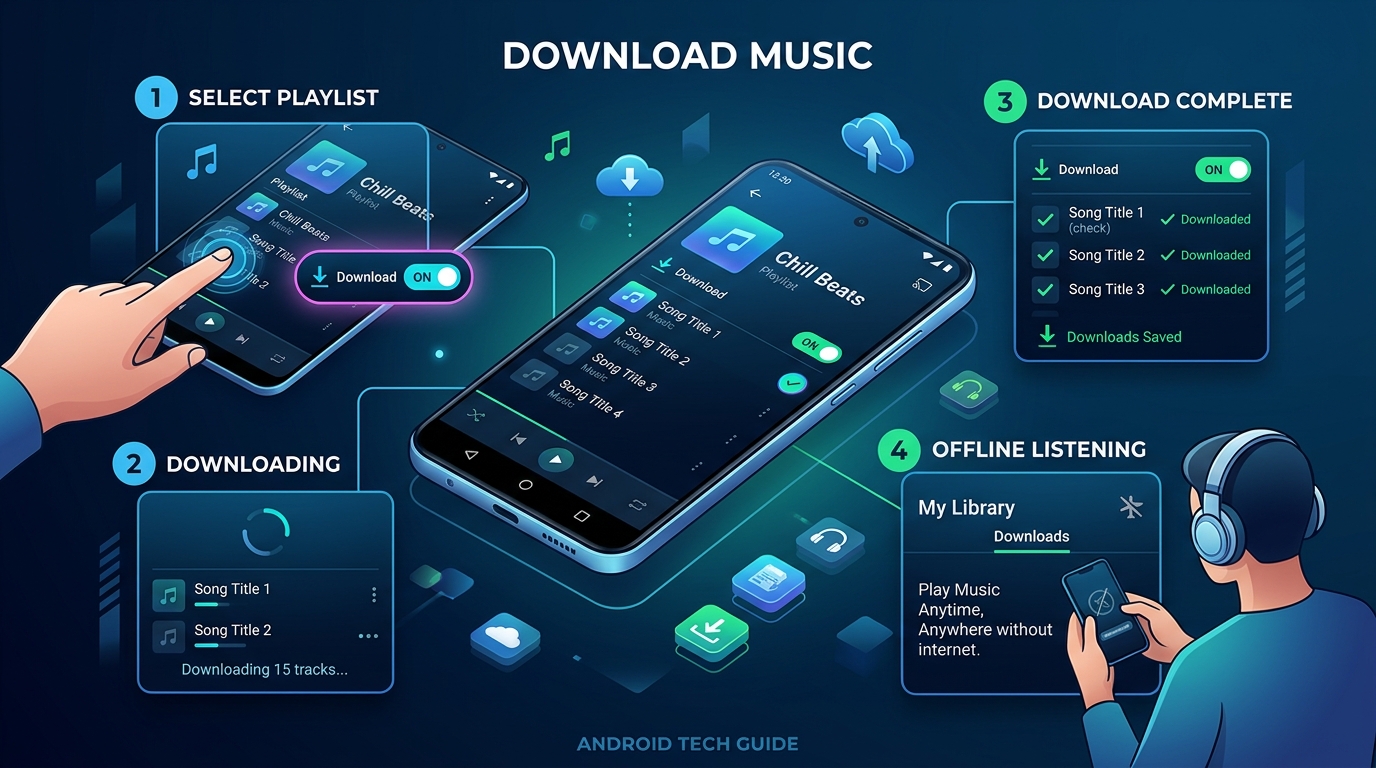
Стъпки на телефон с Android
- Свържете телефона с Wi-Fi или мобилни данни и стартирайте приложението Spotify.
- Намерете албума или плейлиста, който желаете да слушате без интернет.
- Отворете селекцията и докоснете бутона Изтегляне (иконата със стрелка надолу).
- Оставете Spotify отворен или позволете фоново изтегляне според настройките на батерията на вашия Android.
- Проверете зелената стрелка до всяка песен и тествайте възпроизвеждането в самолетен режим преди да тръгнете.
За да запазите само една песен, добавете я в персонализиран плейлист и след това изтеглете този плейлист. Инструкциите на Spotify поясняват, че отделни песни не могат да бъдат сваляни самостоятелно в мобилното приложение. Като алтернатива можете да запазвате единични парчета директно чрез Изтегли песен от Spotify.
Изтегляне на музика от Spotify без Premium
Официалното сваляне на музика за офлайн слушане е достъпно само за абонати на Premium. Безплатните акаунти могат да запазват единствено подкасти. Цените и условията варират според държавата; проверете официалните условия на абонамента за вашия регион.
Използване на мобилни данни или Wi-Fi
По подразбиране Spotify ограничава тегленето до Wi-Fi мрежи, за да ви предпази от преразход на мобилен интернет. За да разрешите сваляне през мобилни данни, отворете Spotify, натиснете върху Профилна снимка > Настройки и поверителност > Пестене на данни и офлайн и активирайте съответния плъзгач. При ограничен мобилен план сваляйте дълги плейлисти или цели албуми чрез Изтегли албум от Spotify вкъщи през Wi-Fi.
Поддържане на достъпа до изтеглените песни
Spotify изисква свързване с интернет поне веднъж на всеки 30 дни, за да поддържа активни песните в офлайн режим. Свободното дисково пространство, системното почистване на кеша и ограниченията на устройствата (до 10 000 песни на устройство на максимум пет устройства) също влияят върху запазването им. Тези файлове остават строго заключени в кеша на приложението Spotify.
Запазване на песен от Spotify като аудиофайл на Android
Офлайн кешът в Spotify не решава всяка задача. Той не ви помага, ако желаете да слушате песните в други плейъри за Android (като VLC, Poweramp или Musicolet), да прехвърляте файлове на карта памет, да създавате архивни копия или да обработвате аудио. Самостоятелният файл ви осигурява универсален формат и пълна свобода.
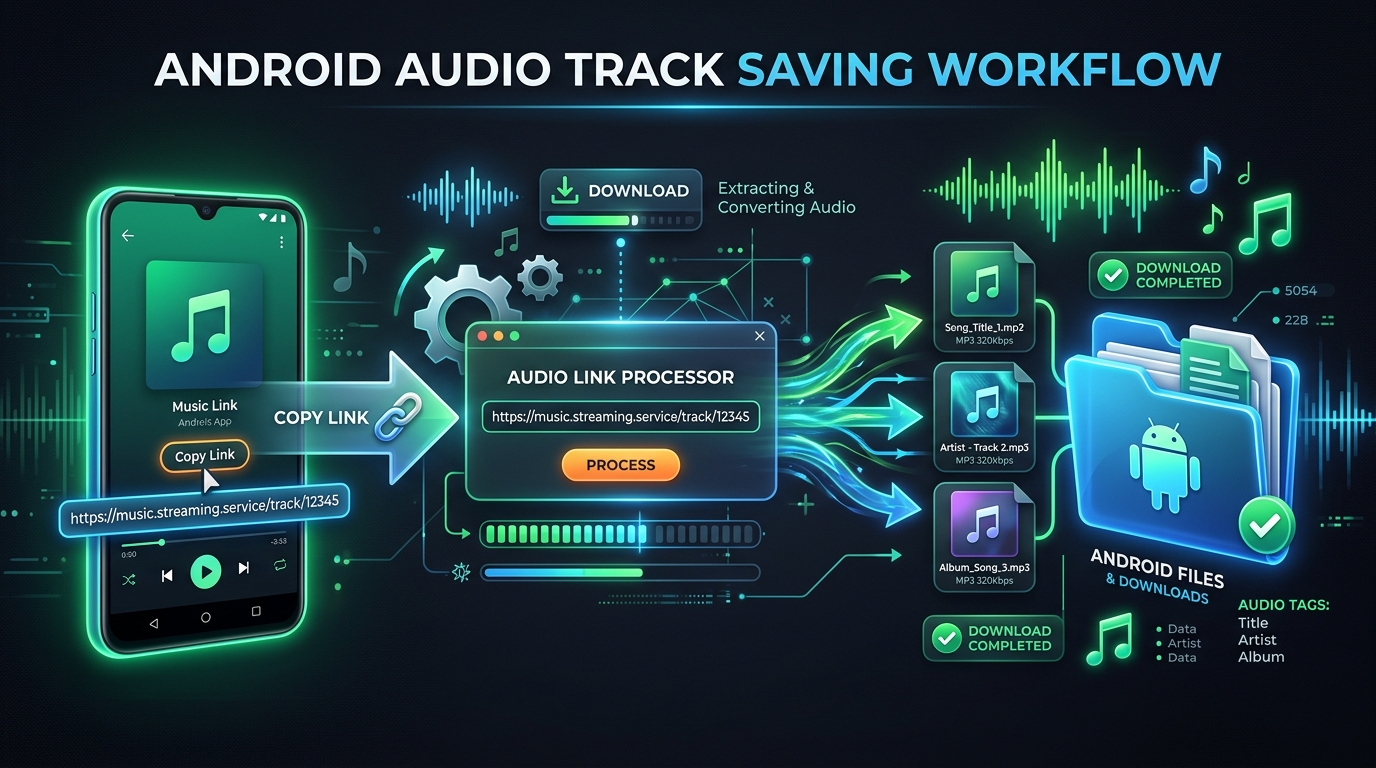
Стъпка по стъпка: използване на Spotify-Downloads на Android
- Отворете Spotify: Намерете песента, албума или плейлиста, който искате да запазите.
- Копирайте линка за споделяне: Докоснете менюто с три точки (...), изберете Споделяне и докоснете Копиране на връзката.
- Отворете браузъра: В браузъра на вашия Android (Chrome, Firefox, Samsung Internet или Brave) отворете Spotify Downloader.
- Поставете линка: Въведете копирания адрес в полето за търсене и натиснете Изтегляне.
- Изберете подходящия инструмент: За цели селекции ползвайте Изтегли плейлист от Spotify. За пълни студийни албуми отворете Изтегли албум от Spotify. За цялостен компресиран архив се насочете към Изтегли плейлист от Spotify в ZIP.
- Запазете файла: Проверете детайлите и потвърдете изтеглянето. Когато Android ви попита за потвърждение на папката, одобрете записа.
- Открийте аудиофайла: Проверете списъка със свалени файлове в браузъра или отворете системното приложение Файлове на Android (в папка Вътрешна памет / Download). Можете да възпроизвеждате вашите MP3 песни във всеки софтуерен плейър.
Преди да използвате външни услуги, се уверете, че разполагате с необходимите права или разрешения. Не разпространявайте и не използвайте комерсиално защитена музика без надлежно съгласие. Spotify-Downloads е независим уебсайт без връзка с или одобрение от Spotify AB.
Отстраняване на чести проблеми при изтегляне в Spotify
Ако свалянето на музика в Spotify на Android спира или дава грешка, опитайте тези изпитани решения:
- Липсва бутон за изтегляне: Уверете се, че профилът ви има активен Premium абонамент. Помнете, че за единични песни бутонът не се показва; първо ги добавете в плейлист.
- Изтеглянето спира по средата: Проверете свободната памет на телефона. В Android агресивните режими за пестене на енергия често спират фонови процеси; влезте в Настройки на Android > Приложения > Spotify > Батерия и задайте Без ограничения.
- Свалените песни са изчезнали: Spotify изисква свързване с интернет поне веднъж на 30 дни. Изчистването на кеша на приложението или преинсталирането на Spotify също премахва всички офлайн файлове.
- Линкът не се разпознава: Проверете дали сте копирали валиден публичен линк от Spotify. Частни плейлисти или песни с регионални ограничения не могат да бъдат обработени. Копирайте линка наново от менюто Споделяне.
- Аудиофайлът не тръгва: Отворете приложението Файлове на вашия телефон и проверете дали тегленето е приключило изцяло. Частично изтеглени файлове няма да се възпроизвеждат правилно във външни плейъри.
Избягвайте инсталирането на неизвестни APK файлове или модифицирани програми, които обещават безплатни Premium функции. Те нарушават правилата за ползване, застрашават сигурността на личните ви данни и често съдържат зловреден софтуер. Доверявайте се на сигурни уеб инструменти и никога не въвеждайте паролите си за Spotify в чужди сайтове.
Основни изводи
- Използвайте официалния бутон Изтегляне за офлайн слушане вътре в Spotify с активен абонамент Premium.
- Събирайте отделни песни в плейлист, за да можете да ги свалите в мобилното приложение на Spotify.
- Когато търсите универсални MP3 файлове за външни плейъри на Android, изберете нашия Spotify Downloader или модула Изтегли музика от Spotify.
- За по-мащабни колекции разчитайте на Изтегли плейлист от Spotify или Изтегли албум от Spotify.
- Проверявайте дисковото пространство, настройките на батерията и интернет връзката при възникване на проблем при теглене.
- Винаги зачитайте авторските права и записвайте само материали, за които имате съответното разрешение.
Често задавани въпроси
Как да изтегля музика от Spotify на Android? Отворете албум или плейлист в приложението Spotify и докоснете иконата за изтегляне при активна интернет връзка. За сваляне на музика е нужен платен Premium план. За да запишете една песен, поставете я предварително в плейлист.
Мога ли да свалям песни от Spotify на Android без Premium? Официалното изтегляне вътре в приложението изисква платен абонамент; безплатните профили могат да запазват само подкасти. За получаване на отделни аудиофайлове използвайте нашия Spotify Downloader, като се уверите, че разполагате с разрешение за запис.
Запазва ли Spotify изтеглените песни като MP3 файлове? Не. Spotify записва офлайн музиката под формата на криптирани файлове в системния си кеш. Те не могат да бъдат извлечени като обикновени MP3 файлове или пуснати в други плейъри на Android.
Къде се съхраняват изтеглените песни от Spotify в телефон с Android? Официалните офлайн песни на Spotify се намират в защитени системни директории, достъпни само за самото приложение Spotify. Аудиофайловете, свалени през нашия сайт, се записват директно в стандартната папка Download (Изтеглени) в приложението Файлове.
Защо Spotify не изтегля песни на Android? Честите причини са изтекъл абонамент Premium, липса на достатъчно свободно място в паметта, нестабилна мрежа или оптимизацията на батерията в Android, спираща приложението на заден план.
Възможно ли е да се изтегли цял плейлист от Spotify на Android? Да. В официалното приложение натиснете Изтегляне най-отгоре на плейлиста, ако имате Premium. За да запишете отделните файлове в паметта на телефона, използвайте Изтегли плейлист от Spotify или Изтегли плейлист от Spotify в ZIP.
Възможно ли е да се свали пълен албум от Spotify на Android? Да. Със Spotify Premium отворете албума и изберете Изтегляне. За да запазите всяка песен в MP3 формат за всякакви устройства, ползвайте Изтегли албум от Spotify.
Официална услуга на Spotify ли е Spotify-Downloads? Не. Spotify-Downloads е независим външен сайт и няма договорни отношения или одобрение от Spotify AB.
Заключение
Най-подходящият метод за изтегляне на музика от Spotify на Android зависи от начина, по който искате да я слушате. За ежедневно слушане при пътуване в самото приложение вграденият офлайн режим на Spotify Premium е удобен и бърз. За да разполагате с постоянни файлове, съвместими с всички приложения за Android, диджейски пултове и външни носители, записването на самостоятелни файлове е незаменимо.
Изберете инструмента, съобразен с вашите цели: запазвайте пълни селекции с Изтегли плейлист от Spotify, сваляйте цели албуми чрез Изтегли албум от Spotify или конвертирайте единични песни с Spotify към MP3. Винаги се уверявайте, че имате съответните права преди да запазвате аудиосъдържание.