Android'de Spotify Müzikleri Nasıl İndirilir
Hızlı yanıt: Müziği Android cihazınızda çevrimdışı dinlemek üzere Spotify içine kaydetmek için Spotify uygulamasında bir çalma listesini veya albümü açıp İndir butonuna dokunun. Spotify üzerinden müzik indirmek aktif bir Premium üyelik gerektirir; ücretsiz hesaplar yalnızca podcast indirebilir. Uygulama içine kilitli kalmak yerine bağımsız bir ses dosyası elde etmek istiyorsanız, web tabanlı Spotify Downloader platformumuzu ve Spotify Müzik İndir gibi özel araçlarımızı yasal izinlere sahip olduğunuz içerikler için kullanabilirsiniz.
İhtiyacınız olan indirme türünü belirleyin
Android cihazlarda Spotify müziği indirmek iki farklı amaca işaret eder: şarkıları internetsiz dinlemek üzere doğrudan Spotify uygulamasına kaydetmek veya harici medya oynatıcılarında çalmak için ayrı bir ses dosyası edinmek. İki yöntem birbirinden tamamen farklıdır.
| Yöntem | Ne elde edersiniz | Temel gereksinim |
|---|---|---|
| Spotify uygulama içi indirme | Spotify içinde çevrimdışı oynatma | Müzik için aktif Premium planı |
| Spotify-Downloads araçları | Bağımsız ses dosyası (örn. MP3) | Geçerli herkese açık Spotify bağlantısı; indirme izni |
Spotify'ın yerleşik indirmeleri şifrelenmiştir ve yalnızca Spotify uygulamasının kontrolündedir. Bunlar microSD karta, USB belleğe veya başka bir cihaza serbestçe kopyalayabileceğiniz sıradan MP3 dosyaları değildir. Resmi plan detayları ve özellikler için Spotify'ın resmi çevrimdışı dinleme destek sayfasına göz atabilirsiniz.
Bağımsız ses dosyaları ile çalışmak isterseniz, Spotify Downloader ana sayfamızdan başlayabilirsiniz. Farklı format ve içerik türleri için tasarlanan araçlarımız her işlemi pratikleştirir:
- Tek parçalar ve karışık bağlantılar: Spotify Müzik İndir veya Spotify Şarkı İndir
- Seçilmiş listeler ve derlemeler: Spotify Çalma Listesi İndir
- Eksiksiz diskografiler ve albümler: Spotify Albüm İndir
- Toplu parça arşivleri: Spotify Çalma Listesi ZIP İndir
- Standart ses formatına dönüştürme: Spotify MP3 Dönüştürücü
- Konuşma ve sesli yayınlar: Spotify Podcast İndir
İşleme başlamadan önce seçtiğiniz aracın sayfasındaki desteklenen bağlantı türlerini ve yönergeleri inceleyin.
Spotify'da çevrimdışı dinlemek için müzik indirme
Resmi Spotify uygulaması, müziklerinizin uygulama içinde kalmasını ve mobil veri ya da Wi-Fi olmadan çalmasını istediğiniz durumlar için en yalın seçenektir.
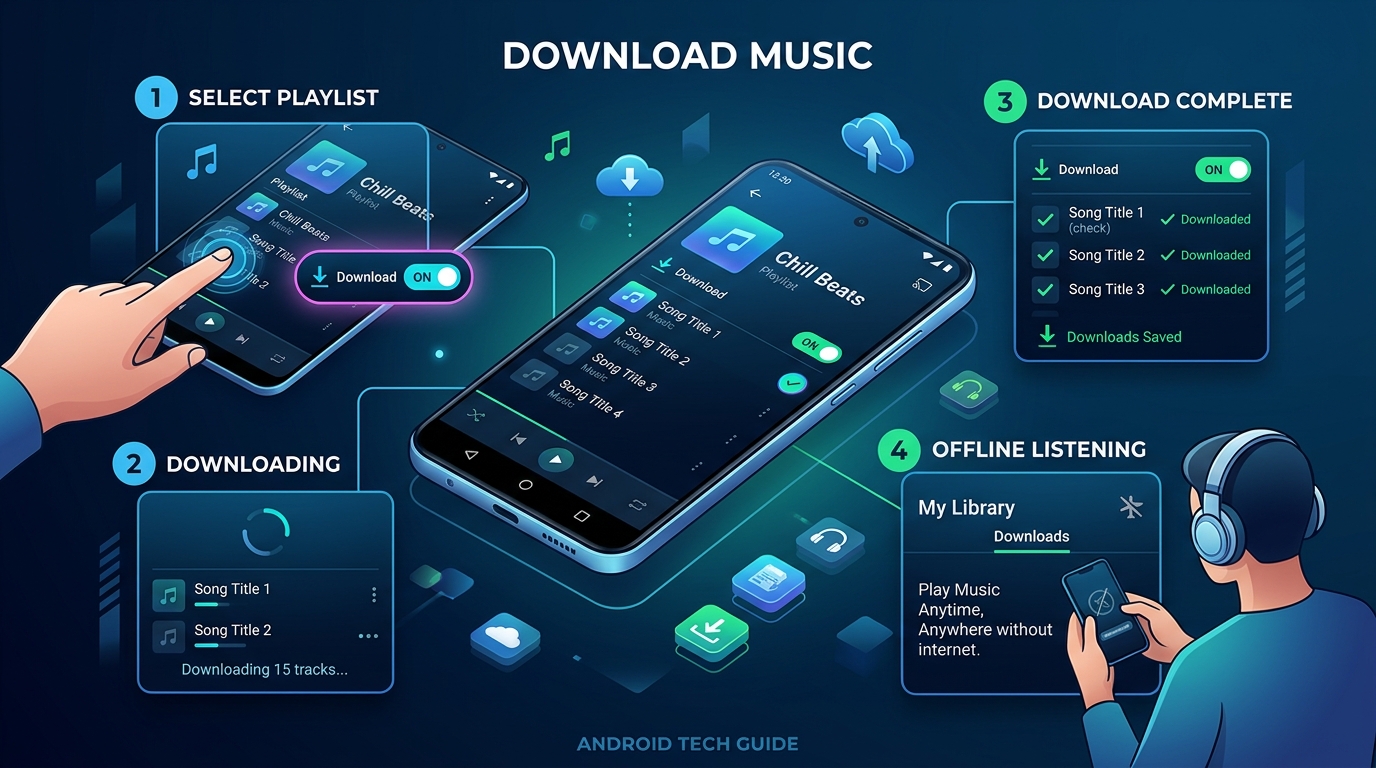
Android telefonda uygulanacak adımlar
- Telefonunuzu Wi-Fi veya mobil veriye bağlayıp Spotify uygulamasını açın.
- Çevrimdışı dinlemek istediğiniz albümü ya da çalma listesini bulun.
- Listeyi açıp İndir butonuna (aşağı yönlü ok simgesi) dokunun.
- Spotify uygulamasını açık tutun veya Android pil ayarlarınıza bağlı olarak arka planda indirmesine izin verin.
- Her parçanın yanında beliren yeşil ok simgesini kontrol edin ve internet olmayan bir alana geçmeden önce Uçak Modunda test edin.
Yalnızca tek bir şarkıyı kaydetmek için o şarkıyı özel bir çalma listesine ekleyin ve ardından bu listeyi indirin. Spotify yardım kaynaklarında belirtildiği üzere tek şarkılar mobil uygulamada bağımsız olarak indirilemez. Alternatif olarak tek şarkıları doğrudan Spotify Şarkı İndir aracımızla kaydedebilirsiniz.
Spotify müzikleri Premium olmadan indirilebilir mi?
Spotify'ın resmi çevrimdışı müzik indirme özelliği yalnızca Premium abonelere açıktır. Ücretsiz hesaplar sadece podcast bölümlerini indirebilir. Fiyatlandırma ve kampanya koşulları ülkeye göre değişiklik gösterebilir; karar vermeden önce Spotify'ın resmi bölgesel abonelik koşullarını kontrol edin.
Mobil veri veya Wi-Fi kullanımı
Spotify, paket kotanızın beklenmedik şekilde tükenmesini engellemek için indirmeleri varsayılan olarak Wi-Fi ile sınırlandırır. Hücresel veriyle indirmeye izin vermek için Spotify uygulamasında Profil resmi > Ayarlar ve gizlilik > Veri tasarrufu ve çevrimdışı bölümüne gidip hücresel indirme seçeneğini açabilirsiniz. Sınırlı bir mobil internet paketiniz varsa, kapsamlı listeleri veya tam albümleri evdeki Wi-Fi ağındayken Spotify Albüm İndir ile kaydetmeniz önerilir.
İndirilenlerin kaybolmasını önleme
Spotify, çevrimdışı müziklerin geçerliliğini koruması için kullanıcıların en az 30 günde bir internete bağlanmasını şart koşar. Cihaz hafızasındaki boş alan, işletim sisteminin önbellek temizlikleri ve cihaz limiti (en fazla beş cihazda cihaz başına 10.000 şarkı) gibi etkenler de geçerliliği etkiler. Bu dosyaların sadece Spotify uygulama önbelleğine bağlı kaldığını unutmayın.
Android cihazda bir Spotify parçasını ses dosyası olarak kaydetme
Spotify içindeki indirme işlemi her ihtiyaca cevap vermez. Parçaları diğer Android medya oynatıcılarında (VLC, Poweramp veya Musicolet gibi) dinlemek, harici hafıza kartına taşımak, izinli ses kayıtlarını yedeklemek veya ses üzerinde düzenleme yapmak istediğinizde uygulama içi indirme işe yaramaz. Bağımsız bir ses dosyası evrensel ve esnek bir kullanım sunar.
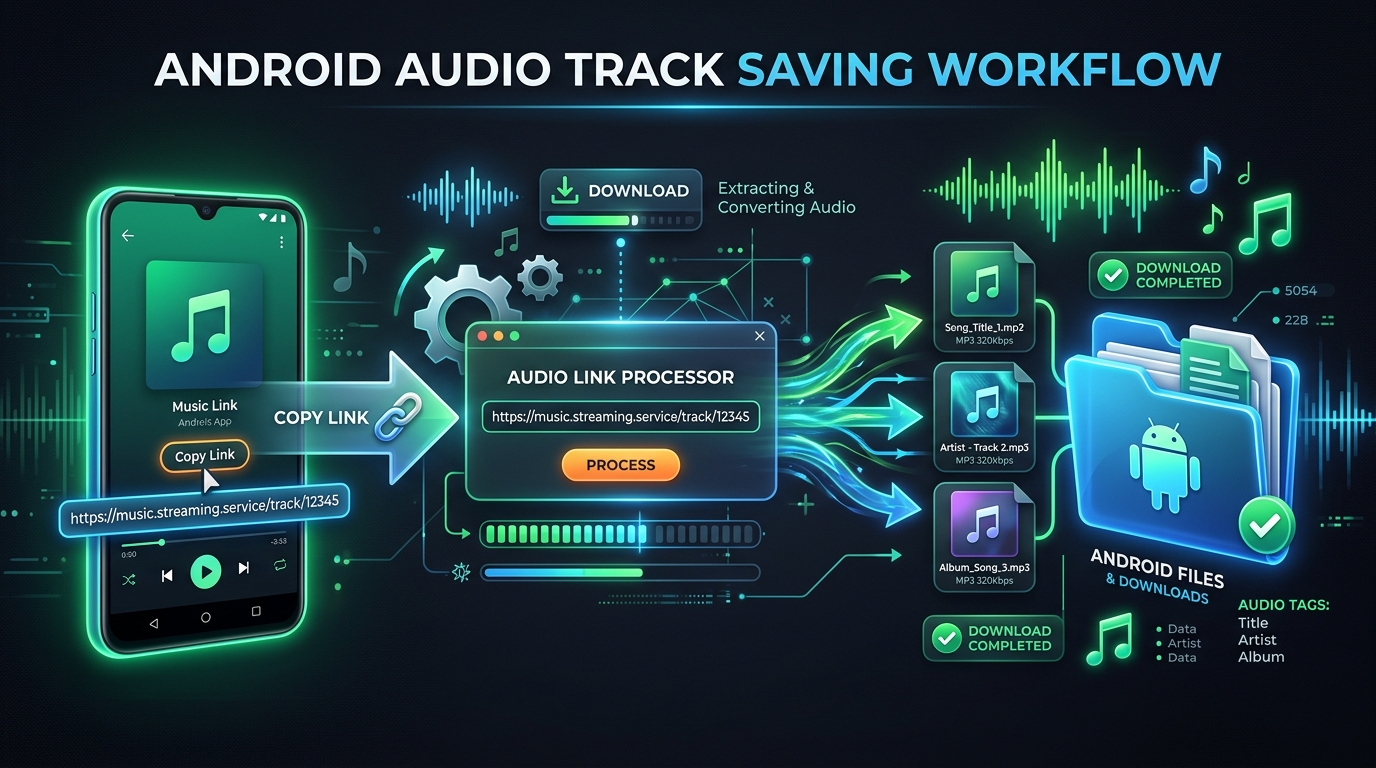
Adım adım: Android'de Spotify-Downloads kullanımı
- Spotify'ı açın: İndirmek istediğiniz şarkıyı, albümü ya da listeyi bulun.
- Paylaşım bağlantısını kopyalayın: Üç nokta menüsüne (...) dokunun, Paylaş seçeneğini ve ardından Bağlantıyı kopyala öğesini seçin.
- Tarayıcınızı açın: Android tarayıcınızda (Chrome, Firefox, Samsung Internet veya Brave) Spotify Downloader sayfasını ziyaret edin.
- Bağlantıyı yapıştırın: Kopyaladığınız Spotify URL'sini arama çubuğuna yapıştırıp İndir butonuna basın.
- Uygun aracı belirleyin: Tam listeler için Spotify Çalma Listesi İndir aracına geçin. Eksiksiz stüdyo albümleri için Spotify Albüm İndir sayfasını açın. Arşiv halinde tek seferde indirmek için Spotify Çalma Listesi ZIP İndir aracını seçin.
- Dosyayı kaydedin: Parça bilgilerini kontrol edip indirmeyi onaylayın. Android hedef klasör onayını sorduğunda kaydetme işlemini onaylayın.
- Ses dosyasını bulun: Tarayıcınızın indirilenler sekmesine bakın veya Android Dosyalar uygulamasını açın (Dahili depolama / Download dizini). Artık MP3 dosyalarınızı dilediğiniz oynatıcıda dinleyebilirsiniz.
Üçüncü taraf araçları kullanmadan önce ilgili içerikler için yasal haklara veya izinlere sahip olduğunuzdan emin olun. Telif hakkıyla korunan müzikleri izinsiz olarak yeniden dağıtmayın veya ticari amaçla kullanmayın. Spotify-Downloads bağımsız bir web hizmetidir ve Spotify AB ile resmi bir bağı yoktur.
Spotify indirme sorunlarını çözme yolları
Spotify indirmeleriniz Android cihazınızda duraklıyor veya hata veriyorsa şu pratik çözümleri deneyin:
- İndir butonu görünmüyor: Hesabınızda aktif bir Premium üyeliğin tanımlı olduğunu doğrulayın. Spotify'ın tek tek şarkılarda indirme butonu göstermediğini unutmayın; şarkıyı önce bir çalma listesine eklemelisiniz.
- İndirme yarıda kesiliyor: Cihazınızın kullanılabilir depolama alanını denetleyin. Android'deki agresif pil tasarruf sistemleri arka plan işlemlerini durdurabilir; Android Ayarları > Uygulamalar > Spotify > Pil yolunu izleyip Kısıtlamasız seçeneğini işaretleyin.
- İndirilen parçalar kayboldu: Spotify en az 30 günde bir çevrimiçi bağlantı kurulmasını zorunlu kılar. Uygulama önbelleğini silmek veya uygulamayı yeniden yüklemek de çevrimdışı dosyaları tamamen kaldırır.
- Bağlantı kabul edilmiyor: Kopyaladığınız Spotify bağlantısının herkese açık ve geçerli olduğundan emin olun. Gizli çalma listeleri veya bölgesel kısıtlamalı içerikler işlenemez. Paylaş menüsünden bağlantıyı yeniden kopyalayın.
- Ses dosyası çalmıyor: Android Dosyalar uygulamasından dosyanın tamamen indiğini kontrol edin. Eksik veya yarıda kalan dosyalar harici oynatıcılarda düzgün çalışmaz.
Ücretsiz Premium özellikleri vadettiğini iddia eden bilinmeyen APK dosyalarını veya değiştirilmiş uygulamaları cihazınıza kurmaktan kaçının. Bu yazılımlar genellikle kullanım şartlarını ihlal eder, hesap güvenliğini riske atar veya zararlı yazılımlar barındırır. Güvenilir web araçlarını tercih edin ve Spotify şifrenizi asla üçüncü şahıslarla paylaşmayın.
Öne çıkan noktalar
- Spotify uygulamasında çevrimdışı dinlemek için aktif bir Premium aboneliğiyle resmi İndir butonunu kullanın.
- Tek parçaları Spotify mobil uygulamasında indirebilmek için bir çalma listesinde toplayın.
- Diğer Android oynatıcılarında çalabileceğiniz bağımsız MP3 dosyaları için Spotify Downloader veya Spotify Müzik İndir aracımızdan faydalanın.
- Geniş müzik arşivleri için Spotify Çalma Listesi İndir veya Spotify Albüm İndir araçlarını tercih edin.
- Bir indirme durakladığında depolama alanını, pil optimizasyonunu ve internet bağlantısını kontrol edin.
- Telif haklarına daima saygı gösterin ve yalnızca kaydetme yetkiniz olan müzikleri indirin.
Sıkça sorulan sorular
Android'de Spotify müzikleri nasıl indirilir? İnternete bağlıyken Spotify uygulamasında bir albüm veya listeyi açıp indirme okuna dokunun. Müzik indirmek aktif bir Premium planı gerektirir. Tek bir şarkıyı kaydetmek için önce onu bir listeye ekleyin.
Android'de Premium olmadan Spotify şarkıları indirilebilir mi? Spotify uygulamasında resmi müzik indirme işlemi ücretli Premium üyelik gerektirir; ücretsiz hesaplar yalnızca podcast indirebilir. Harici ses dosyası elde etmek için yasal haklara sahip olduğunuzdan emin olarak web tabanlı Spotify Downloader aracımızı kullanabilirsiniz.
Spotify indirilen müzikleri MP3 olarak kaydeder mi? Hayır. Spotify çevrimdışı içerikleri uygulama içinde şifrelenmiş önbellek verisi olarak saklar. Bunlar normal MP3 dosyaları şeklinde dışa aktarılamaz veya başka Android oynatıcılarında çalıştırılamaz.
Spotify indirmeleri Android telefonda nereye kaydedilir? Resmi Spotify çevrimdışı parçaları yalnızca Spotify uygulamasının erişebildiği korumalı sistem klasörlerinde tutulur. Sitemizden indirilen ses dosyaları ise doğrudan cihazınızın Dosyalar uygulamasındaki standart Download (İndirilenler) klasörüne kaydedilir.
Spotify neden Android'de şarkı indirmiyor? En sık karşılaşılan sebepler süresi dolmuş bir Premium aboneliği, yetersiz depolama alanı, kararsız internet bağlantısı veya Android pil tasarrufunun arka plan işlemlerini durdurmasıdır.
Android'de Spotify çalma listesinin tamamı indirilebilir mi? Evet. Premium abonesiyseniz Spotify uygulamasında listenin üstündeki İndir butonuna dokunun. Dosyaları doğrudan telefon hafızasına almak için Spotify Çalma Listesi İndir veya Spotify Çalma Listesi ZIP İndir aracımızı kullanabilirsiniz.
Android'de eksiksiz bir Spotify albümü indirilebilir mi? Evet. Spotify Premium ile albümü açıp İndir seçeneğini kullanın. Tüm albümün MP3 dosyalarını her cihazda dinlemek üzere kaydetmek için Spotify Albüm İndir aracından faydalanabilirsiniz.
Spotify-Downloads resmi bir Spotify hizmeti midir? Hayır. Spotify-Downloads bağımsız bir üçüncü taraf web platformudur ve Spotify AB ile herhangi bir ortaklığı veya resmi onayı bulunmamaktadır.
Sonuç
Android'de Spotify müziği indirmenin en uygun yolu, dinleme alışkanlıklarınıza göre değişir. Seyahatleriniz esnasında uygulama içinden hızlıca dinlemek için Spotify Premium'un yerleşik çevrimdışı modu pratik ve sorunsuzdur. Dosyalarınızı tüm Android oynatıcılarında, DJ yazılımlarında veya yedekleme ünitelerinde özgürce kullanmak için bağımsız dosya indirme yöntemi gereklidir.
İhtiyacınıza uygun aracı seçin: parça listelerini Spotify Çalma Listesi İndir ile kaydedin, albümleri Spotify Albüm İndir ile edinin veya şarkıları Spotify MP3 Dönüştürücü ile dönüştürün. Ses dosyalarını indirmeden önce her zaman gerekli yasal izinlere sahip olduğunuzdan emin olun.