Spotifyの曲をオフライン再生用にダウンロードする方法
Spotifyでは、インターネット接続がない環境でも音楽を楽しむ方法が主に2つ存在します。公式アプリのオフラインモードを利用する方法と、制限のない汎用MP3音声ファイルとして端末に直接ダウンロードする方法です。両者の仕組みの違いを理解しておくことで、時間の節約やスマホ容量の節約になり、不要な月額料金の支払いを防ぐことができます。
手短なまとめ: Spotifyアプリ内で曲をダウンロードするには、スマートフォンまたはパソコンでプレイリストやアルバムを開き、「ダウンロード」を押します。これには有効なSpotify Premium有料プランが必要で、楽曲はSpotifyアプリ内に暗号化保存されます。サブスク料金をかけずにカーオーディオ、MP3プレーヤー、DJ機器などあらゆる環境で永久に再生できる音声ファイルが欲しい場合は、無料の Spotify Downloader を使って、好きな楽曲やアルバム、プレイリストを320kbpsのMP3として保存してください。
Spotifyのオフライン再生とは?
オフライン再生とは、モバイルデータ通信やWi-Fiがない場所でも音楽を楽しめる機能です。飛行機内や地下鉄での移動中、電波の届かない山道ドライブ、高額なローミング料金が発生する海外旅行などで非常に重宝します。
公式機能は、Spotifyアプリ内のキャッシュ領域に音声データを保存する仕組みです。Spotifyはこれらのファイルにデジタル著作権管理(DRM)による暗号化を施しています。そのため、スマホのストレージやパソコンのハードディスク内に通常のMP3ファイルとして保存されるわけではありません。再生できるのはSpotifyアプリ上のみであり、アカウントが有効な期間中に限られます。
また、Spotifyにはオフライン保存に関する明確な制約があります。
- 音楽のダウンロードには月額有料プランであるSpotify Premiumの契約が必要です。
- 無料プラン(Spotify Free)はポッドキャストのみ保存可能で、楽曲やアルバムのダウンロードには対応していません。
- ダウンロード状態を維持するためには、少なくとも30日に1回はSpotifyアプリをインターネットに接続する必要があります。
- ダウンロードできるのは最大5台の端末までで、1端末あたり10,000曲までに制限されています。
- アプリの再インストールやログアウトを行うと、保存されていたオフラインキャッシュは即座に削除されます。
こうした制約によって音楽体験が制限されていると感じるなら、より優れた解決策があります。高機能な Spotify MP3 変換 ツールを使って独立したファイルとして保存すれば、誰にも邪魔されない自分だけの音楽ファイルとして永久に手元に残せます。
iPhoneおよびAndroidでSpotifyの楽曲をダウンロードする手順
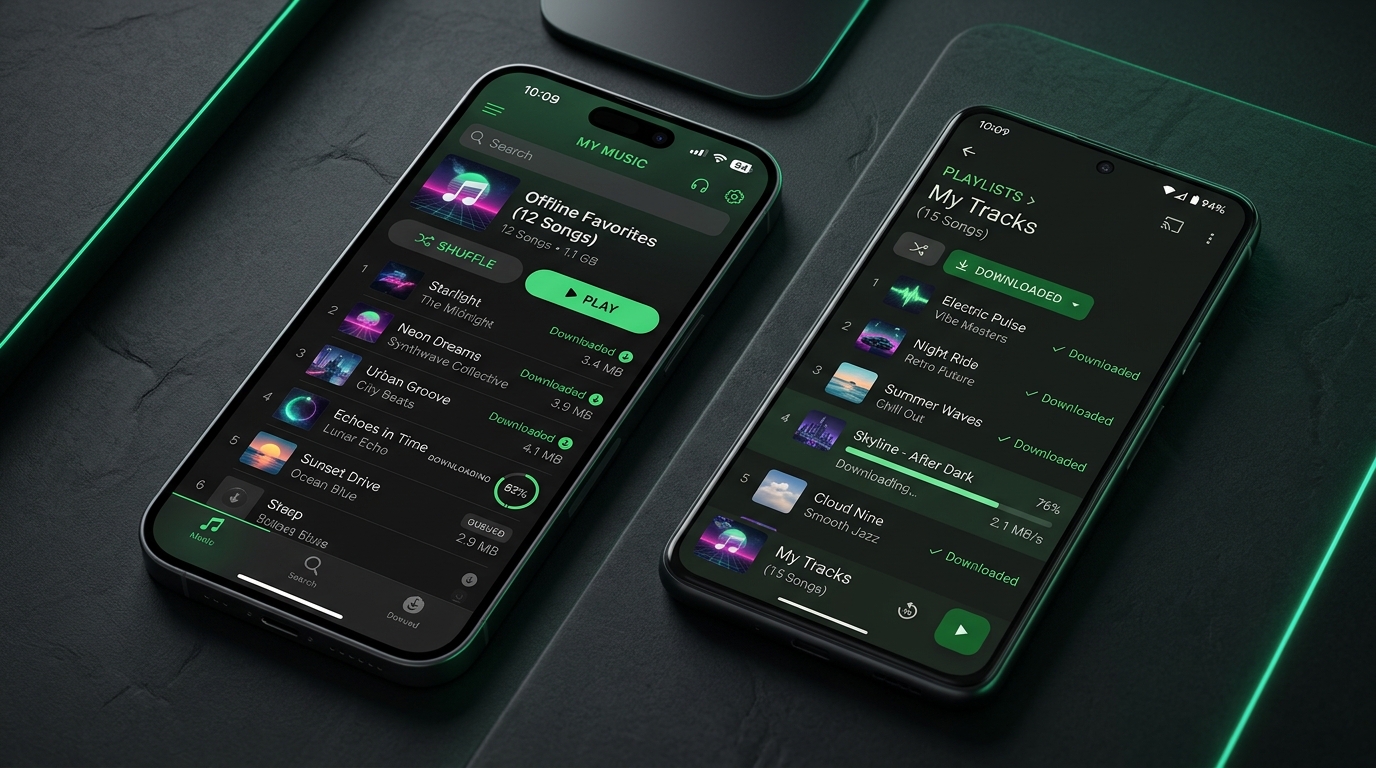
Premiumアカウントをお持ちで、公式アプリ内に音楽を保存したい場合は以下の手順で行います。
ステップ1: Wi-Fiに接続してSpotifyアプリを開く
iOSまたはAndroid端末でSpotifyアプリを起動します。曲数の多いプレイリストはデータ通信量を多く消費するため、安定したWi-Fi環境で行うことを推奨します。
ステップ2: 保存したいプレイリストまたはアルバムを開く
Spotify公式アプリでは、楽曲単体を個別にダウンロードするボタンは用意されていません。1曲だけ保存したい場合は、曲名の横にある3点リーダーをタップして プレイリストに追加 を選び、オフライン用のプレイリストに登録してからダウンロードします。アルバム全体や既存のプレイリストを保存する場合は、そのページを直接開きます。
ステップ3: ダウンロードボタンをタップする
アルバムまたはプレイリストの上部にある下向き矢印アイコンをタップします。ダウンロードが完了すると、アイコンが緑色に変化します。
ステップ4: 旅行時はオフラインモードに切り替える
通常、Spotifyは電波を検知すると自動的にストリーミング再生を試みます。通信量を節約し、端末に保存された曲だけを再生したい場合は、設定 > 再生 に進み、オフラインモード をオンにしてください。
Windows PCおよびMacでSpotifyの音楽をダウンロードする手順
WindowsおよびmacOS向けのデスクトップアプリでも、アプリ内オフライン再生の手順はほぼ同じです。
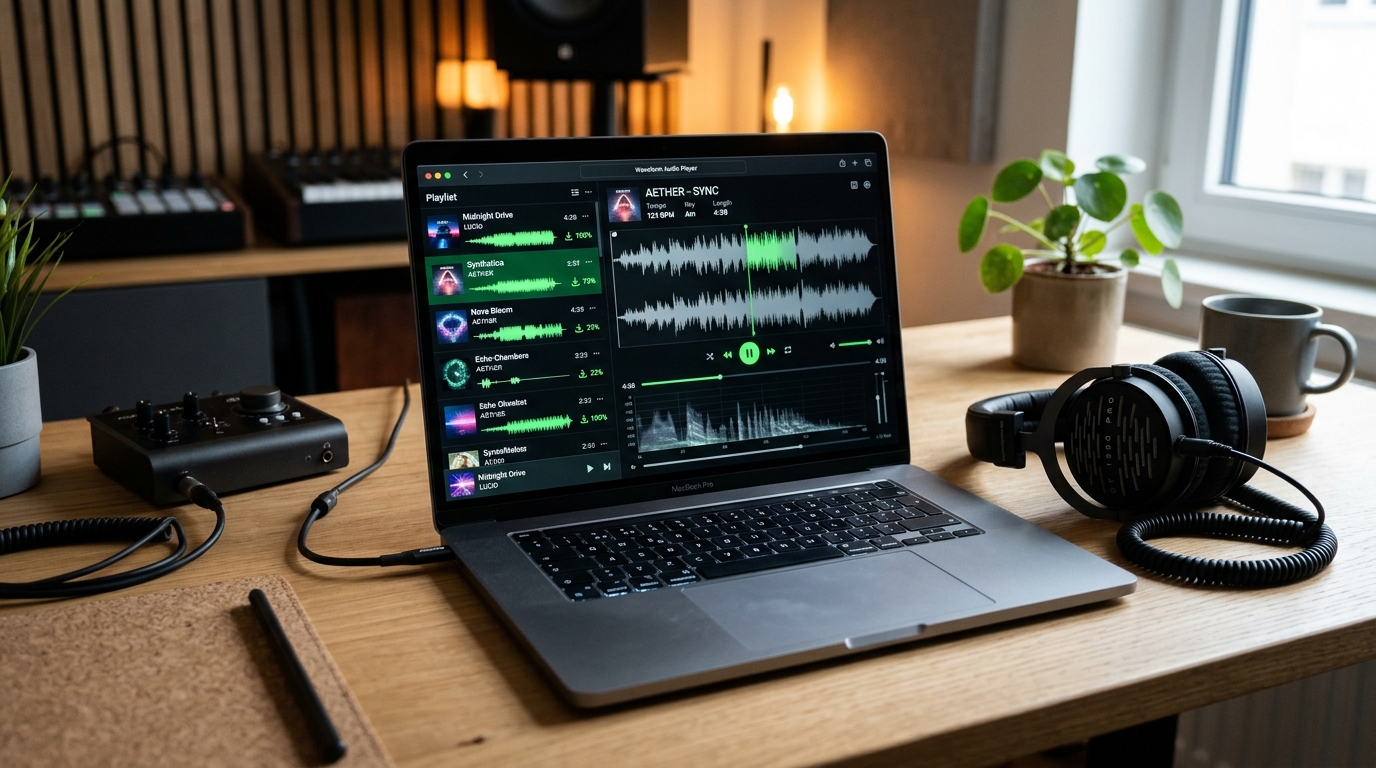
- パソコンでSpotifyデスクトップアプリを起動し、Premiumアカウントでログインします。
- ローカルに保存したいプレイリストまたはアルバムを検索します。
- 緑色の再生ボタンの横にある ダウンロード ボタンをクリックします。
- プログレスサークルが100%になるまで待ちます。完了した曲には緑色のダウンロードマークが付きます。
- ネット接続なしでの動作を確認したい場合は、システムメニュー(Windowsの場合はファイルメニュー)から オフラインモード を選択します。
なお、ブラウザで開くSpotifyウェブプレーヤーはオフラインダウンロード機能に対応していません。この方法を利用するには、必ず公式デスクトップアプリを導入してください。
公式アプリ内ダウンロードの知られざるデメリット
多くのユーザーは、Spotifyのダウンロードを押せばパソコンのフォルダに本物のMP3ファイルが保存されると誤解しています。しかしダウンロードフォルダを開いても、音声ファイルは一切見当たりません。
Spotifyは独自の暗号化形式を採用し、隠しシステムフォルダ内にキャッシュを分散保存しています。この仕様が原因で、日常的に様々な不便が生じます。
- USBメモリや車載オーディオで再生できない: 保存した曲をUSBメモリに移して、車や家庭用ステレオに差し込んで聴くことはできません。
- 外部メディアプレーヤー非対応: VLC、Apple Music、Windows Media Playerなどの外部アプリで再生することは不可能です。
- DJソフトでの読み込み不可: Serato、Rekordbox、VirtualDJなどの人気DJアプリケーションに曲を読み込ませることはできません。
- サブスク解約で使用不能に: Premiumの契約を停止または解約した瞬間、保存していた曲はすべて即座に再生できなくなります。
- 30日間の有効期限: 電波の届かない場所に長期滞在した場合、最後の通信から30日経過するとオフラインライブラリ全体がロックされます。
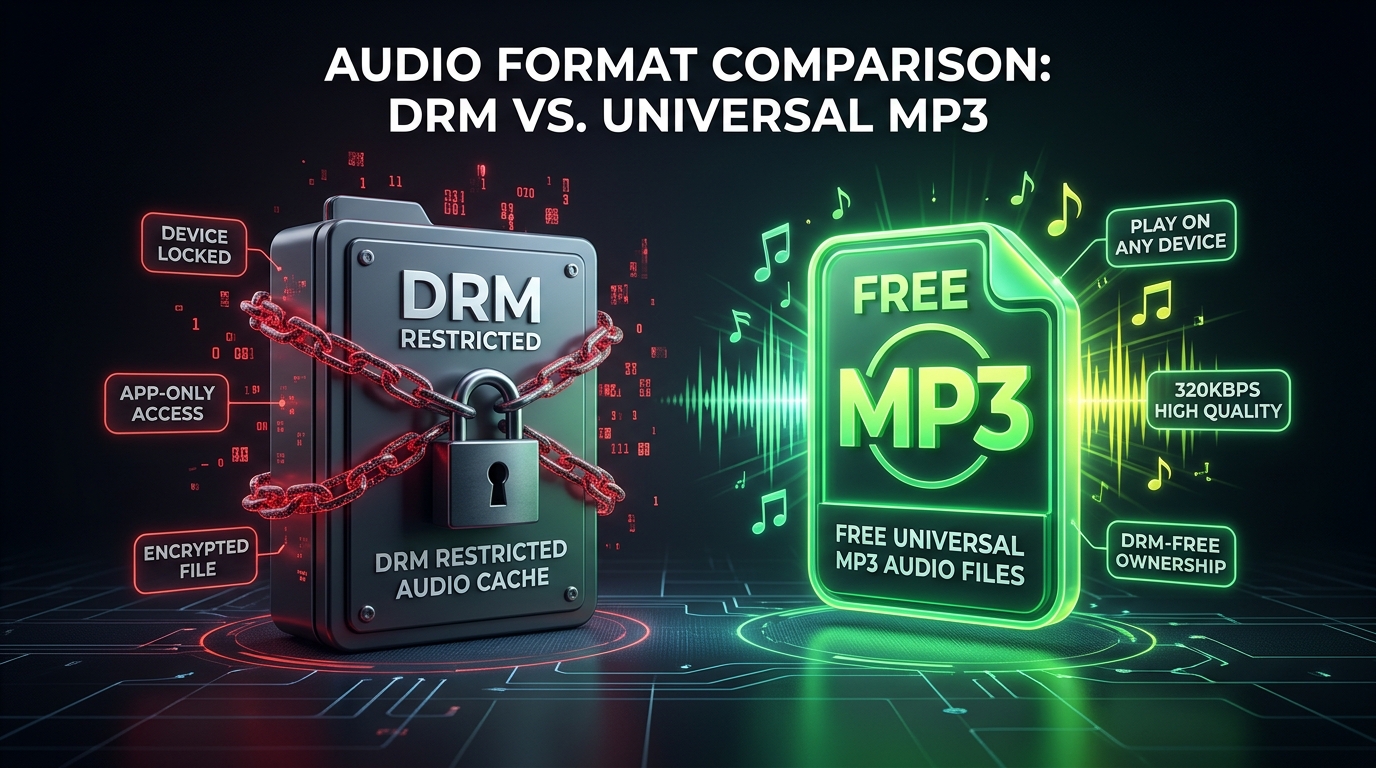
最良の選択肢: 当サイトのダウンローダーで永久保存可能な320kbps MP3を取得
アプリの縛りや端末台数の上限、月々のサブスク費用を一切気にせず、完全なオフライン再生を実現したいなら、当サイトのWebダウンローダーが最適なソリューションです。
当ツールは楽曲のメタデータを解析し、最大320kbpsのスタジオ品質でオーディオを再現します。スマートフォン、タブレット、パソコン、SDカード、携帯音楽プレーヤーなど、あらゆる機器に自由に転送できる汎用MP3ファイルが入手できます。
当ダウンローダーが圧倒的に選ばれる理由:
- 登録不要・完全無料: アカウントの登録、クレジットカード情報の入力、怪しい拡張機能のインストールなどは一切不要です。
- 本物の320kbps超高音質: 原曲の音域とダイナミクスを忠実に再現する高ビットレート音源を提供します。
- ID3タグ・高解像度アルバムアート完備: ダウンロードされるMP3には、曲名、アーティスト名、アルバム名、アートワーク画像が埋め込まれています。
- プレイリスト・アルバムの一括保存に対応: 1曲ずつ保存する手間は不要です。Spotify プレイリスト ダウンローダー や Spotify アルバム ダウンローダー を使えば、アルバムやリスト全体を数分で一括ダウンロードできます。
- 便利な一括ZIPダウンロード: 曲数の多いライブラリの場合、Spotify プレイリスト ZIP ダウンローダー がすべての曲を1つのZIPファイルに整理してまとめて保存します。
- 幅広い機器との互換性: MP3ファイルは、往年のポータブルプレーヤーから最新の車載インフォテインメントまで、過去30年間に登場したあらゆる機器で再生可能です。
Spotifyの楽曲やプレイリストをMP3としてダウンロードする3ステップ:
- Spotifyのリンクをコピー: スマホやPCでSpotifyを開き、目的の曲・アルバム・プレイリストの横にある3点リーダーをクリックして シェア > リンクをコピー を選択します。
- ダウンローダーに貼り付け: 当サイトのトップページ Spotify Downloader または Spotify 曲 ダウンローダー にアクセスし、URL入力バーにリンクを貼り付けます。
- ダウンロードをクリック: 変換を開始します。システムが瞬時にデータを解析し、320kbpsのクリアなMP3ファイルを直接ダウンロードできるリンクを生成します。
Spotifyオフラインキャッシュと直接MP3ダウンロードの比較
Spotifyアプリ標準のオフライン機能と、当サイトで本物のMP3ファイルを保存する場合の比較表です。
| 項目 | Spotify公式オフラインモード | 当サイトのSpotifyダウンローダー |
|---|---|---|
| ファイル形式 | 暗号化されたDRMキャッシュ | 汎用MP3 (最高320kbps) |
| 利用料金 | 有料Premium必須(月額課金) | 永久完全無料 |
| アカウント登録 | 必須(Spotifyログインが必要) | 一切不要(ログイン不要) |
| 他アプリでの再生 | 不可(公式アプリ内のみ) | 可能(あらゆるプレーヤーに対応) |
| USBやSDカードへの移行 | 不可 | 自由自在にファイル移動可能 |
| カーオーディオ・DJ対応 | スマホのBluetooth接続のみ | USBメモリ直挿しやDJソフトで使用可能 |
| ファイルの有効期限 | 30日ごとに通信が必要 | 永久保存(期限切れなし) |
| 端末数の上限 | 最大5台まで | 無制限 |
| 1曲ずつの直接保存 | 不可(プレイリスト化が必須) | 可能(1クリックで単曲保存) |
| 一括ダウンロード | アプリ内のみ | 直接保存またはZIP圧縮保存 |
通勤中の電車内などで手軽に聴くだけで、すでにPremiumを契約している場合は公式アプリでも十分です。しかし、音楽を自分のデータとして手元に所有し、月額課金から解放され、どこでも自由に鳴らしたいなら、当サイトの Spotify 音楽 ダウンローダー が圧倒的に優れています。
Spotifyで曲がダウンロードできない場合の対処法
Spotify公式アプリでダウンロードが途中で止まったり、エラーが発生したりする場合は、以下の項目を確認してください。
1. 端末の空きストレージ容量を確認する
Spotifyがオフライン楽曲を保存するには十分な空き容量が必要です。端末の空き容量が1GB未満になると、ダウンロードが自動的に一時停止します。不要な写真やアプリを削除して容量を確保し、再開してください。
2. 5台の端末上限を確認する
Spotifyのオフライン保存は1アカウントにつき5台までに制限されています。古いスマートフォンや買い替え前のPCなどでログインしたままになっていると、この上限に達することがあります。ブラウザからSpotifyのアカウント管理ページを開き、使っていない端末を登録解除してください。
3. ネットに接続して30日認証を更新する
ダウンロード済みの曲が突然グレーアウトして再生できなくなった場合、前回のネット認証から30日が経過した可能性が高いです。Wi-Fiに接続してSpotifyアプリを開き、2分ほど同期させてください。
4. 省電力モード・バッテリー最適化を解除する
iOSやAndroidは、省電力モードが有効になっているとバックグラウンドでのデータ通信を制限します。曲数の多いプレイリストをダウンロードする間は画面を点灯させたままにするか、バッテリーセーバーをオフにしてください。
5. アプリのトラブルを避け直接MP3でダウンロードする
Spotifyアプリの挙動が不安定でダウンロードデータが破損する場合は、無駄なトラブルを避けるのが賢明です。Spotify プレイリスト ダウンローダー にリンクを貼り付け、パソコンにMP3として直接保存してください。一度保存してしまえば、データ破損や期限切れ、通信制限の心配は一切なくなります。
重要なポイント
- Spotify公式のオフライン再生は有料のPremium契約が必要です。
- アプリ内に保存されるデータは暗号化されたDRMキャッシュであり、MP3ファイルではありません。
- 無料プランでオフライン保存できるのはポッドキャストのみで、音楽は対象外です。
- アプリ内のダウンロード楽曲は、30日以上ネット接続がないと再生不能になります。
- 公式アプリでは楽曲単体を直接ダウンロードできず、プレイリストに入れる必要があります。
- アプリの制約や端末制限、月額費用なしで音楽を楽しむなら、Spotify Downloader を使って320kbps MP3へ無料で変換するのが最も快適です。
よくある質問
Spotifyの曲をPremiumなしでオフライン保存できますか? Spotifyの公式アプリ上では、有料のPremium契約がないと音楽をダウンロードできません。ただし、当サイトの無料 Spotify Downloader を利用すれば、曲やアルバム、プレイリストのリンクを貼り付けるだけで、320kbpsの高音質MP3ファイルを端末に直接ダウンロードできます。
Spotifyからダウンロードした曲はMP3形式ですか? いいえ。公式アプリが保存するデータは独自暗号化されたキャッシュファイルであり、Spotifyアプリ以外では再生できません。一般的なMP3形式で保存したい場合は、当サイトの Spotify MP3 変換 をご利用ください。
Spotifyから特定の1曲だけをダウンロードできますか? Spotifyアプリ内では単曲の直接ダウンロードはできません。新規プレイリストを作って曲を入れ、プレイリストごとダウンロードする必要があります。当サイトの Spotify 曲 ダウンローダー なら、曲のURLを入れるだけで1曲を1クリックで直接ダウンロード可能です。
Spotifyでダウンロードした曲はどのくらい保存されますか? 公式ダウンロード曲は、Premium契約が継続しており、かつ30日に1回ネット接続している限り有効です。当サイトからダウンロードしたMP3ファイルには有効期限がなく、半永久的に端末に残ります。
ダウンロードしたSpotifyの曲をUSBメモリに移せますか? いいえ。公式アプリの曲データは内部キャッシュに暗号化されているため、USBメモリやSDカードに取り出して外部スピーカーで再生することはできません。車やDJ機器で使いたい場合は、当サイトでMP3ファイルとしてダウンロードしてからUSBに移してください。
Spotifyでは何曲までダウンロードできますか? Spotify公式の仕様では、1端末あたり10,000曲、最大5台まで保存できます。当サイトのWebダウンローダーには曲数制限も端末制限も一切ありません。好きなだけダウンロードしていただけます。
ダウンロードしたMP3の音質はどのくらいですか? 当サイトのダウンローダーは、最高320kbpsのスタジオ品質を提供します。クリアな高音域と豊かな低音を保持し、定額ストリーミングサービスの最高音質と同等の迫力で楽しめます。
ダウンロードしたはずのSpotifyの曲が消えたのはなぜですか? Premiumの解約、5台制限の超過、30日以上のオフライン放置、アプリの再インストールなどが原因でキャッシュが消去されます。独立したMP3ファイルとして保存しておけば、曲が消える心配はありません。
お気に入りの音楽を今すぐダウンロードしましょう
オフラインでの音楽鑑賞は、誰もが自由かつ手軽に楽しめるものであるべきです。Spotifyの標準機能は手軽ですが、月々の課金と厳しいDRM制限に縛られてしまいます。
音楽ライブラリの自由を取り戻しましょう。今すぐ Spotify Downloader にアクセスして曲やプレイリストのURLを貼り付け、スタジオ品質の320kbps MP3を手に入れてください。あらゆる機器で、いつでもどこでも好きな音楽を楽しめる本物のオフライン体験を実感してください。