Hur man laddar ner Spotify-låtar för offlinelyssning
Spotify erbjuder lyssnare två helt olika sätt att njuta av musik utan aktiv internetuppkoppling. Du kan använda det officiella offlineläget inuti appen eller ladda ner direkta, obegränsade MP3-ljudfiler till din enhet. Att förstå hur respektive metod fungerar sparar både tid, telefonminne och onödiga prenumerationskostnader.
Snabbt svar: För att ladda ner musik i Spotify öppnar du valfri spellista eller album på din telefon eller dator och klickar på Ladda ner. Detta kräver ett aktivt Spotify Premium-abonnemang och håller musiken låst i Spotify-appen. Om du vill ha permanenta ljudfiler som fungerar i alla mediaspelare, bilstereor eller DJ-program utan abonnemangskostnad använder du vår kostnadsfria Spotify Downloader för att spara valfritt spår, album eller spellista som 320 kbps MP3.
Vad innebär offlinelyssning på Spotify?
Offlinelyssning gör att du kan spela musik även när du saknar mobildata och Wi-Fi. Det är mycket användbart på flygresor, i tunnelbanan, under bilresor i områden med svag täckning samt under utlandsresor med dyr roaming.
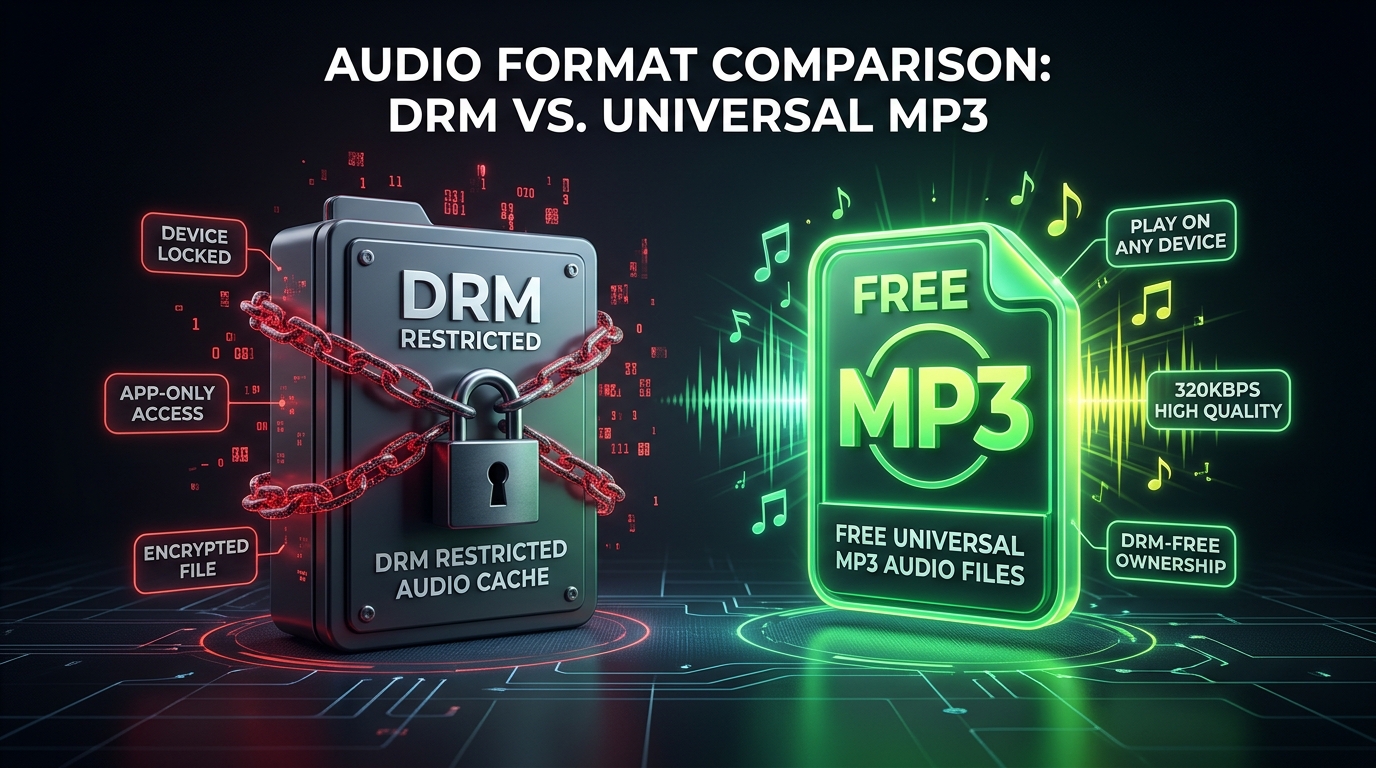
Den officiella funktionen sparar ljudfiler i Spotify-appens interna cacheminne. Spotify krypterar dessa filer med digital rättighetshantering (DRM). Det innebär att låtarna inte sparas som vanliga MP3-filer på telefonen eller hårddisken. De kan enbart spelas upp via Spotify-appen så länge ditt konto förblir aktivt.
Spotify tillämpar också strikta regler för offlineinnehåll:
- Musiknedladdning kräver ett aktivt betalt Spotify Premium-abonnemang (119 kr per månad).
- Gratiskonton kan ladda ner podcastavsnitt, men inte musikspår eller album.
- Du måste ansluta Spotify-appen till internet minst en gång var 30:e dag för att behålla dina nedladdningar aktiva.
- Du kan ladda ner musik på högst fem enheter, med en gräns på 10 000 låtar per enhet.
- Om du installerar om appen eller loggar ut raderas det sparade cacheminnet omedelbart.
Om dessa begränsningar hindrar ditt musiklyssnande finns ett betydligt bättre alternativ. Genom att konvertera din musik direkt till fristående filer med en pålitlig Spotify till MP3 konverterare får du beständiga filer som du äger för alltid.
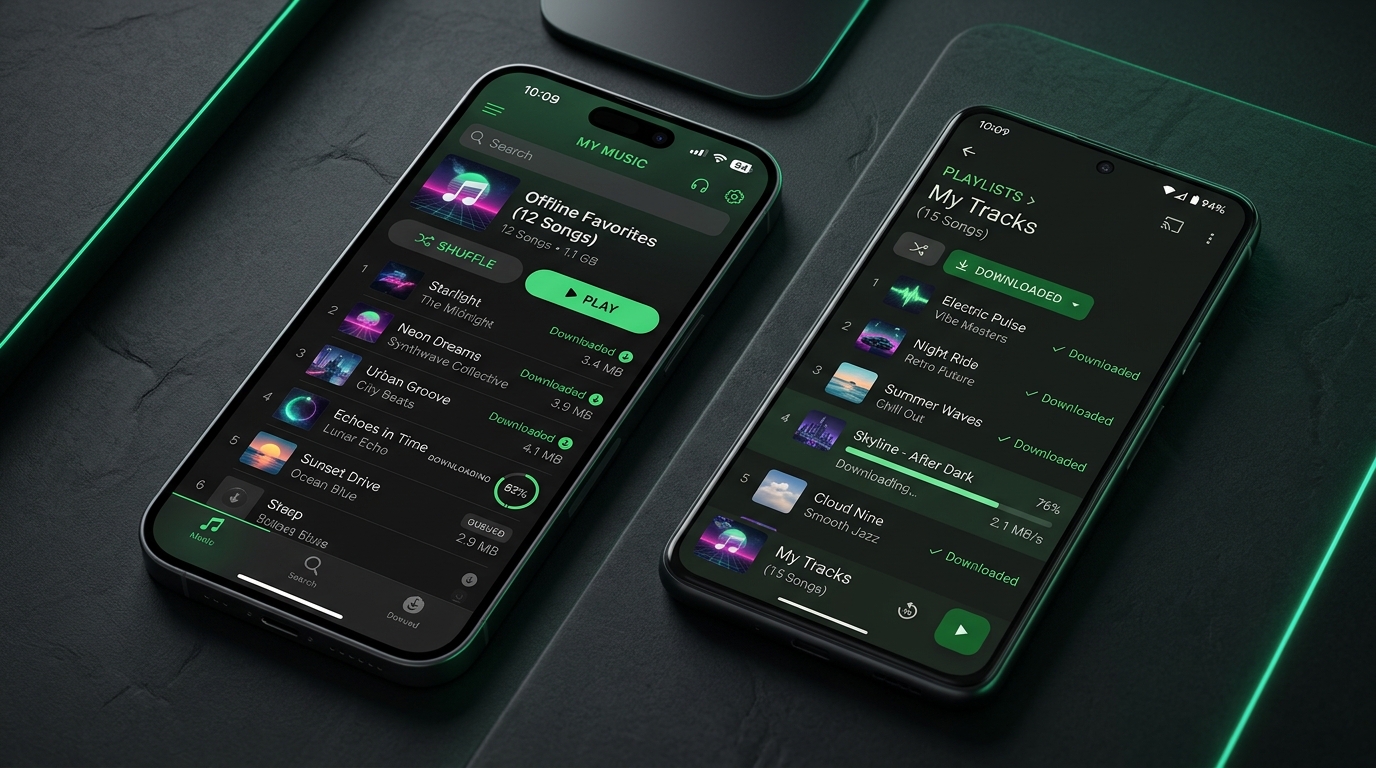
Så laddar du ner Spotify-låtar på iPhone och Android
Om du har ett Premium-konto och vill lagra musik i mobilappen följer du dessa enkla steg.
Steg 1: Anslut till Wi-Fi och öppna Spotify
Öppna Spotify-appen på din iOS- eller Android-telefon. Kontrollera att uppkopplingen är stabil innan du börjar, eftersom stora spellistor förbrukar mycket data.
Steg 2: Öppna önskad spellista eller album
Spotify tillåter inte att du laddar ner en enskild låt direkt via en separat nedladdningsknapp. För att spara ett enskilt spår trycker du på de tre prickarna intill låten, väljer Lägg till i spellista och placerar den i en särskild offlinespellista. Om du vill ladda ner ett helt album eller en befintlig spellista går du direkt till den sidan.
Steg 3: Tryck på knappen Ladda ner
Tryck på pilen som pekar nedåt i övre delen av albumet eller spellistan. Pilen blir grön så snart nedladdningen är klar.
Steg 4: Aktivera Offlineläge under resor
Som standard försöker Spotify alltid streama så fort en internetsignal upptäcks. Om du vill tvinga appen att enbart spela sparade låtar för att spara mobildata öppnar du Inställningar > Uppspelning och aktiverar Offlineläge.
Så laddar du ner Spotify-musik på Windows PC och Mac
Skrivbordsprogrammet för Windows och macOS fungerar på ett snarlikt sätt för uppspelning inuti programmet.
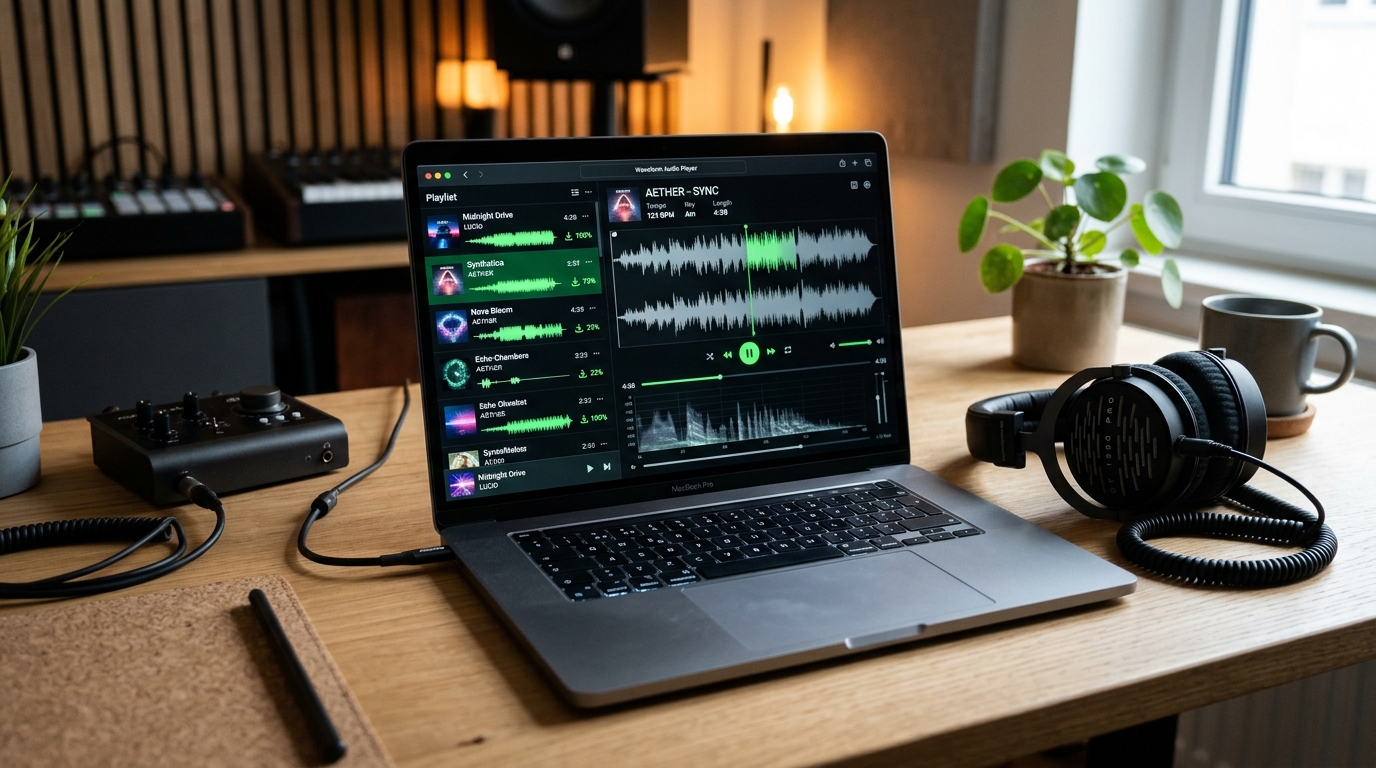
- Starta Spotify på din dator och logga in med dina Premium-uppgifter.
- Sök reda på spellistan eller albumet du vill spara lokalt.
- Klicka på knappen Ladda ner intill den gröna playknappen.
- Vänta tills förloppsindikatorn fyllts. Varje låt markeras med en grön nedladdningssymbol.
- För att kontrollera offlineåtkomsten väljer du Spotify i systemmenyn (eller Arkiv i Windows) och klickar på Offlineläge.
Observera att Spotifys webbspelare i webbläsaren inte stöder offlinenedladdningar. Du måste installera det officiella skrivbordsprogrammet för att detta ska fungera.
Begränsningarna: varför Spotifys inbyggda nedladdningar inte räcker
Många användare antar felaktigt att ett klick på ladda ner i Spotify ger dem riktiga MP3-filer. De blir förvånade när de tittar i datorns mapp för hämtade filer och inte hittar någonting.
Spotify sparar sitt offlinecacheminne i dolda systemmappar i ett slutet, krypterat format. Detta leder till flera praktiska problem:
- Ingen uppspelning via USB eller i bil: Du kan inte föra över låtarna till ett USB-minne för att ansluta i bilen eller i stereon hemma.
- Inkompatibelt med externa mediaspelare: Filerna kan inte öppnas i VLC, Apple Music, Windows Media Player eller andra musikappar.
- Fungerar inte med DJ-program: Populära program som Serato, Rekordbox och VirtualDJ kan inte läsa Spotifys krypterade filer.
- Prenumerationsfällan: I samma stund som du pausar eller avslutar ditt Premium-abonnemang slutar alla sparade låtar att fungera omedelbart.
- 30-dagarsgräns: Om du befinner dig utan internet en längre tid spärras hela ditt offlinebibliotek automatiskt efter 30 dagar.
Det överlägsna alternativet: ladda ner beständiga 320 kbps MP3 med vår nedladdare
Om du vill ha äkta offlinelyssning utan apptvång, enhetsgränser eller löpande månadsavgifter är vår webbplattform den bästa musiknedladdaren på nätet.
Vårt verktyg läser ut metadata och återskapar ljudet i studiokvalitet upp till 320 kbps. Du får universella MP3-filer som du kan föra över helt fritt till valfri telefon, surfplatta, dator, SD-kort eller MP3-spelare.
Fördelarna med vår nedladdare:
- 100% gratis utan registrering: Du behöver inte skapa konto, uppge betalkort eller installera tveksamma webbläsartillägg.
- Äkta 320 kbps ljudkvalitet: Vi levererar klart ljud med hög bithastighet som bevarar hela dynamiken från originalinspelningen.
- Kompletta ID3-taggar och omslagsbilder: Varje nedladdad MP3-fil innehåller inbäddade låttitlar, artistnamn, albumnamn och högupplösta omslagsbilder.
- Fullt stöd för spellistor och album: Du slipper hämta låtar en och en. Använd vår Spellistenedladdare för Spotify eller Albumnedladdare för Spotify för att ladda ner hela samlingar på några minuter.
- Smidig ZIP-paketnedladdning: För större bibliotek samlar vår Spotify Spellistenedladdare till ZIP alla dina spår i ett enda smidigt arkiv.
- Universell kompatibilitet: MP3-filer fungerar på i stort sett all elektronik från de senaste trettio åren, från äldre musikspelare till moderna infotainmentsystem i bilar.
Så laddar du ner låtar eller spellistor från Spotify till MP3 i 3 steg:
- Kopiera Spotify-länken: Öppna Spotify på telefonen eller datorn, klicka på de tre prickarna vid en låt, ett album eller en spellista och välj Dela > Kopiera länk.
- Klistra in i vår nedladdare: Gå till vår startsida på Spotify Downloader eller öppna Låtnedladdare för Spotify. Klistra in länken i adressfältet.
- Klicka på Ladda ner: Starta konverteringen. Vårt system bearbetar spåret på några sekunder och ger dig en direkt länk för att spara en ren MP3-fil i 320 kbps.
Spotifys offlinecache jämfört med direkt MP3-nedladdning
Här ser du en tydlig jämförelse mellan Spotifys inbyggda funktion och att ladda ner riktiga MP3-filer via vår webbplats:
| Egenskap | Spotifys officiella offlineläge | Vår Spotify Downloader |
|---|---|---|
| Filformat | Krypterad cachefil med DRM | Universell MP3 i 320 kbps |
| Kostnad | 119 kr / månad (kräver Premium) | 100% Gratis för alltid |
| Konto krävs | Ja (inloggning på Spotify krävs) | Ingen inloggning eller registrering |
| Spela utanför Spotify-appen | Nej (låst till officiella appen) | Ja (fungerar i alla mediaspelare) |
| Kopiera till USB eller SD-kort | Nej | Ja, helt obegränsad filkopiering |
| Bilstereo och DJ-kompatibilitet | Kräver telefonens Bluetooth | Fungerar direkt via USB och i DJ-program |
| Giltighetstid | Kräver uppkoppling var 30:e dag | Filerna upphör aldrig att gälla |
| Enhetsgräns | Högst 5 enheter | Obegränsat antal enheter |
| Ladda ner enstaka låtar direkt | Nej (måste läggas i spellista) | Ja, direktnedladdning med ett klick |
| Ladda ner spellistor i paket | Endast inuti appen | Direkt nedladdning eller samlad ZIP-fil |
Om du enbart vill ha enkel lyssning under pendlingen och redan betalar för Premium fungerar Spotifys app bra. Men vill du äga dina musikfiler på riktigt, slippa abonnemangskostnader och spela musiken på vilken enhet som helst är vår Spotify Musiknedladdare det överlägsna valet.
Fungerar inte nedladdningarna i Spotify? Vanliga lösningar
Om Spotify-appen krånglar eller om nedladdningar fastnar kan du prova följande enkla åtgärder.
1. Kontrollera enhetens lagringsutrymme
Spotify behöver tillräckligt med ledigt minne för att spara ljudfilerna. Om telefonen har mindre än 1 GB ledigt utrymme pausar Spotify nedladdningar automatiskt. Rensa bort onödiga appar eller bilder för att frigöra plats och starta om nedladdningen.
2. Kontrollera gränsen på 5 enheter
Spotify tillåter offlineanvändning på högst fem enheter per konto. Om du varit inloggad på gamla mobiler, surfplattor eller arbetsdatorer kan gränsen ha nåtts. Logga in på din Spotify-kontosida i webbläsaren och koppla bort inaktiva enheter.
3. Anslut till internet för 30-dagarskontrollen
Om tidigare sparade låtar plötsligt blir gråmarkerade och vägrar starta har din 30-dagarsperiod med största sannolikhet löpt ut. Anslut telefonen till Wi-Fi, öppna Spotify och låt biblioteket synkroniseras i ett par minuter.
4. Stäng av strömsparläget
Både iOS och Android pausar ofta bakgrundsöverföringar när strömsparläget är igång. Låt skärmen vara på eller stäng av batterisparfunktioner under tiden du laddar ner stora musiksamlingar.
5. Kringgå app-problemen med direkt MP3-nedladdning
När Spotify-appen återkommande strular med dina offlinefiler är det bäst att hoppa över krånglet. Klistra in din spellistelänk i vår Spellistenedladdare för Spotify och hämta rena MP3-filer direkt till datorn. När de väl är sparade blir de aldrig obrukbara, tappar aldrig kontakten och kräver inga internetkontroller.
Viktiga sammanfattande punkter
- Spotifys officiella offlineläge förutsätter ett aktivt Premium-abonnemang för 119 kr per månad.
- Nedladdningarna i appen är krypterade DRM-filer och inte vanliga MP3-filer.
- Gratiskonton kan enbart spara podcasts, inte musikspår.
- Nedladdat innehåll i appen slutar fungera om du inte ansluter till internet minst en gång var 30:e dag.
- Enstaka spår kan inte laddas ner separat i Spotify utan att först läggas i en spellista.
- Vill du lyssna på musik utan appkrav, enhetsspärrar och månadskostnader konverterar vår Spotify Downloader alla låtar, album och spellistor till 320 kbps MP3 helt kostnadsfritt.
Vanliga frågor och svar
Kan jag ladda ner låtar från Spotify offline utan Premium? I den officiella Spotify-appen går det inte att spara musik utan ett betalt Premium-abonnemang. Däremot kan du använda vår kostnadsfria Spotify Downloader för att klistra in valfri låt-, album- eller spellistelänk och ladda ner 320 kbps MP3-filer direkt till din enhet helt utan abonnemang.
Sparas nedladdad musik från Spotify som MP3-filer? Nej. Spotify sparar innehållet som krypterade datafiler som uteslutande kan spelas upp inuti Spotify-appen. För att få äkta MP3-filer som fungerar i alla program använder du vår Spotify till MP3 konverterare.
Kan man ladda ner en enstaka låt från Spotify? Inuti Spotify går det inte att ladda ner en separat låt direkt. Du måste skapa en spellista, lägga till låten och sedan ladda ner spellistan. På vår webbplats kan du ladda ner valfri enskild låt med ett enda klick genom vår Låtnedladdare för Spotify.
Hur länge sparas nedladdade låtar i Spotify? Officiella nedladdningar fungerar så länge din Premium-prenumeration är aktiv och du kopplar upp enheten mot internet minst en gång var 30:e dag. MP3-filer som laddats ner via vår webbplats finns däremot kvar på din enhet permanent och slutar aldrig fungera.
Kan jag föra över nedladdad Spotify-musik till ett USB-minne? Nej. Eftersom låtarna i Spotify är krypterade och låsta i appens cacheminne kan de inte kopieras till ett USB-minne eller minneskort för extern uppspelning. Behöver du musik på ett USB-minne till bilen eller en DJ-spelning laddar du ner spåren som MP3 via vår webbplats först.
Hur många låtar kan man ladda ner på Spotify? Spotify tillåter Premium-användare att spara upp till 10 000 låtar per enhet på högst fem enheter. I vår online-nedladdare finns inga begränsningar gällande antal låtar eller enheter. Du kan ladda ner precis så mycket musik du önskar.
Vilken ljudkvalitet har de nedladdade MP3-filerna? Vår nedladdare levererar studiokvalitet med upp till 320 kbps bithastighet. Det ger klar diskant, fyllig bas och full dynamik som motsvarar den högsta ljudkvaliteten hos moderna streamingtjänster.
Varför har mina nedladdade Spotify-låtar försvunnit? Låtar i Spotify-appen försvinner om din Premium-prenumeration upphör, om du överskrider gränsen på fem enheter, om du varit offline i mer än 30 dagar eller om du installerat om appen. Genom att spara musiken som fristående MP3-filer slipper du detta bekymmer helt.
Ladda ner din favoritmusik redan idag
Att lyssna på musik offline borde vara enkelt och ske på dina egna villkor. Även om Spotifys inbyggda funktion är praktisk för stunden låser den in din musik bakom återkommande månadsavgifter och strikta DRM-begränsningar.
Ta full kontroll över din musiksamling. Besök vår Spotify Downloader redan nu, klistra in länken till din favoritlåt eller spellista och ladda ner MP3-filer i 320 kbps på nolltid. Upplev äkta frihet med musik som tillhör dig för alltid och kan spelas upp på alla dina enheter var som helst i världen.