Как скачать песни из Spotify для прослушивания офлайн
Spotify предлагает слушателям два принципиально разных способа слушать любимую музыку без подключения к интернету. Вы можете использовать официальный офлайн-режим внутри приложения или скачивать прямые универсальные MP3-файлы на свое устройство без каких-либо ограничений. Понимание различий между этими методами сбережет ваше время, память смартфона и избавит от лишних ежемесячных подписок.
Краткий ответ: Чтобы загрузить музыку внутри Spotify, откройте нужный плейлист или альбом на телефоне или компьютере и нажмите Скачать. Для этого требуется активная платная подписка Spotify Premium, при этом треки остаются заблокированными внутри приложения Spotify. Если вам нужны настоящие аудиофайлы, воспроизводимые на любых плеерах, магнитолах или в диджейских программах без абонентской платы, используйте наш бесплатный Spotify Downloader, позволяющий сохранить любой трек, альбом или плейлист в формате MP3 320 кбит/с.
Что представляет собой офлайн-прослушивание в Spotify?
Офлайн-режим позволяет воспроизводить музыку в ситуациях, когда мобильный интернет и Wi-Fi недоступны. Это незаменимо во время перелетов, в метро, при загородных поездках и в зарубежных путешествиях с дорогим роумингом.
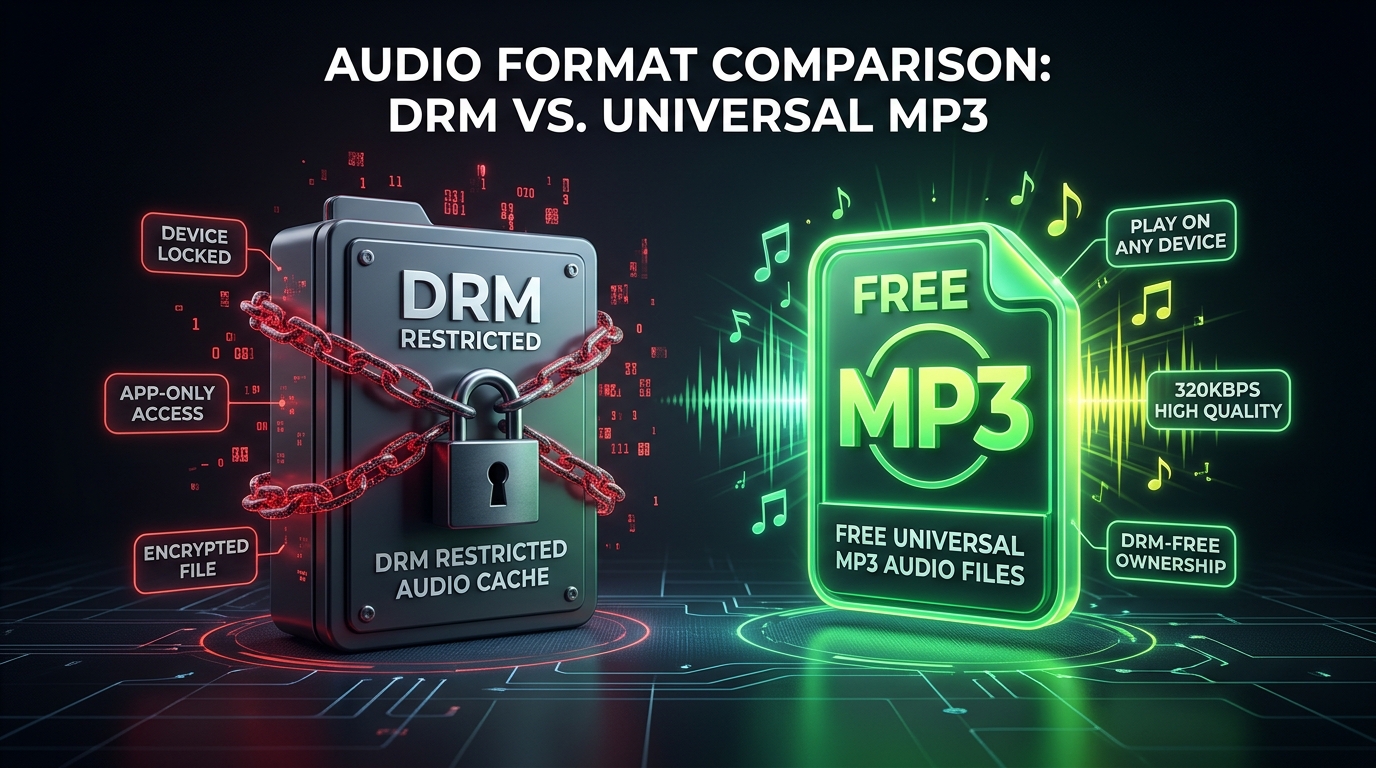
Официальная функция работает за счет сохранения зашифрованного кэша внутри программы Spotify. Сервис шифрует аудиофайлы с применением цифровой защиты DRM. Это означает, что песни не сохраняются как обычные файлы MP3 в папке загрузок телефона или на жестком диске компьютера. Их можно слушать исключительно через приложение Spotify и только пока действует оплаченная подписка.
Spotify устанавливает жесткие ограничения на загрузку контента:
- Скачивание музыки доступно только пользователям платной подписки Spotify Premium.
- Бесплатные аккаунты могут сохранять выпуски подкастов, но не музыкальные треки или альбомы.
- Приложение Spotify требует выхода в сеть хотя бы один раз за 30 дней для подтверждения активности файлов.
- Скачивание разрешено максимум на пяти устройствах, не более 10 000 композиций на каждое.
- Переустановка приложения или выход из аккаунта мгновенно стирает весь сохраненный кэш.
Если такие ограничения мешают вам наслаждаться музыкой, существует гораздо более удобный путь. Конвертация треков в самостоятельные аудиофайлы с помощью надежного сервиса Spotify в MP3 дает вам полные файлы в постоянное личное пользование.
Как скачать песни из Spotify на iPhone и Android
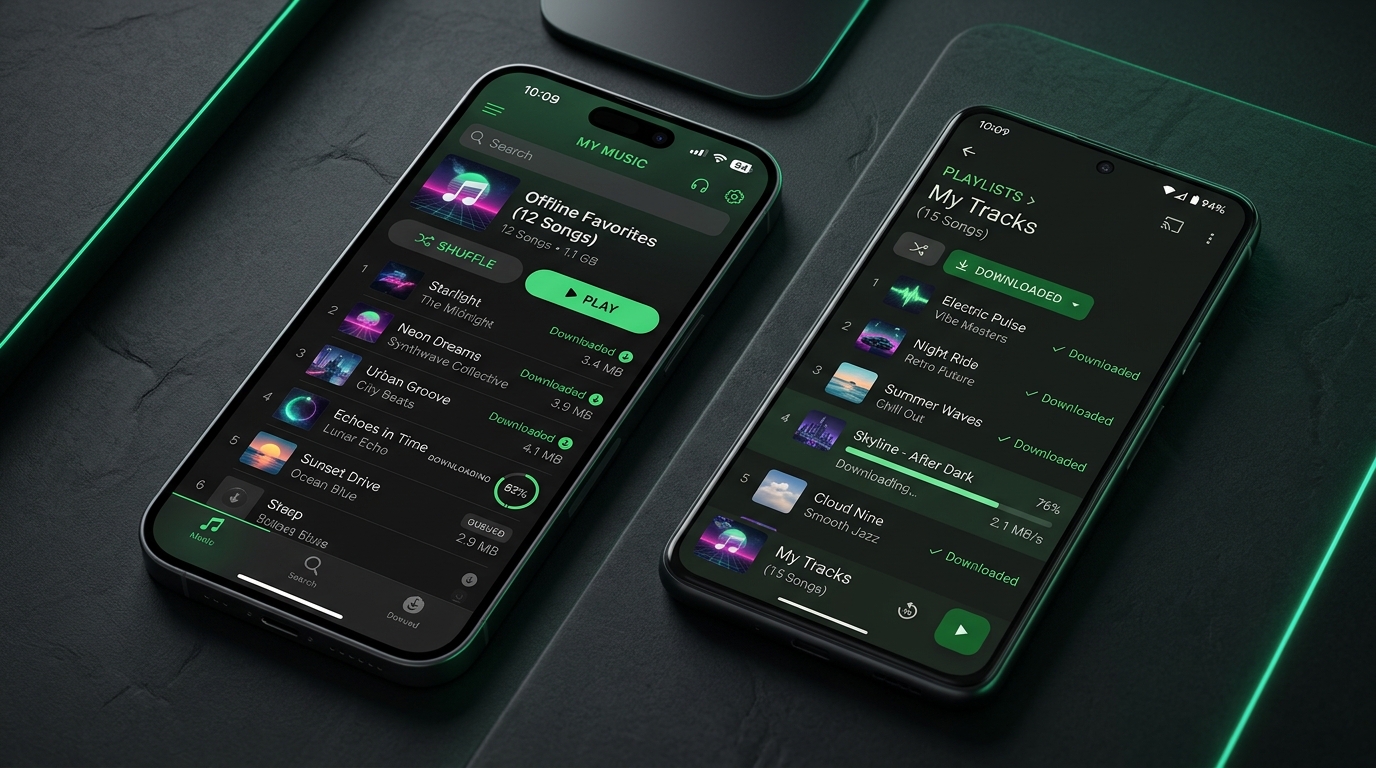
Если у вас есть подписка Premium и вы хотите сохранить треки внутри мобильного клиента, следуйте этой инструкции.
Шаг 1: Подключитесь к Wi-Fi и откройте Spotify
Запустите приложение Spotify на телефоне под управлением iOS или Android. Убедитесь в стабильности интернет-соединения, так как большие плейлисты расходуют много трафика.
Шаг 2: Откройте нужный плейлист или альбом
В Spotify нельзя скачать отдельную песню нажатием одной кнопки загрузки. Чтобы сохранить один трек, нажмите на три точки рядом с названием песни, выберите Добавить в плейлист и поместите ее в отдельный плейлист для прослушивания без интернета. Если вам нужен альбом или готовый плейлист, перейдите сразу на его страницу.
Шаг 3: Нажмите кнопку Скачать
Нажмите на круглую кнопку со стрелкой вниз в верхней части альбома или плейлиста. Значок стрелки окрасится в зеленый цвет, как только сохранение завершится.
Шаг 4: Включите офлайн-режим в поездке
По умолчанию Spotify пытается переключиться на онлайн-поток при обнаружении малейшего сигнала сети. Чтобы приложение воспроизводило только сохраненные композиции и не расходовало мобильный трафик, перейдите в Настройки > Воспроизведение и включите Офлайн-режим.
Как скачать музыку из Spotify на компьютере с Windows и Mac
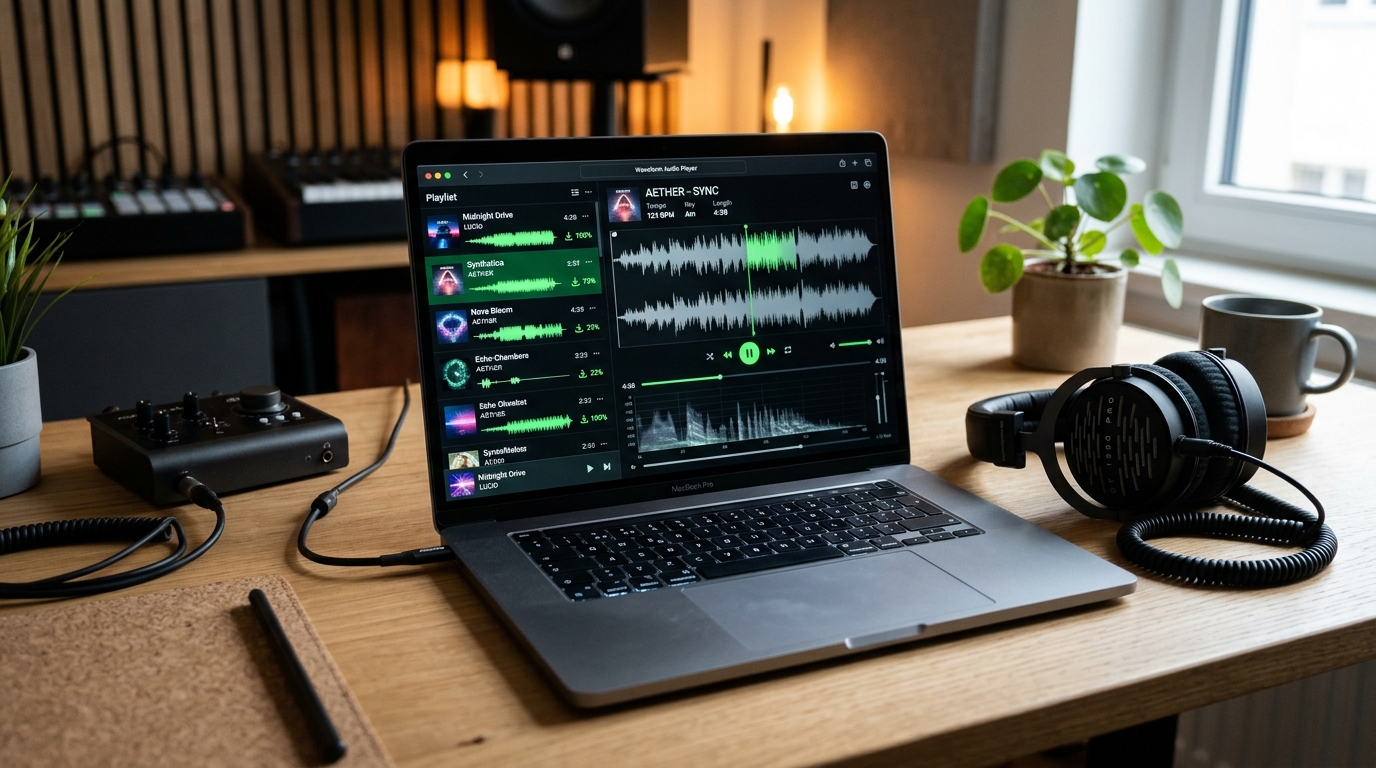
Десктопное приложение для Windows и macOS использует аналогичный алгоритм для офлайн-прослушивания.
- Запустите приложение Spotify на компьютере и войдите под своей учетной записью Premium.
- Найдите плейлист или альбом, который планируете сохранить локально.
- Нажмите кнопку Скачать, расположенную рядом с большой зеленой кнопкой воспроизведения.
- Дождитесь заполнения индикатора загрузки. Рядом с каждым треком появится зеленый значок.
- Чтобы проверить работу без сети, откройте меню Spotify (или меню Файл в Windows) и активируйте Офлайн-режим.
Помните, что веб-плеер Spotify в браузере не поддерживает загрузку музыки на диск. Для этого способа обязательно требуется установка официальной программы.
Ограничения: почему встроенная загрузка Spotify не решает задачу
Многие пользователи думают, что нажатие кнопки загрузки в Spotify создает настоящие файлы MP3. Они искренне удивляются, когда заглядывают в папку Загрузки на компьютере и не обнаруживают там ничего.
Spotify прячет загруженные треки в скрытых системных папках в виде зашифрованных фрагментов данных. Такой подход порождает массу неудобств:
- Невозможность воспроизведения с флешки в авто: Вы не можете перенести загруженные треки на USB-флешку для автомагнитолы или домашнего музыкального центра.
- Несовместимость со сторонними плеерами: Файлы не открываются в VLC, Apple Music, Windows Media Player или других мобильных аудиоприложениях.
- Непригодность для диджеинга: Популярный диджейский софт (Serato, Rekordbox, VirtualDJ) не умеет считывать закрытый зашифрованный кэш Spotify.
- Зависимость от подписки: Как только вы перестаете оплачивать Premium, все сохраненные треки в ту же секунду блокируются.
- Срок действия 30 дней: При длительном пребывании в местах без связи вся офлайн-коллекция становится недоступной ровно через 30 суток.
Лучшее решение: скачивайте постоянные MP3 320 кбит/с через наш загрузчик
Если вам нужно настоящее прослушивание без привязки к приложению, без ограничений по числу устройств и без ежемесячных платежей, наш онлайн-сервис станет идеальным инструментом.
Наш сервис извлекает метаданные и предоставляет аудиофайл студийного уровня с битрейтом до 320 кбит/с. Вы получаете универсальные MP3-файлы, которые можно легко скинуть на любой смартфон, планшет, ноутбук, карту памяти SD или MP3-плеер.
Преимущества нашего загрузчика:
- 100% бесплатно и без регистрации: Не нужно создавать аккаунт, указывать данные банковских карт или ставить подозрительные плагины для браузера.
- Честный битрейт 320 кбит/с: Мы отдаем чистое высокобитрейтное аудио, в котором полностью сохранены все частоты исходной студийной дорожки.
- Вшитые теги ID3 и обложки альбомов: Каждый загруженный файл MP3 содержит правильные названия трека, имена исполнителей, альбомы и оригинальные качественные обложки.
- Поддержка целых плейлистов и альбомов: Больше не нужно копировать треки поодиночке. Используйте наш Загрузчик плейлистов Spotify или Загрузчик альбомов Spotify, чтобы скачивать сборники за минуты.
- Удобная выгрузка в ZIP-архиве: Для крупных коллекций из десятков композиций наш Загрузчик плейлистов Spotify в ZIP упаковывает все песни в один упорядоченный архив.
- Абсолютная совместимость: Формат MP3 поддерживается практически любым устройством, выпущенным за последние тридцать лет, от ретро-плееров до современных мультимедийных систем в автомобилях.
Как скачать песню или плейлист из Spotify в MP3 за 3 простых шага:
- Скопируйте ссылку в Spotify: Откройте Spotify на телефоне или компьютере, нажмите три точки у песни, альбома или плейлиста и выберите Поделиться > Скопировать ссылку.
- Вставьте ссылку в наш сервис: Перейдите на главную страницу Spotify Downloader или откройте Загрузчик песен Spotify. Вставьте ссылку в поисковую строку.
- Нажмите Скачать: Подтвердите действие. Наша система обработает ссылку за несколько секунд и выдаст прямую ссылку на сохранение чистого MP3-файла в качестве 320 кбит/с.
Сравнение офлайн-кэша Spotify и прямой загрузки MP3
Наглядное сопоставление возможностей встроенного режима Spotify и получения подлинных файлов MP3 через наш сайт:
| Параметр | Официальный офлайн-режим Spotify | Наш загрузчик Spotify |
|---|---|---|
| Формат файлов | Зашифрованный кэш с защитой DRM | Универсальный MP3 320 кбит/с |
| Стоимость | Требуется подписка Premium | 100% Бесплатно навсегда |
| Необходимость аккаунта | Да (авторизация обязательна) | Регистрация и вход не нужны |
| Воспроизведение вне приложения | Нет (заблокировано внутри клиента) | Да (работает в любых плеерах) |
| Копирование на USB или SD | Нет | Да, свободное копирование файлов |
| Работа в автомагнитолах и DJ-софте | Только через Bluetooth со смартфона | Воспроизводится с USB и в диджейских программах |
| Срок хранения файлов | Требует подключения к сети раз в 30 дней | Файлы хранятся бессрочно |
| Лимит устройств | До 5 устройств | Количество устройств не ограничено |
| Прямая загрузка одной песни | Нет (только через плейлист) | Да, скачивание трека в один клик |
| Пакетное скачивание плейлистов | Только внутри программы | Прямая загрузка или единый ZIP-архив |
Если вам требуется лишь кратковременное прослушивание в поездке на работу и у вас уже оплачен Premium, встроенная кнопка в приложении подойдет. Но если вы хотите получить музыку в постоянную собственность, забыть о подписках и свободно слушать треки на любых устройствах, наш Загрузчик музыки Spotify станет неоспоримым выбором.
Не скачиваются песни в Spotify? Способы решения проблем
Если приложение Spotify выдает ошибки или процесс загрузки зависает, воспользуйтесь этими проверенными советами.
1. Проверьте свободное место на диске
Spotify требует достаточного объема локальной памяти для записи аудиотреков. Если на смартфоне осталось менее 1 ГБ свободного места, приложение автоматически приостанавливает скачивание. Удалите ненужные программы или видео, освободите память и возобновите процесс.
2. Проверьте лимит 5 устройств
Spotify разрешает сохранять офлайн-треки не более чем на пяти устройствах на одну учетную запись. Если вы входили в систему на старых телефонах, планшетах или рабочих компьютерах, лимит мог исчерпаться. Зайдите в настройки аккаунта Spotify через браузер и удалите неактивные устройства.
3. Выйдите в интернет для 30-дневной проверки
Если скачанные ранее композиции внезапно стали серыми и не воспроизводятся, 30-дневный период верификации истек. Подключите устройство к Wi-Fi, запустите Spotify и дайте фонотеке синхронизироваться в течение пары минут.
4. Отключите режим энергосбережения
Системы iOS и Android часто блокируют фоновую передачу данных при включенной экономии заряда аккумулятора. Не блокируйте экран или отключите энергосбережение на время скачивания больших музыкальных альбомов.
5. Избавьтесь от ошибок с помощью прямого скачивания в MP3
Если приложение Spotify регулярно повреждает сохраненный кэш, не тратьте нервы. Вставьте ссылку на нужный плейлист в наш Загрузчик плейлистов Spotify и сохраните чистые MP3-файлы сразу на жесткий диск. Они никогда не испортятся, не отключатся и не потребуют проверки через интернет.
Главные выводы
- Официальный офлайн-режим Spotify требует регулярной оплаты подписки Premium.
- Скачанные через приложение треки представляют собой зашифрованные файлы DRM, а не MP3.
- На бесплатных тарифах разрешено сохранять только подкасты, музыка недоступна.
- Загрузки в приложении блокируются, если не подключаться к сети хотя бы один раз за 30 суток.
- Отдельный трек нельзя сохранить в приложении Spotify без предварительного добавления в плейлист.
- Чтобы слушать любые композиции без привязки к приложению, без ограничений по устройствам и без регулярных списаний с карты, наш Spotify Downloader бесплатно конвертирует любые треки, альбомы и плейлисты в MP3 320 кбит/с.
Часто задаваемые вопросы
Можно ли скачать песни из Spotify для прослушивания офлайн без подписки Premium? Внутри официального приложения Spotify скачивать музыку без активной платной подписки Premium нельзя. Тем не менее вы можете воспользоваться нашим бесплатным Spotify Downloader: скопируйте ссылку на трек, альбом или плейлист и скачайте высококачественные файлы MP3 320 кбит/с прямо на свое устройство без каких-либо подписок.
Сохраняются ли скачанные в Spotify песни как файлы MP3? Нет. Spotify записывает музыку в виде закрытых зашифрованных данных, воспроизводимых только через официальное приложение. Чтобы получить полноценные файлы MP3 для любых плееров, используйте наш конвертер Spotify в MP3.
Можно ли скачать одну отдельную песню из Spotify? Внутри программы Spotify невозможно сохранить один трек изолированно. Приходится создавать новый плейлист, переносить туда композицию и загружать весь плейлист целиком. На нашем сайте любую отдельную песню можно загрузить мгновенно в один клик через Загрузчик песен Spotify.
Как долго сохраняются скачанные песни в Spotify? Официальные загрузки остаются доступными, пока оплачена подписка Premium и пока устройство подключается к сети хотя бы один раз в 30 дней. Файлы MP3, скачанные через наш сайт, остаются на вашем диске навсегда и никогда не блокируются.
Можно ли перенести скачанные из Spotify треки на флешку? Нет. Поскольку офлайн-файлы Spotify зашифрованы и спрятаны в системном кэше, их нельзя скопировать на USB-накопитель или карту памяти для автомагнитолы. Если вам нужны треки на флешке для магнитолы или диджеинга, предварительно скачайте их в формате MP3 на нашем сайте.
Сколько песен можно сохранить в Spotify? Подписчики Premium могут загрузить до 10 000 композиций на одно устройство (максимум на пять устройств). В нашем онлайн-загрузчике нет никаких ограничений по количеству композиций или устройств. Вы можете скачивать столько музыки, сколько вам требуется.
Какое качество имеют скачанные через ваш сервис MP3-файлы? Наш загрузчик выдает звук студийного уровня с битрейтом до 320 кбит/с. Вы получаете четкие высокие частоты, плотный бас и широкий динамический диапазон, полностью соответствующий максимальному качеству современных стриминговых сервисов.
Почему исчезли скачанные в Spotify треки? Файлы в приложении Spotify пропадают при завершении подписки Premium, при превышении лимита в 5 устройств, при отсутствии выхода в сеть свыше 30 дней или после переустановки приложения. Хранение музыки в виде независимых MP3-файлов полностью исключает эту проблему.
Скачивайте любимую музыку уже сегодня
Прослушивание музыки офлайн должно быть простым и независимым. Хотя встроенная кнопка в приложении Spotify удобна для быстрого прослушивания, она удерживает ваши треки за ежемесячной платой и строгими ограничениями DRM.
Возьмите управление музыкальной коллекцией в свои руки. Зайдите на наш Spotify Downloader прямо сейчас, вставьте ссылку на песню или плейлист и скачивайте MP3 320 кбит/с студийного качества за считанные секунды. Наслаждайтесь настоящей свободой с музыкой, которая останется с вами навсегда на любых устройствах в любой точке планеты.