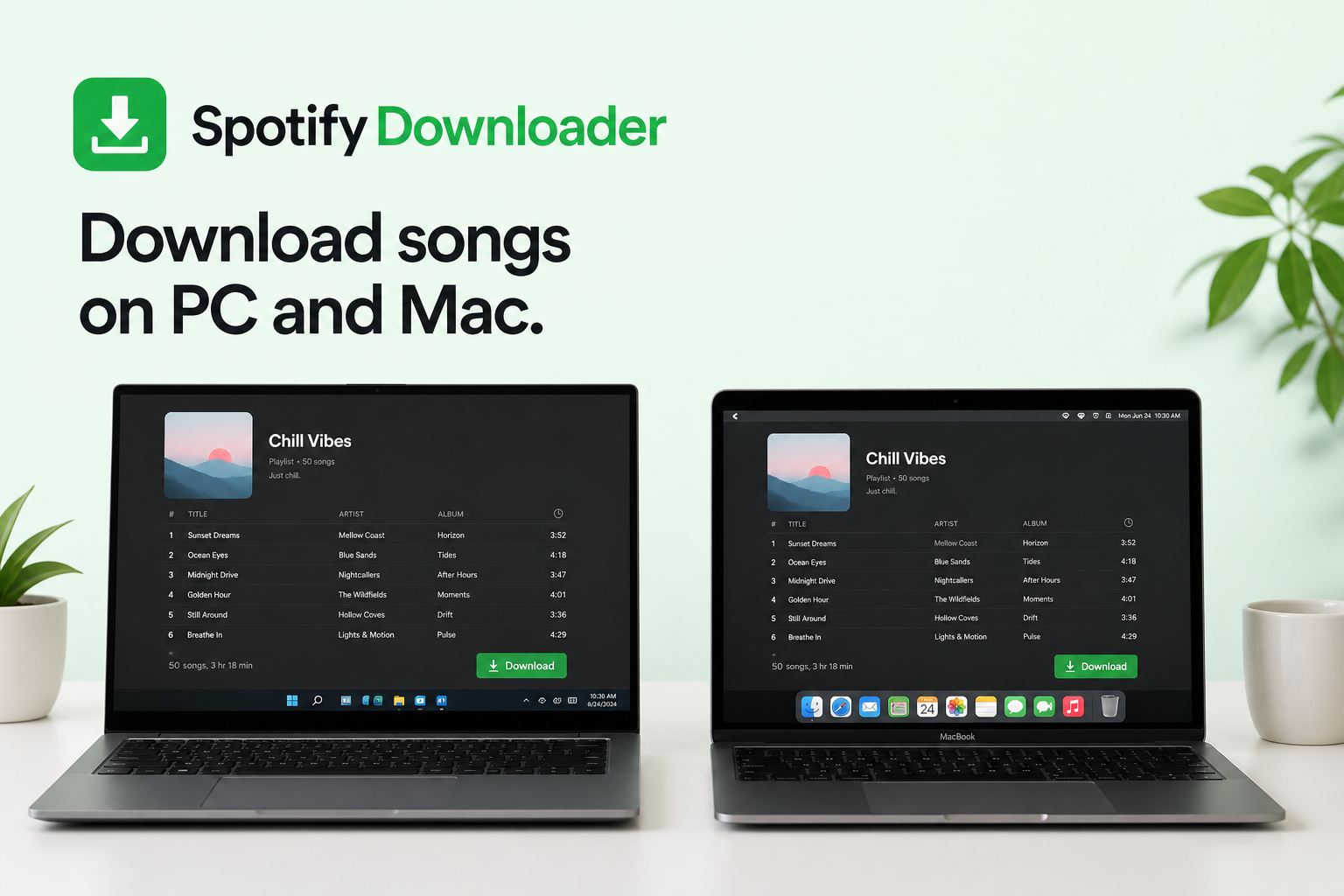
Как да изтеглите песни от Spotify на ПК и Mac
Spotify позволява на абонати с подходящ план Premium да изтеглят песни, албуми и плейлисти за офлайн слушане както на ПК с Windows, така и на Mac. Изтеглянето се извършва в десктоп приложението Spotify, което запазва музиката в защитен формат за възпроизвеждане в Spotify. Тези файлове не са самостоятелни MP3, които можете да премествате между папки, плейъри или USB устройства.
Тази разлика има значение. Да изтеглите музика за офлайн възпроизвеждане в Spotify е едно. Да запазите песен като отделен MP3 файл е друго, с различни стъпки и различни правни съображения.
Разделите по-долу описват стъпките за изтегляне за ПК с Windows и Mac и как работи офлайн функцията на Spotify. Те също покриват неуспешни изтегляния, използване на хранилище и как офлайн изтеглянията се различават от изтеглянията на MP3.
Кратък отговор: С подходящ абонамент Spotify Premium отворете десктоп приложението Spotify, отворете плейлиста или албума, който искате да запазите, и изберете Download (Изтегляне). Spotify запазва съдържанието за офлайн възпроизвеждане в приложението. За да държите един трак офлайн, първо го добавете в плейлист, след това изтеглете този плейлист.
Можете ли да изтеглите песни от Spotify на ПК или Mac?
Да, Spotify поддържа офлайн изтегляния както на ПК с Windows, така и на Mac за подходящи потребители на Premium. Според официалната документация за поддръжка на Spotify потребителите на десктоп изтеглят плейлист, като го отворят, докато са свързани с интернет, и изберат бутона Download. Spotify препоръчва да оставяте достатъчно свободно място и периодично да свързвате приложението с интернет, за да останат изтеглянията налични.
Вградената функция за изтегляне на Spotify е създадена за офлайн слушане в Spotify. Тя не ви дава MP3 файл, който можете свободно да премествате между папки, музикални плейъри, USB устройства или други приложения.
MP3 файлът е различна цел с различен процес и различни правни съображения. Изтегляйте или конвертирайте музика само когато имате необходимите права или разрешение да го правите.
Какво ви трябва преди да изтеглите музика от Spotify
Изтеглянето на музика от Spotify за офлайн слушане изисква шест неща:
- Десктоп приложението Spotify, инсталирано на компютъра
- Активен акаунт в Spotify
- Подходящ план Spotify Premium за офлайн изтегляне на музика
- Стабилна интернет връзка
- Достатъчно свободно място на устройството
- Най-новата версия на приложението Spotify
Spotify включва изтеглянето на музика като функция на Premium. Spotify посочва, че потребителите на Premium могат да изтеглят песни, албуми и плейлисти за офлайн слушане на максимум пет устройства, с максимум 10,000 трака на устройство.
Безплатният план не включва същата функция за офлайн изтегляне на музика. Наличността на изтегляне на подкасти може да се различава според акаунта и региона.
Как да изтеглите песни от Spotify на ПК
Изтеглянето на музика от Spotify на ПК с Windows отнема пет стъпки в официалното десктоп приложение Spotify.
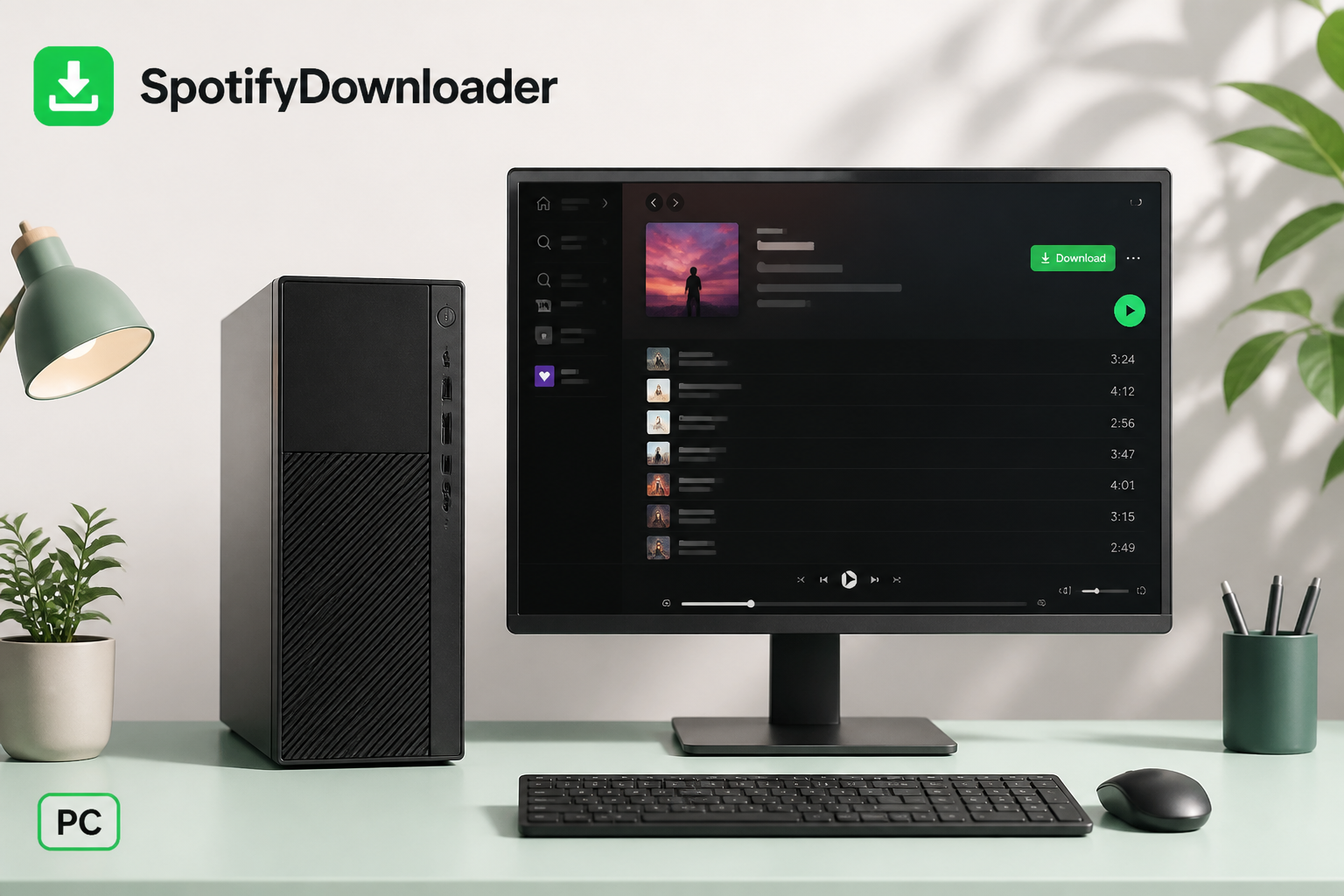
Стъпка 1: Инсталирайте и отворете Spotify
Отворете приложението Spotify на компютъра с Windows и влезте в акаунта си. Ако десктоп приложението още не е инсталирано, вземете го от официалния сайт на Spotify или от обичайния магазин за приложения.
Стъпка 2: Намерете музиката, която искате да изтеглите
Потърсете албума, плейлиста или колекцията, която искате да слушате офлайн. Често срещани примери са:
- Личен плейлист
- Плейлист за тренировка
- Любим албум
- Плейлист с любимите ви песни
- Плейлист за пътуване
Десктоп функцията за изтегляне работи с плейлисти и албуми, а не третира всяка песен като независим файл за изтегляне.
Стъпка 3: Изберете Download
Отворете плейлиста или албума и намерете бутона Download. Изберете го, докато сте свързани с интернет. Spotify започва да изтегля наличното съдържание на компютъра ви.
Стъпка 4: Изчакайте изтеглянето да приключи
Дръжте Spotify отворен, докато тече изтеглянето. Времето зависи от пет фактора:
- Брой тракове
- Качество на звука
- Скорост на интернет
- Налично хранилище
- Връзката на Spotify със сървърите му
Малък плейлист приключва бързо. Голям плейлист със стотици песни може да отнеме значително повече време.
Стъпка 5: Слушайте офлайн
След като изтеглянето приключи, можете да възпроизвеждате съдържанието без активна интернет връзка. Тези изтегляния са създадени за офлайн възпроизвеждане в Spotify. Те не са обикновени MP3 файлове в папка, които друг музикален плейър може да отвори.
Как да изтеглите песни от Spotify на Mac
Процесът в macOS съвпада почти точно със стъпките за Windows.
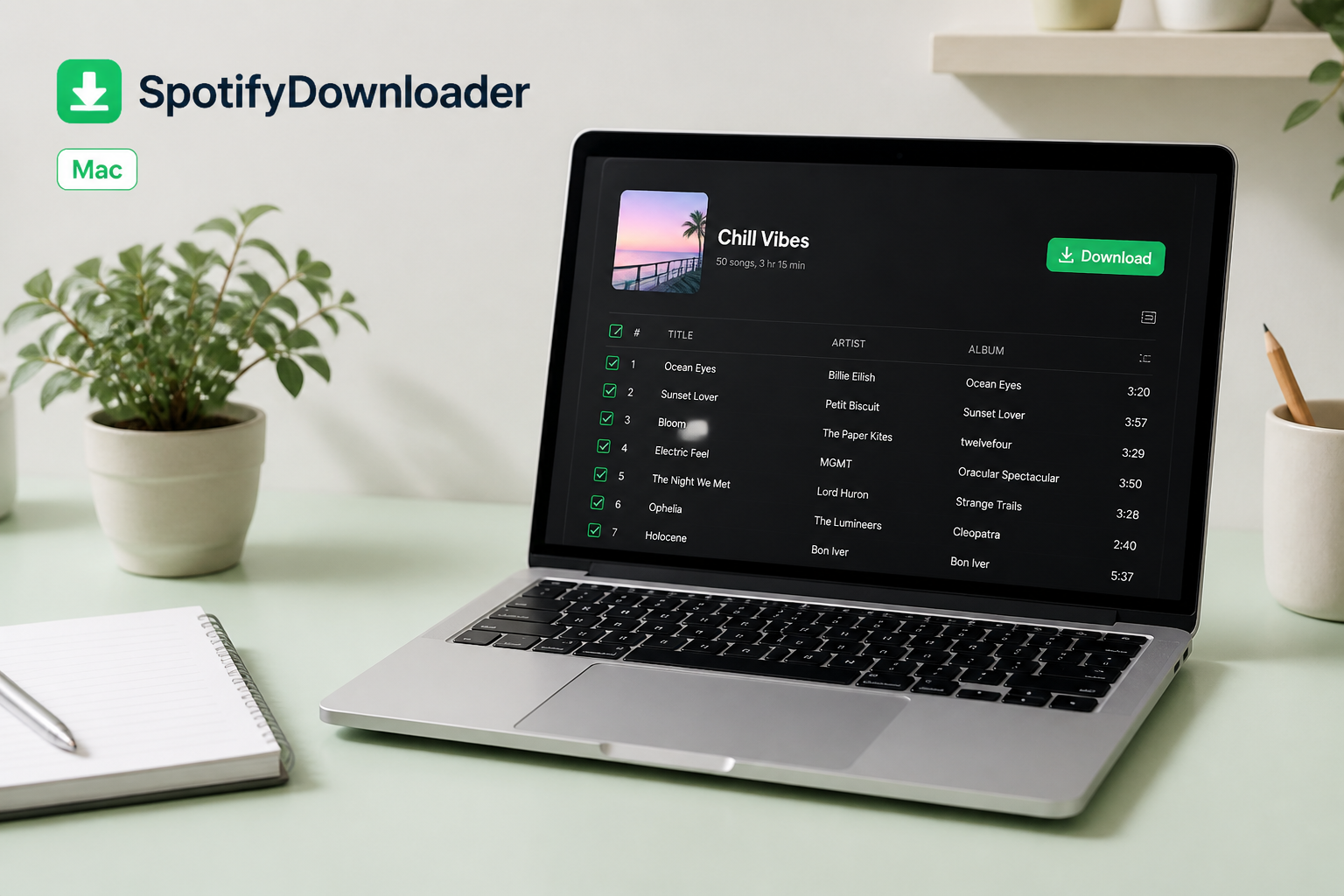
Стъпка 1: Отворете Spotify
Стартирайте приложението Spotify на Mac и влезте.
Стъпка 2: Изберете албум или плейлист
Намерете музиката, която искате да е налична офлайн. Използвайте търсенето на Spotify, за да намерите изпълнител, албум, плейлист или песен.
Стъпка 3: Добавете отделни песни към плейлист
За да държите една или две отделни песни офлайн, създайте плейлист и добавете тези песни към него. Назовете го ясно, например „Моите офлайн песни“, след това добавете всеки трак, който искате да държите офлайн.
Стъпка 4: Изтеглете плейлиста
Отворете плейлиста и изберете бутона Download. Spotify започва да запазва съдържанието за офлайн възпроизвеждане.
Стъпка 5: Тествайте офлайн възпроизвеждането
След като изтеглянето приключи, превключете Spotify на Offline Mode (офлайн режим), за да го тествате. На десктоп Offline Mode ви позволява да използвате изтегленото съдържание без интернет връзка.
Как да изтеглите отделни песни от Spotify
Работният процес за изтегляне в десктоп версията на Spotify е построен около плейлисти и албуми, не около отделни тракове. За да държите една или две песни офлайн, добавете ги към плейлист и изтеглете този плейлист:
- Създайте нов плейлист.
- Назовете го ясно, например „Офлайн музика“.
- Добавете песните, които искате.
- Отворете плейлиста.
- Изберете Download.
- Изчакайте траковете да приключат изтеглянето.
Този метод работи добре, когато не искате да изтегляте цял албум или голям плейлист.
Как да изтеглите цял плейлист от Spotify
Изтеглянето на пълен плейлист е един от най-бързите начини да подготвите музика за офлайн слушане. Създавайте плейлисти за конкретни ситуации, например:
- Пътуване
- Тренировки във фитнеса
- Дълги пътувания с кола
- Учени сесии
- Работа
- Полети
- Партита
- Релаксация
Отворете плейлиста в десктоп приложението Spotify и изберете Download. След като траковете са изтеглени, Spotify ги възпроизвежда без непрекъсната интернет връзка.
За да изтегляте плейлисти за други цели, вижте нашия Spotify Playlist Downloader — изтегли цели плейлисти безплатно.
Къде Spotify съхранява изтеглената музика на ПК и Mac
Spotify съхранява изтеглената музика във собственото си приложение в защитен формат, не като обикновени MP3 файлове в папката Музика. Приложението само управлява това съдържание, затова търсенето на компютъра за файл като Song Name.mp3 няма да върне песните, които сте изтеглили през Spotify.
Функцията за изтегляне съществува за офлайн възпроизвеждане в екосистемата на Spotify. Тя не ви дава постоянно притежание на неограничени аудиофайлове.
Изтеглянията от Spotify и изтеглянията на MP3
Офлайн изтеглянето от Spotify и MP3 файлът се държат различно по седем обичайни критерия. Таблицата по-долу сравнява как работи всеки от тях, от възпроизвеждане без интернет до това дали други музикални плейъри могат да го отворят.
| Функция | Офлайн изтегляне от Spotify | MP3 файл |
|---|---|---|
| Работи без интернет | Да | Да |
| Налично в Spotify | Да | Не, освен ако не се добави като локален файл |
| Създава обикновен MP3 файл | Не | Да |
| Може свободно да се премести на друго устройство | Не | Обикновено да |
| Създадено за офлайн възпроизвеждане в Spotify | Да | Не |
| Изисква Spotify Premium за музика | Да | Зависи от метода или източника |
| Възпроизвежда се в други музикални плейъри | Не | Обикновено да |
Официалните изтегляния на Spotify най-добре се разбират като офлайн достъп в приложението, а не като традиционни изтегляния на файлове. За музика, която законно притежавате или имате разрешение да изтеглите, вижте нашия Безплатен Spotify Downloader — MP3 за секунди и поддържания от него процес.
Защо не можете да изтеглите песни от Spotify
Когато бутонът Download не реагира или изтеглянето остава блокирано, причината обикновено е един от шест проблема. Преминете ги по ред.
Проверете интернет връзката
Spotify се нуждае от активна интернет връзка, за да изтегля музика. Отворете друг сайт или приложение, за да потвърдите, че връзката работи. Ако е нестабилна, превключете към по-надеждна Wi-Fi мрежа и опитайте отново.
Проверете наличното хранилище
Големите плейлисти използват значително хранилище, особено при по-високо качество на звука. Spotify препоръчва поне 1 GB (1,000 MB) свободно място за изтегляния. Ако компютърът ви е почти пълен:
- Премахнете ненужните файлове.
- Изпразнете кошчето.
- Деинсталирайте неизползвани приложения.
- Изчистете ненужните кеширани данни.
- Опитайте отново изтеглянето в Spotify.
Проверете дали сте достигнали лимита на устройства
Spotify поддържа изтегляния на максимум пет устройства, с максимум 10,000 трака на устройство. Ако сте използвали Spotify на повече от един компютър или други устройства, потвърдете, че не сте достигнали лимита на устройства за изтегляне.
Рестартирайте Spotify
Рестартът изчиства временни проблеми на приложението. Затворете Spotify напълно, изчакайте около 10 секунди и го отворете отново. Върнете се към плейлиста и опитайте отново изтеглянето.
Актуализирайте Spotify
Остаряло приложение може да причини проблеми с изтеглянето или възпроизвеждането. Потвърдете, че използвате най-новата налична версия на Spotify за вашата операционна система. Актуализирането на Spotify е особено полезно веднага след като актуализирате самата операционна система.
Проверете Offline Mode
Ако Spotify изглежда офлайн неочаквано, проверете дали Offline Mode е включен. Настройката е налична в десктоп приложението, макар пътят в менюто да се различава между Mac и Windows. За да изтеглите нова музика, първо ви трябва активна интернет връзка.
Защо изтеглянията ви от Spotify изчезнаха
Предишно изтеглена музика може да спре да е налична офлайн. Според Spotify изтеглянията стават недостъпни по пет основни причини:
- Няма интернет връзка в продължение на 30 дни
- Преинсталиране на приложението Spotify
- Повече устройства от поддържания лимит
- Остаряла версия на приложението
- Проблем с устройството или неговото хранилище
Spotify посочва, че потребителите трябва да се свързват с интернет поне веднъж на всеки 30 дни, за да останат изтеглянията активни. Ако изтеглянията изчезнат след като преинсталирате Spotify, може да се наложи да изтеглите музиката отново.
Колко място заемат изтеглянията от Spotify
Хранилището, което използва едно изтегляне, зависи от това колко музика запазвате и от избраното качество на звука. Кратък плейлист използва малко място. Стотици или хиляди песни могат да използват значително количество. По-високото качество на звука изисква повече хранилище и честотна лента, а Spotify отбелязва, че файловете без загуби са значително по-големи от файловете със стандартно качество.
Когато хранилището е ограничено, изтегляйте само плейлистите, които ви трябват офлайн. Вместо цялата библиотека създавайте по-малки колекции, например:
- Плейлист за пътуване: около 100 песни
- Плейлист за тренировка: около 75 песни
- Плейлист за работа: около 50 песни
По-малките колекции правят офлайн библиотеката по-лесна за управление и намаляват използването на хранилище.
Можете ли да изтеглите песни от Spotify без Premium?
Не, официалните офлайн изтегляния на музика в Spotify изискват Premium. Текущата документация на Premium на Spotify изброява офлайн изтеглянето на музика като предимство на Premium, така че безплатният план не включва същата функция.
Някои инструменти от трети страни твърдят, че изтеглят тракове от Spotify като MP3 файлове. Преди да използвате какъвто и да е изтегляч на Spotify от трета страна, потвърдете какво изтегля и дали имате законното право или разрешение да запазите и използвате съдържанието. Условията на Spotify дават достъп до услугата за лична, нетърговска употреба и посочват, че потребителите не получават собственост върху съдържанието на Spotify. Това, че можете да изтеглите трак, не ви дава авторските права върху него.
Едно и също ли е изтеглянето на Spotify като MP3 и офлайн изтеглянето?
Не, изтеглянето на Spotify като MP3 и офлайн изтеглянето от Spotify не са едно и също нещо. Офлайн изтеглянето от Spotify се контролира от приложението Spotify и е предназначено за слушане през Spotify. Изтеглянето на MP3 създава обикновен аудиофайл, който можете да съхранявате, преименувате, прехвърляте, архивирате и възпроизвеждате в съвместим аудио софтуер.
Разликата има значение, защото хората, които търсят „изтегляне на Spotify MP3“, често искат офлайн слушане, а не отделен аудиофайл. Само за офлайн слушане вградената функция за изтегляне на Premium в Spotify е най-простият вариант. За истински аудиофайл първо потвърдете, че имате необходимите права или разрешение за съдържанието.
Добри практики за изтегляне на музика от Spotify на компютъра
Шест навика подобряват опита с офлайн изтеглянето на ПК или Mac:
- Използвайте Wi-Fi за големи изтегляния. Големите плейлисти консумират значителна честотна лента при ограничена връзка.
- Дръжте достатъчно свободно място. Не чакайте компютърът да е почти пълен, за да изтеглите голям плейлист.
- Организирайте плейлистите. Създавайте отделни плейлисти за различни ситуации вместо да изтегляте всичко.
- Дръжте Spotify актуализиран. Актуализациите решават грешки и проблеми със съвместимостта.
- Свързвайте се с интернет редовно. Spotify изисква потребителите да излизат онлайн поне веднъж на всеки 30 дни, за да останат изтеглянията активни.
- Използвайте официални източници. За офлайн слушане в Spotify вградената функция е най-прекият вариант.
Често задавани въпроси
Мога ли да изтегля песни от Spotify в Windows? Да, Spotify поддържа офлайн изтегляне на музика в Windows за подходящи потребители на Premium. Отворете плейлист или албум в десктоп приложението и изберете Download.
Мога ли да изтегля песни от Spotify на Mac? Да, десктоп приложението Spotify за Mac поддържа офлайн изтегляния за подходящи потребители на Premium. Стъпките съвпадат с процеса за Windows.
Мога ли да изтегля една песен от Spotify? Работният процес за изтегляне в десктоп версията на Spotify се базира на плейлисти и албуми, затова добавете единичната песен към плейлист и изтеглете този плейлист.
Изтегля ли Spotify музиката като MP3? Не, вградената функция за офлайн изтегляне на Spotify не създава обикновени MP3 файлове, до които имате достъп и които можете да местите по компютъра. Тя запазва защитени файлове за възпроизвеждане в Spotify.
Мога ли да слушам изтегляния от Spotify без интернет? Да, изтегленото съдържание се възпроизвежда офлайн. Spotify препоръчва свързване с интернет поне веднъж на всеки 30 дни, за да останат изтеглянията активни.
Защо Spotify не изтегля плейлиста ми? Проверете интернет връзката, наличното хранилище, лимита на устройства и версията на приложението и потвърдете, че Spotify няма временен проблем. Spotify също препоръчва в някои случаи рестарт или преинсталиране на приложението.
Колко песни от Spotify мога да изтегля? Spotify посочва, че потребителите на Premium могат да изтеглят до 10,000 трака на устройство, на максимум пет устройства.
Мога ли да преместя изтегляния от Spotify на USB устройство? Не, вградените офлайн изтегляния на Spotify не са обикновени MP3 файлове, затова не са създадени да се копират на USB устройство като обикновени аудиофайлове.
Заключение
Изтеглянето на песни от Spotify на ПК или Mac е лесно, когато целта е офлайн слушане в Spotify. С абонамент Premium можете да изтегляте плейлисти и албуми, да подготвяте музика преди пътуване и да продължите да слушате, когато сте офлайн.
Точката, която трябва да запомните, е че офлайн изтеглянията от Spotify и изтеглянията на MP3 не са едно и също нещо. Системата за изтегляне на Spotify е създадена за офлайн възпроизвеждане в собственото му приложение, а MP3 е обикновен аудиофайл. За истински аудиофайл за изтегляне винаги първо потвърдете, че имате необходимите права или разрешение да изтеглите и използвате съдържанието.
Повече за изтеглянето на съдържание от Spotify ще намерите в Безплатен Spotify Downloader — MP3 за секунди или в нашия Spotify Playlist Downloader — изтегли цели плейлисти безплатно.