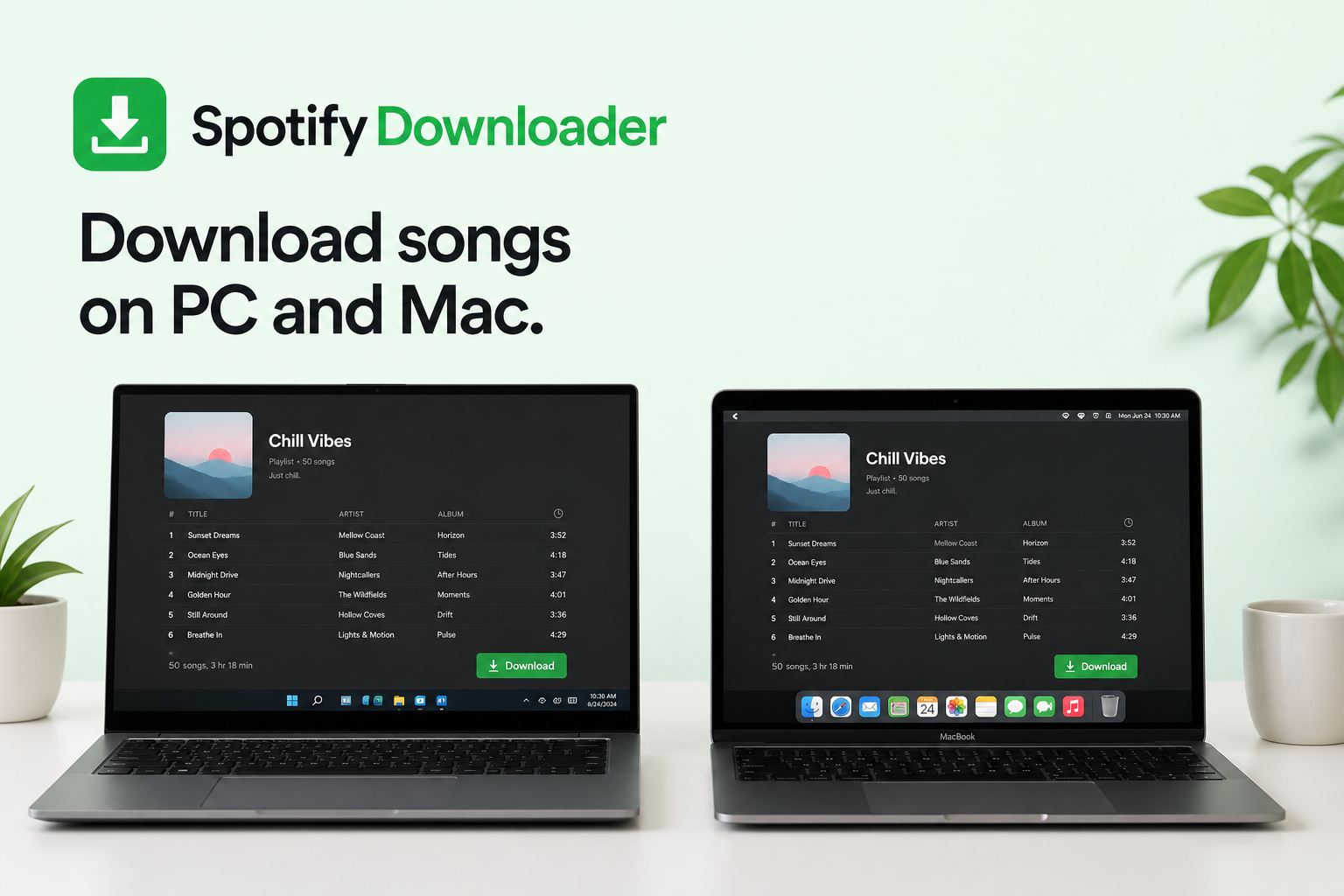
PC ও Mac-এ Spotify গান কীভাবে ডাউনলোড করবেন
Spotify যোগ্য Premium গ্রাহকদের Windows PC ও Mac উভয়েই অফলাইন শোনার জন্য গান, অ্যালবাম ও প্লেলিস্ট ডাউনলোড করতে দেয়। ডাউনলোড Spotify ডেস্কটপ অ্যাপ্লিকেশনের ভিতরে চলে, যা Spotify-এর মধ্যে প্লেব্যাকের জন্য সঙ্গীত সুরক্ষিত ফরম্যাটে সংরক্ষণ করে। এই ফাইলগুলো স্বতন্ত্র MP3 নয় যা আপনি ফোল্ডার, প্লেয়ার বা USB ড্রাইভের মধ্যে সরাতে পারেন।
সেই পার্থক্য গুরুত্বপূর্ণ। Spotify-এর ভিতরে অফলাইন প্লেব্যাকের জন্য সঙ্গীত ডাউনলোড করা এক বিষয়। একটি গান আলাদা MP3 ফাইল হিসেবে সংরক্ষণ করা অন্য বিষয়, ভিন্ন ধাপ ও ভিন্ন আইনি বিবেচনা নিয়ে।
নিচের অংশগুলো Windows PC ও Mac-এর ডাউনলোড ধাপ এবং Spotify-এর অফলাইন ফিচার কীভাবে কাজ করে তা কভার করে। সেগুলো ব্যর্থ ডাউনলোড, স্টোরেজ ব্যবহার, এবং অফলাইন ডাউনলোড MP3 ডাউনলোড থেকে কীভাবে আলাদা তাও কভার করে।
দ্রুত উত্তর: যোগ্য Spotify Premium সাবস্ক্রিপশন থাকলে Spotify ডেস্কটপ অ্যাপ খুলুন, যে প্লেলিস্ট বা অ্যালবাম রাখতে চান সেটি খুলুন, এবং Download (ডাউনলোড) বেছে নিন। Spotify অ্যাপের ভিতরে অফলাইন প্লেব্যাকের জন্য কনটেন্ট সংরক্ষণ করে। একটি ট্র্যাক অফলাইনে রাখতে আগে প্লেলিস্টে যোগ করুন, তারপর সেই প্লেলিস্ট ডাউনলোড করুন।
আপনি কি PC বা Mac-এ Spotify গান ডাউনলোড করতে পারেন?
হ্যাঁ, Spotify যোগ্য Premium ব্যবহারকারীদের জন্য Windows PC ও Mac উভয়েই অফলাইন ডাউনলোড সমর্থন করে। Spotify-এর অফিসিয়াল সাপোর্ট ডকুমেন্টেশন অনুসারে, ডেস্কটপ ব্যবহারকারী ইন্টারনেটে সংযুক্ত অবস্থায় প্লেলিস্ট খুলে ডাউনলোড বোতাম বেছে প্লেলিস্ট ডাউনলোড করেন। Spotify যথেষ্ট খালি স্টোরেজ রাখতে এবং ডাউনলোড উপলব্ধ থাকতে অ্যাপকে নিয়মিত ইন্টারনেটে সংযুক্ত করতে সুপারিশ করে।
Spotify-এর বিল্ট-ইন ডাউনলোড ফিচার Spotify-এর ভিতরে অফলাইন শোনার জন্য তৈরি। এটি এমন MP3 ফাইল দেয় না যা আপনি ফোল্ডার, মিউজিক প্লেয়ার, USB ড্রাইভ বা অন্য অ্যাপ্লিকেশনের মধ্যে স্বাধীনভাবে সরাতে পারেন।
একটি MP3 ফাইল আলাদা লক্ষ্য, আলাদা প্রক্রিয়া ও আলাদা আইনি বিবেচনা নিয়ে। প্রয়োজনীয় অধিকার বা অনুমতি থাকলেই কেবল সঙ্গীত ডাউনলোড বা রূপান্তর করুন।
Spotify সঙ্গীত ডাউনলোড করার আগে যা লাগে
অফলাইন শোনার জন্য Spotify সঙ্গীত ডাউনলোড করতে ছয়টি জিনিস লাগে:
- আপনার কম্পিউটারে ইনস্টল করা Spotify ডেস্কটপ অ্যাপ্লিকেশন
- সক্রিয় Spotify অ্যাকাউন্ট
- অফলাইন সঙ্গীত ডাউনলোডের জন্য যোগ্য Spotify Premium প্ল্যান
- স্থিতিশীল ইন্টারনেট সংযোগ
- ডিভাইসে যথেষ্ট খালি স্টোরেজ
- Spotify অ্যাপ্লিকেশনের সর্বশেষ সংস্করণ
Spotify সঙ্গীত ডাউনলোডকে Premium ফিচার হিসেবে রাখে। Spotify বলে Premium ব্যবহারকারী সর্বোচ্চ 5টি ডিভাইসে, প্রতি ডিভাইসে সর্বোচ্চ 10,000 ট্র্যাক পর্যন্ত, অফলাইন শোনার জন্য গান, অ্যালবাম ও প্লেলিস্ট ডাউনলোড করতে পারেন।
ফ্রি প্ল্যানে একই অফলাইন সঙ্গীত ডাউনলোড ফিচার নেই। পডকাস্ট ডাউনলোডের উপলব্ধতা অ্যাকাউন্ট ও অঞ্চল অনুসারে আলাদা হতে পারে।
PC-তে Spotify গান কীভাবে ডাউনলোড করবেন
Windows PC-তে Spotify সঙ্গীত ডাউনলোড করতে অফিসিয়াল Spotify ডেস্কটপ অ্যাপ্লিকেশনে পাঁচটি ধাপ লাগে।
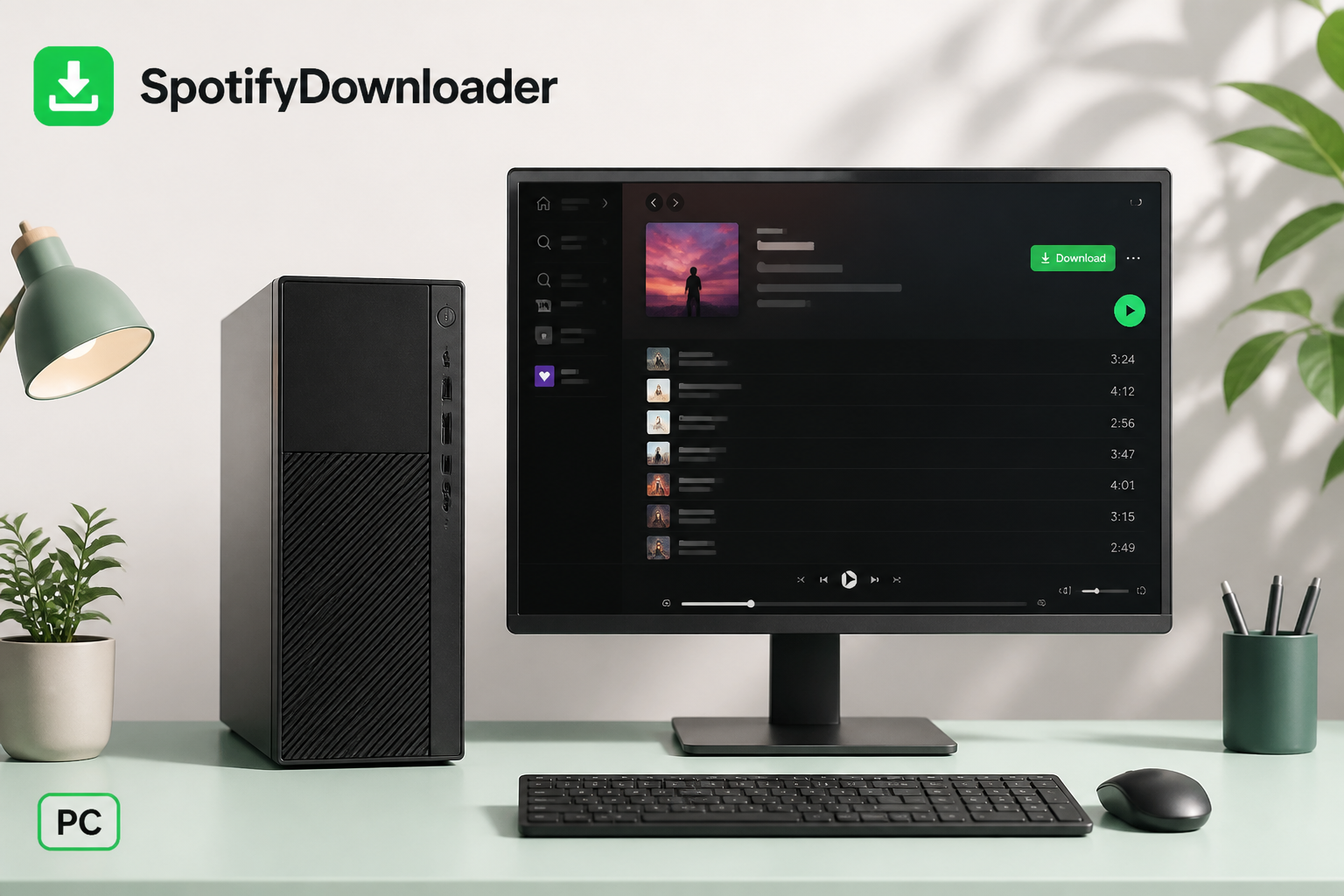
ধাপ 1: Spotify ইনস্টল করুন ও খুলুন
আপনার Windows কম্পিউটারে Spotify অ্যাপ্লিকেশন খুলুন এবং অ্যাকাউন্টে সাইন ইন করুন। ডেস্কটপ অ্যাপ্লিকেশন এখনও ইনস্টল না থাকলে Spotify-এর অফিসিয়াল ওয়েবসাইট বা আপনার সাধারণ অ্যাপ স্টোর থেকে নিন।
ধাপ 2: যে সঙ্গীত ডাউনলোড করতে চান তা খুঁজুন
যে অ্যালবাম, প্লেলিস্ট বা সংগ্রহ অফলাইনে শুনতে চান তা খুঁজুন। সাধারণ উদাহরণের মধ্যে আছে:
- ব্যক্তিগত প্লেলিস্ট
- ওয়ার্কআউট প্লেলিস্ট
- প্রিয় অ্যালবাম
- প্রিয় গানের প্লেলিস্ট
- ভ্রমণের জন্য তৈরি প্লেলিস্ট
ডেস্কটপ ডাউনলোড ফিচার প্রতিটি গানকে স্বাধীন ডাউনলোডযোগ্য ফাইল হিসেবে না ধরে প্লেলিস্ট ও অ্যালবামের সাথে কাজ করে।
ধাপ 3: Download বেছে নিন
প্লেলিস্ট বা অ্যালবাম খুলুন এবং Download বোতাম খুঁজুন। ইন্টারনেটে সংযুক্ত অবস্থায় সেটি বেছে নিন। Spotify উপলব্ধ কনটেন্ট আপনার কম্পিউটারে ডাউনলোড শুরু করে।
ধাপ 4: ডাউনলোড শেষ হওয়া পর্যন্ত অপেক্ষা করুন
ডাউনলোড চলাকালীন Spotify খোলা রাখুন। যে সময় লাগে তা পাঁচটি বিষয়ের উপর নির্ভর করে:
- ট্র্যাকের সংখ্যা
- অডিও মান
- ইন্টারনেট গতি
- উপলব্ধ স্টোরেজ
- Spotify-এর সার্ভারের সাথে সংযোগ
ছোট প্লেলিস্ট তাড়াতাড়ি শেষ হয়। শত শত গানের বড় প্লেলিস্ট অনেক বেশি সময় নিতে পারে।
ধাপ 5: অফলাইনে শুনুন
ডাউনলোড সম্পূর্ণ হলে সক্রিয় ইন্টারনেট সংযোগ ছাড়াই কনটেন্ট চালাতে পারেন। এই ডাউনলোডগুলো Spotify-এর ভিতরে অফলাইন প্লেব্যাকের জন্য তৈরি। এগুলো ফোল্ডারে নিয়মিত MP3 ফাইল নয় যা অন্য মিউজিক প্লেয়ার খুলতে পারে।
Mac-এ Spotify গান কীভাবে ডাউনলোড করবেন
macOS-এর প্রক্রিয়া Windows ধাপের সাথে প্রায় হুবহু মিলে।
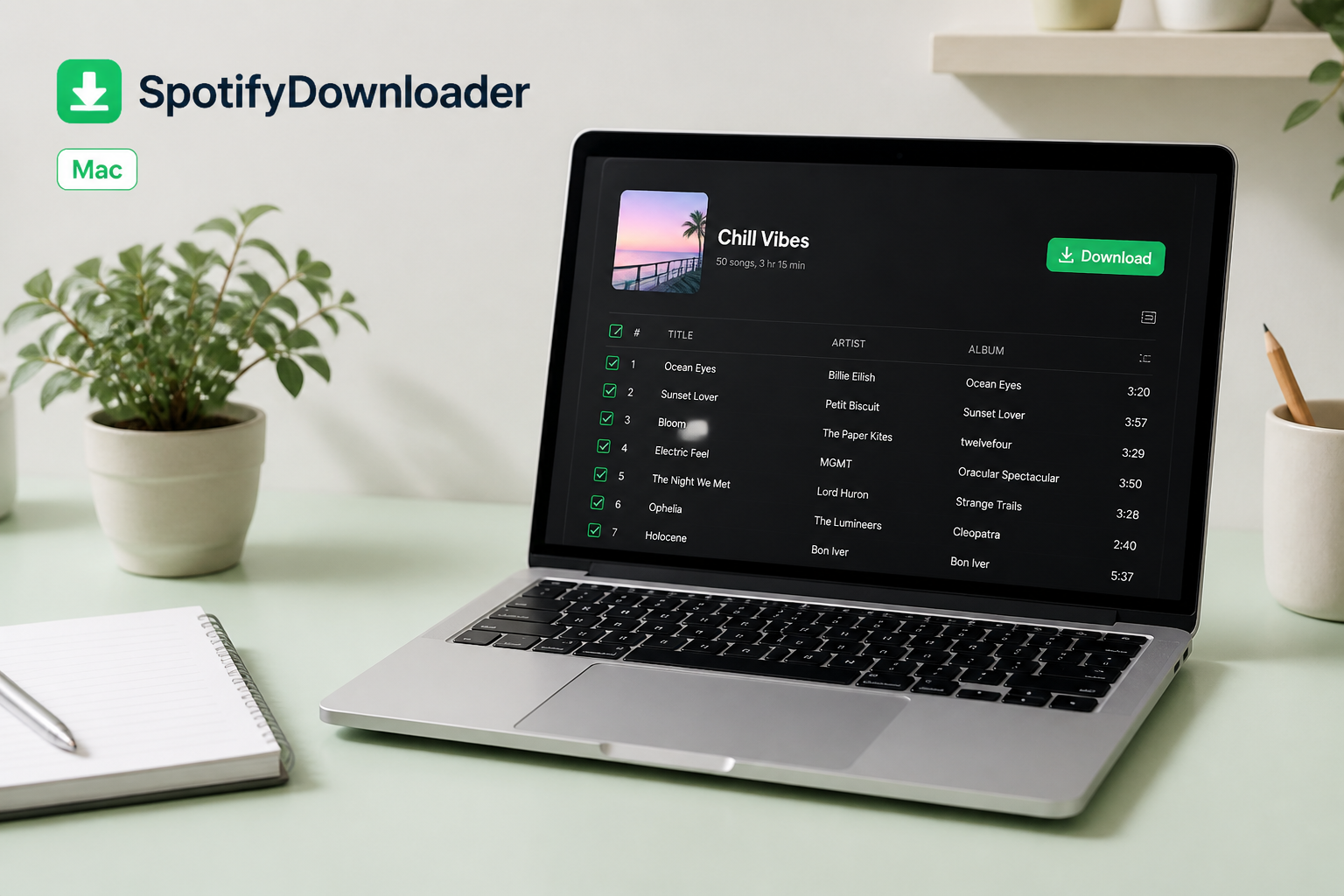
ধাপ 1: Spotify খুলুন
আপনার Mac-এ Spotify অ্যাপ্লিকেশন চালু করুন এবং সাইন ইন করুন।
ধাপ 2: অ্যালবাম বা প্লেলিস্ট বেছে নিন
যে সঙ্গীত অফলাইনে রাখতে চান তা খুঁজুন। শিল্পী, অ্যালবাম, প্লেলিস্ট বা গান খুঁজতে Spotify-এর সার্চ ফাংশন ব্যবহার করুন।
ধাপ 3: আলাদা গান প্লেলিস্টে যোগ করুন
এক বা দুটি আলাদা গান অফলাইনে রাখতে প্লেলিস্ট তৈরি করুন এবং সেই গানগুলো যোগ করুন। স্পষ্ট নাম দিন, যেমন "আমার অফলাইন গান", তারপর অফলাইনে রাখতে চান এমন প্রতিটি ট্র্যাক যোগ করুন।
ধাপ 4: প্লেলিস্ট ডাউনলোড করুন
আপনার প্লেলিস্ট খুলুন এবং Download বোতাম বেছে নিন। Spotify অফলাইন প্লেব্যাকের জন্য কনটেন্ট সংরক্ষণ শুরু করে।
ধাপ 5: অফলাইন প্লেব্যাক পরীক্ষা করুন
ডাউনলোড শেষ হলে পরীক্ষার জন্য Spotify-কে Offline Mode (অফলাইন মোড)-এ স্যুইচ করুন। ডেস্কটপে Offline Mode ইন্টারনেট সংযোগ ছাড়া ডাউনলোড করা কনটেন্ট ব্যবহার করতে দেয়।
আলাদা Spotify গান কীভাবে ডাউনলোড করবেন
Spotify-এর ডেস্কটপ ডাউনলোড ওয়ার্কফ্লো একক ট্র্যাক নয়, প্লেলিস্ট ও অ্যালবামকে কেন্দ্র করে তৈরি। এক বা দুটি গান অফলাইনে রাখতে সেগুলো প্লেলিস্টে যোগ করুন এবং সেই প্লেলিস্ট ডাউনলোড করুন:
- নতুন প্লেলিস্ট তৈরি করুন।
- স্পষ্ট নাম দিন, যেমন "অফলাইন সঙ্গীত"।
- যে গান চান সেগুলো যোগ করুন।
- প্লেলিস্ট খুলুন।
- Download বেছে নিন।
- ট্র্যাক ডাউনলোড শেষ হওয়া পর্যন্ত অপেক্ষা করুন।
পুরো অ্যালবাম বা বড় প্লেলিস্ট ডাউনলোড করতে না চাইলে এই পদ্ধতি ভালো কাজ করে।
পুরো Spotify প্লেলিস্ট কীভাবে ডাউনলোড করবেন
সম্পূর্ণ প্লেলিস্ট ডাউনলোড করা অফলাইন শোনার জন্য সঙ্গীত প্রস্তুত করার দ্রুততম উপায়গুলোর একটি। ভিন্ন পরিস্থিতির জন্য উদ্দেশ্য-নির্দিষ্ট প্লেলিস্ট তৈরি করুন, যেমন:
- ভ্রমণ
- জিম ওয়ার্কআউট
- দীর্ঘ ড্রাইভ
- পড়ার সেশন
- কাজ
- ফ্লাইট
- পার্টি
- বিশ্রাম
Spotify ডেস্কটপ অ্যাপ্লিকেশনে প্লেলিস্ট খুলুন এবং Download বেছে নিন। ট্র্যাক ডাউনলোড হয়ে গেলে Spotify অবিচ্ছিন্ন ইন্টারনেট সংযোগ ছাড়াই সেগুলো চালায়।
অন্য উদ্দেশ্যে প্লেলিস্ট ডাউনলোড করতে আমাদের স্পটিফাই প্লেলিস্ট ডাউনলোডার — একবারে অনেক গান দেখুন।
PC ও Mac-এ Spotify ডাউনলোড করা সঙ্গীত কোথায় রাখে
Spotify ডাউনলোড করা সঙ্গীত নিজের অ্যাপ্লিকেশনের ভিতরে সুরক্ষিত ফরম্যাটে রাখে, আপনার Music ফোল্ডারে সাধারণ MP3 ফাইল হিসেবে নয়। অ্যাপ এই কনটেন্ট নিজে পরিচালনা করে, তাই কম্পিউটারে Song Name.mp3-এর মতো ফাইল খুঁজলে Spotify দিয়ে ডাউনলোড করা গান পাওয়া যাবে না।
ডাউনলোড ফিচার Spotify ইকোসিস্টেমের ভিতরে অফলাইন প্লেব্যাকের জন্য আছে। এটি অবাধ অডিও ফাইলের স্থায়ী মালিকানা দেয় না।
Spotify ডাউনলোড বনাম MP3 ডাউনলোড
একটি Spotify অফলাইন ডাউনলোড ও একটি MP3 ফাইল সাতটি সাধারণ মানদণ্ডে ভিন্নভাবে আচরণ করে। নিচের টেবিল তুলনা করে প্রতিটি কীভাবে কাজ করে, ইন্টারনেট ছাড়া প্লেব্যাক থেকে অন্য মিউজিক প্লেয়ার খুলতে পারে কি না পর্যন্ত।
| বৈশিষ্ট্য | Spotify অফলাইন ডাউনলোড | MP3 ফাইল |
|---|---|---|
| ইন্টারনেট ছাড়া কাজ করে | হ্যাঁ | হ্যাঁ |
| Spotify-এর ভিতরে উপলব্ধ | হ্যাঁ | না, স্থানীয় ফাইল হিসেবে যোগ না করলে |
| সাধারণ MP3 ফাইল তৈরি করে | না | হ্যাঁ |
| অন্য ডিভাইসে স্বাধীনভাবে সরানো যায় | না | সাধারণত হ্যাঁ |
| Spotify অফলাইন প্লেব্যাকের জন্য তৈরি | হ্যাঁ | না |
| সঙ্গীতের জন্য Spotify Premium লাগে | হ্যাঁ | পদ্ধতি বা উৎসের উপর নির্ভর করে |
| অন্য মিউজিক প্লেয়ারে চলে | না | সাধারণত হ্যাঁ |
Spotify-এর অফিসিয়াল ডাউনলোডকে ঐতিহ্যবাহী ফাইল ডাউনলোডের বদলে অ্যাপের ভিতরে অফলাইন অ্যাক্সেস হিসেবে বোঝাই সবচেয়ে ঠিক। যে সঙ্গীত আপনি আইনসম্মতভাবে রাখেন বা ডাউনলোডের অনুমতি আছে, তার জন্য আমাদের বিনামূল্যে স্পটিফাই ডাউনলোডার — কয়েক সেকেন্ডে MP3 ও তার সমর্থিত ওয়ার্কফ্লো দেখুন।
আপনি Spotify গান কেন ডাউনলোড করতে পারছেন না
Download বোতাম সাড়া না দিলে বা ডাউনলোড আটকে থাকলে কারণ সাধারণত ছয়টি সমস্যার একটি। সেগুলো ক্রমানুসারে দেখুন।
ইন্টারনেট সংযোগ পরীক্ষা করুন
Spotify-এর সঙ্গীত ডাউনলোড করতে সক্রিয় ইন্টারনেট সংযোগ লাগে। সংযোগ কাজ করে কি না নিশ্চিত করতে অন্য ওয়েবসাইট বা অ্যাপ্লিকেশন খুলুন। অস্থিতিশীল হলে আরও নির্ভরযোগ্য Wi-Fi নেটওয়ার্কে স্যুইচ করে আবার চেষ্টা করুন।
উপলব্ধ স্টোরেজ পরীক্ষা করুন
বড় প্লেলিস্ট উল্লেখযোগ্য স্টোরেজ ব্যবহার করে, বিশেষ করে উচ্চ অডিও মানে। Spotify ডাউনলোডের জন্য অন্তত 1 GB (1,000 MB) খালি স্টোরেজ সুপারিশ করে। কম্পিউটার প্রায় ভরে গেলে:
- অপ্রয়োজনীয় ফাইল সরান।
- রিসাইকেল বিন বা ট্র্যাশ খালি করুন।
- অব্যবহৃত অ্যাপ্লিকেশন আনইনস্টল করুন।
- অপ্রয়োজনীয় ক্যাশ ডেটা মুছুন।
- Spotify ডাউনলোড আবার চেষ্টা করুন।
ডিভাইস সীমায় পৌঁছেছেন কি না পরীক্ষা করুন
Spotify সর্বোচ্চ 5টি ডিভাইসে ডাউনলোড সমর্থন করে, প্রতি ডিভাইসে সর্বোচ্চ 10,000 ট্র্যাক। একাধিক কম্পিউটার বা অন্য ডিভাইসে Spotify ব্যবহার করে থাকলে নিশ্চিত করুন ডাউনলোড-ডিভাইস সীমায় পৌঁছাননি।
Spotify রিস্টার্ট করুন
রিস্টার্ট অস্থায়ী অ্যাপ্লিকেশন সমস্যা সরায়। Spotify সম্পূর্ণ বন্ধ করুন, প্রায় 10 সেকেন্ড অপেক্ষা করুন, এবং আবার খুলুন। প্লেলিস্টে ফিরে ডাউনলোড আবার চেষ্টা করুন।
Spotify আপডেট করুন
পুরনো অ্যাপ্লিকেশন ডাউনলোড বা প্লেব্যাক সমস্যা ঘটাতে পারে। আপনার অপারেটিং সিস্টেমের জন্য সর্বশেষ উপলব্ধ সংস্করণ চালাচ্ছেন কি না নিশ্চিত করুন। Spotify আপডেট করা বিশেষ করে তখন কাজে লাগে যখন অপারেটিং সিস্টেম নিজে আপডেট করেছেন।
Offline Mode পরীক্ষা করুন
Spotify অপ্রত্যাশিতভাবে অফলাইন দেখালে Offline Mode চালু আছে কি না পরীক্ষা করুন। সেটিং ডেস্কটপ অ্যাপে আছে, যদিও মেনু পথ Mac ও Windows-এ আলাদা। নতুন সঙ্গীত ডাউনলোড করতে আগে সক্রিয় ইন্টারনেট সংযোগ লাগে।
আপনার Spotify ডাউনলোড কেন উধাও হয়ে গেল
আগে ডাউনলোড করা সঙ্গীত অফলাইনে উপলব্ধ থাকা বন্ধ করতে পারে। Spotify অনুসারে ডাউনলোড পাঁচটি প্রধান কারণে অনুপলব্ধ হয়:
- 30 দিন ইন্টারনেট সংযোগ নেই
- Spotify অ্যাপ্লিকেশন রিইনস্টল
- সমর্থিত সীমার চেয়ে বেশি ডিভাইস
- অ্যাপ্লিকেশনের পুরনো সংস্করণ
- ডিভাইস বা তার স্টোরেজের সমস্যা
Spotify বলে ডাউনলোড সক্রিয় রাখতে ব্যবহারকারীকে অন্তত প্রতি 30 দিনে একবার ইন্টারনেটে সংযুক্ত হতে হয়। Spotify রিইনস্টলের পর ডাউনলোড উধাও হলে সঙ্গীত আবার ডাউনলোড করতে হতে পারে।
Spotify ডাউনলোড কত স্টোরেজ ব্যবহার করে
একটি ডাউনলোড যে স্টোরেজ ব্যবহার করে তা নির্ভর করে আপনি কত সঙ্গীত রাখেন এবং কোন অডিও মান বেছে নেন তার উপর। ছোট প্লেলিস্ট সামান্য জায়গা নেয়। শত বা হাজার হাজার গান উল্লেখযোগ্য পরিমাণ ব্যবহার করতে পারে। উচ্চ অডিও মানে বেশি স্টোরেজ ও ব্যান্ডউইথ লাগে, এবং Spotify নোট করে ক্ষতিহীন অডিও ফাইল স্ট্যান্ডার্ড-মানের ফাইলের চেয়ে উল্লেখযোগ্যভাবে বড়।
স্টোরেজ সীমিত থাকলে কেবল যে প্লেলিস্ট অফলাইনে লাগে সেগুলো ডাউনলোড করুন। পুরো লাইব্রেরির বদলে ছোট সংগ্রহ তৈরি করুন, উদাহরণস্বরূপ:
- ভ্রমণ প্লেলিস্ট: প্রায় 100 গান
- ওয়ার্কআউট প্লেলিস্ট: প্রায় 75 গান
- কাজের প্লেলিস্ট: প্রায় 50 গান
ছোট সংগ্রহ অফলাইন লাইব্রেরি পরিচালনা সহজ রাখে এবং স্টোরেজ ব্যবহার কমায়।
Premium ছাড়া কি Spotify গান ডাউনলোড করতে পারেন?
না, Spotify-এর অফিসিয়াল অফলাইন সঙ্গীত ডাউনলোডে Premium লাগে। Spotify-এর বর্তমান Premium ডকুমেন্টেশন অফলাইন সঙ্গীত ডাউনলোডকে Premium সুবিধা হিসেবে তালিকাভুক্ত করে, তাই ফ্রি প্ল্যানে একই ফিচার নেই।
কিছু থার্ড-পার্টি টুল Spotify ট্র্যাক MP3 ফাইল হিসেবে ডাউনলোড করার দাবি করে। কোনো থার্ড-পার্টি Spotify ডাউনলোডার ব্যবহারের আগে নিশ্চিত করুন সে কী ডাউনলোড করে এবং কনটেন্ট সংরক্ষণ ও ব্যবহারের আইনি অধিকার বা অনুমতি আপনার আছে কি না। Spotify-এর শর্তাবলী ব্যক্তিগত, অবাণিজ্যিক ব্যবহারের জন্য সেবায় প্রবেশাধিকার দেয় এবং বলে ব্যবহারকারী Spotify-এর কনটেন্টের মালিকানা পান না। একটি ট্র্যাক ডাউনলোড করতে পারা তার কপিরাইট দেয় না।
Spotify MP3 ডাউনলোড কি অফলাইন ডাউনলোডের সমান?
না, Spotify MP3 ডাউনলোড ও Spotify অফলাইন ডাউনলোড এক জিনিস নয়। Spotify অফলাইন ডাউনলোড Spotify অ্যাপ্লিকেশন নিয়ন্ত্রণ করে এবং Spotify দিয়ে শোনার জন্য। একটি MP3 ডাউনলোড প্রচলিত অডিও ফাইল তৈরি করে যা আপনি সংরক্ষণ, নাম পরিবর্তন, স্থানান্তর, ব্যাকআপ এবং সামঞ্জস্যপূর্ণ অডিও সফটওয়্যারে চালাতে পারেন।
এই পার্থক্য গুরুত্বপূর্ণ কারণ যারা "Spotify MP3 download" খোঁজেন তারা প্রায়ই আলাদা অডিও ফাইলের বদলে অফলাইন শোনা চান। শুধু অফলাইন শোনার জন্য Spotify-এর বিল্ট-ইন Premium ডাউনলোড ফিচারই সবচেয়ে সহজ বিকল্প। আসল অডিও ফাইলের জন্য আগে নিশ্চিত করুন সেই কনটেন্টের প্রয়োজনীয় অধিকার বা অনুমতি আপনার আছে।
কম্পিউটারে Spotify সঙ্গীত ডাউনলোডের সেরা অভ্যাস
ছয়টি অভ্যাস PC বা Mac-এ অফলাইন ডাউনলোড অভিজ্ঞতা উন্নত করে:
- বড় ডাউনলোডে Wi-Fi ব্যবহার করুন। বড় প্লেলিস্ট সীমিত সংযোগে উল্লেখযোগ্য ব্যান্ডউইথ খরচ করে।
- যথেষ্ট স্টোরেজ খালি রাখুন। কম্পিউটার প্রায় ভরে যাওয়া পর্যন্ত অপেক্ষা করে বড় প্লেলিস্ট ডাউনলোড করবেন না।
- প্লেলিস্ট গুছান। সবকিছু ডাউনলোড করার বদলে ভিন্ন পরিস্থিতির জন্য আলাদা প্লেলিস্ট তৈরি করুন।
- Spotify আপডেট রাখুন। আপডেট বাগ ও সামঞ্জস্য সমস্যা সমাধান করে।
- নিয়মিত ইন্টারনেটে সংযুক্ত হন। ডাউনলোড সক্রিয় রাখতে Spotify ব্যবহারকারীকে অন্তত প্রতি 30 দিনে একবার অনলাইনে যেতে বলে।
- অফিসিয়াল উৎস ব্যবহার করুন। অফলাইন Spotify শোনার জন্য বিল্ট-ইন ফিচারই সবচেয়ে সরল বিকল্প।
প্রায়শই জিজ্ঞাসিত প্রশ্ন
আমি কি Windows-এ Spotify গান ডাউনলোড করতে পারি? হ্যাঁ, Spotify যোগ্য Premium ব্যবহারকারীদের জন্য Windows-এ অফলাইন সঙ্গীত ডাউনলোড সমর্থন করে। ডেস্কটপ অ্যাপে প্লেলিস্ট বা অ্যালবাম খুলুন এবং Download বেছে নিন।
আমি কি Mac-এ Spotify গান ডাউনলোড করতে পারি? হ্যাঁ, Mac-এর Spotify ডেস্কটপ অ্যাপ্লিকেশন যোগ্য Premium ব্যবহারকারীদের জন্য অফলাইন ডাউনলোড সমর্থন করে। ধাপগুলো Windows প্রক্রিয়ার সাথে মিলে।
আমি কি একটি Spotify গান ডাউনলোড করতে পারি? Spotify-এর ডেস্কটপ ডাউনলোড ওয়ার্কফ্লো প্লেলিস্ট ও অ্যালবামভিত্তিক, তাই সেই একটি গান প্লেলিস্টে যোগ করুন এবং সেই প্লেলিস্ট ডাউনলোড করুন।
Spotify কি সঙ্গীত MP3 হিসেবে ডাউনলোড করে? না, Spotify-এর বিল্ট-ইন অফলাইন ডাউনলোড ফিচার সাধারণ MP3 ফাইল তৈরি করে না যা আপনি কম্পিউটারে অ্যাক্সেস করে সরাতে পারেন। এটি Spotify-এর ভিতরে প্লেব্যাকের জন্য সুরক্ষিত ফাইল সংরক্ষণ করে।
আমি কি ইন্টারনেট ছাড়া Spotify ডাউনলোড শুনতে পারি? হ্যাঁ, ডাউনলোড করা কনটেন্ট অফলাইনে চলে। ডাউনলোড সক্রিয় রাখতে Spotify অন্তত প্রতি 30 দিনে একবার ইন্টারনেটে সংযুক্ত হতে সুপারিশ করে।
Spotify আমার প্লেলিস্ট কেন ডাউনলোড করছে না? ইন্টারনেট সংযোগ, উপলব্ধ স্টোরেজ, ডিভাইস সীমা ও অ্যাপ্লিকেশন সংস্করণ পরীক্ষা করুন, এবং নিশ্চিত করুন Spotify-এর অস্থায়ী সমস্যা নেই। Spotify কিছু ক্ষেত্রে অ্যাপ্লিকেশন রিস্টার্ট বা রিইনস্টলও সুপারিশ করে।
আমি কতগুলো Spotify গান ডাউনলোড করতে পারি? Spotify বলে Premium ব্যবহারকারী প্রতি ডিভাইসে সর্বোচ্চ 10,000 ট্র্যাক, সর্বোচ্চ 5টি ডিভাইসে ডাউনলোড করতে পারেন।
আমি কি Spotify ডাউনলোড USB ড্রাইভে সরাতে পারি? না, Spotify-এর বিল্ট-ইন অফলাইন ডাউনলোড সাধারণ MP3 ফাইল নয়, তাই সেগুলো সাধারণ অডিও ফাইলের মতো USB ড্রাইভে কপি করার জন্য তৈরি নয়।
শেষ কথা
PC বা Mac-এ Spotify গান ডাউনলোড করা সরল যখন লক্ষ্য Spotify-এর ভিতরে অফলাইন শোনা। Premium সাবস্ক্রিপশন থাকলে প্লেলিস্ট ও অ্যালবাম ডাউনলোড করতে, ভ্রমণের আগে সঙ্গীত প্রস্তুত করতে, এবং অফলাইনে থাকলেও শুনতে পারেন।
মনে রাখার বিষয় হলো Spotify অফলাইন ডাউনলোড ও MP3 ডাউনলোড এক জিনিস নয়। Spotify-এর ডাউনলোড সিস্টেম নিজের অ্যাপ্লিকেশনের ভিতরে অফলাইন প্লেব্যাকের জন্য তৈরি, আর MP3 একটি প্রচলিত অডিও ফাইল। আসল ডাউনলোডযোগ্য অডিও ফাইলের জন্য সর্বদা আগে নিশ্চিত করুন কনটেন্ট ডাউনলোড ও ব্যবহারের প্রয়োজনীয় অধিকার বা অনুমতি আপনার আছে।
Spotify কনটেন্ট ডাউনলোড নিয়ে আরও জানতে আমাদের বিনামূল্যে স্পটিফাই ডাউনলোডার — কয়েক সেকেন্ডে MP3 বা আমাদের স্পটিফাই প্লেলিস্ট ডাউনলোডার — একবারে অনেক গান দেখুন।