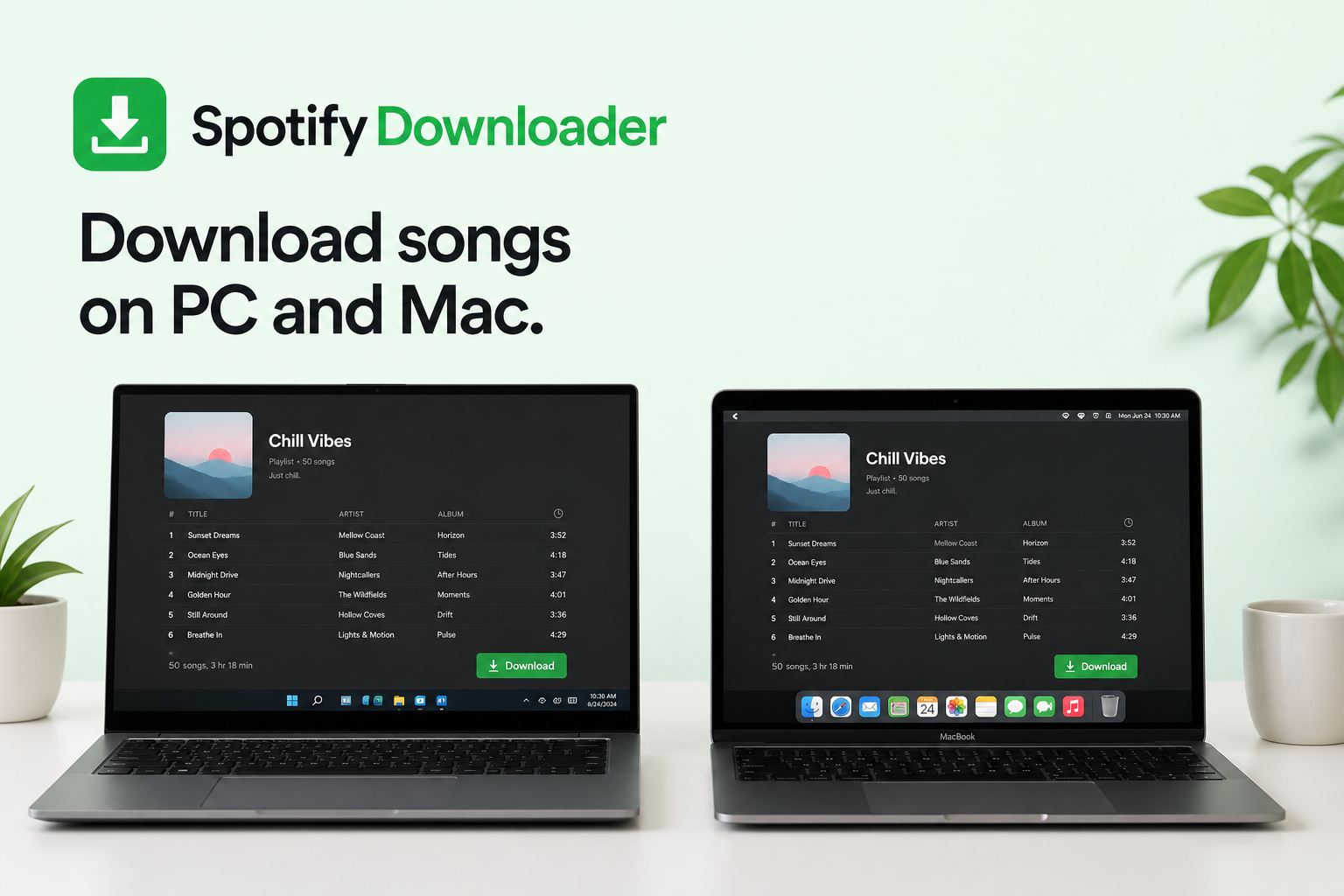
Spotify-Songs auf PC und Mac herunterladen
Spotify ermöglicht berechtigten Premium-Abonnenten, Songs, Alben und Playlists zum Offline-Hören sowohl auf Windows-PCs als auch auf Macs herunterzuladen. Der Download läuft in der Spotify-Desktopanwendung, die die Musik in einem geschützten Format für die Wiedergabe innerhalb von Spotify speichert. Diese Dateien sind keine eigenständigen MP3s, die du zwischen Ordnern, Playern oder USB-Laufwerken verschieben kannst.
Dieser Unterschied zählt. Musik für die Offline-Wiedergabe innerhalb von Spotify herunterzuladen ist das eine. Einen Song als separate MP3-Datei zu speichern ist etwas anderes, mit anderen Schritten und anderen rechtlichen Überlegungen.
Die folgenden Abschnitte behandeln die Download-Schritte für Windows-PC und Mac und wie die Offline-Funktion von Spotify funktioniert. Sie behandeln außerdem fehlgeschlagene Downloads, die Speichernutzung und worin sich Offline-Downloads von MP3-Downloads unterscheiden.
Kurze Antwort: Mit einem berechtigten Spotify-Premium-Abo öffnest du die Spotify-Desktop-App, öffnest die Playlist oder das Album, das du speichern willst, und wählst Download (Herunterladen). Spotify speichert den Inhalt für die Offline-Wiedergabe in der App. Um einen einzelnen Titel offline zu behalten, fügst du ihn zuerst einer Playlist hinzu und lädst dann diese Playlist herunter.
Kann man Spotify-Songs auf einem PC oder Mac herunterladen?
Ja, Spotify unterstützt Offline-Downloads sowohl auf Windows-PCs als auch auf Macs für berechtigte Premium-Nutzer. Laut der offiziellen Support-Dokumentation von Spotify laden Desktop-Nutzer eine Playlist herunter, indem sie sie bei bestehender Internetverbindung öffnen und die Download-Schaltfläche wählen. Spotify empfiehlt, genug freien Speicherplatz bereitzuhalten und die App regelmäßig mit dem Internet zu verbinden, damit die Downloads verfügbar bleiben.
Die integrierte Download-Funktion von Spotify ist für das Offline-Hören innerhalb von Spotify gedacht. Sie liefert dir keine MP3-Datei, die du frei zwischen Ordnern, Musikplayern, USB-Laufwerken oder anderen Anwendungen verschieben kannst.
Eine MP3-Datei ist ein anderes Ziel mit einem anderen Ablauf und anderen rechtlichen Überlegungen. Lade oder wandle Musik nur um, wenn du die nötigen Rechte oder die Erlaubnis dazu hast.
Was du brauchst, bevor du Spotify-Musik herunterlädst
Spotify-Musik zum Offline-Hören herunterzuladen erfordert sechs Dinge:
- Die Spotify-Desktopanwendung, auf deinem Computer installiert
- Ein aktives Spotify-Konto
- Einen berechtigten Spotify-Premium-Tarif für Offline-Musikdownloads
- Eine stabile Internetverbindung
- Ausreichend freien Speicherplatz auf dem Gerät
- Die neueste Version der Spotify-Anwendung
Spotify führt Musikdownloads als Premium-Funktion. Spotify gibt an, dass Premium-Nutzer Songs, Alben und Playlists zum Offline-Hören auf bis zu fünf Geräten herunterladen können, mit bis zu 10,000 Titeln pro Gerät.
Der kostenlose Tarif enthält nicht dieselbe Offline-Musikdownload-Funktion. Die Verfügbarkeit von Podcast-Downloads kann je nach Konto und Region abweichen.
So lädst du Spotify-Songs auf dem PC herunter
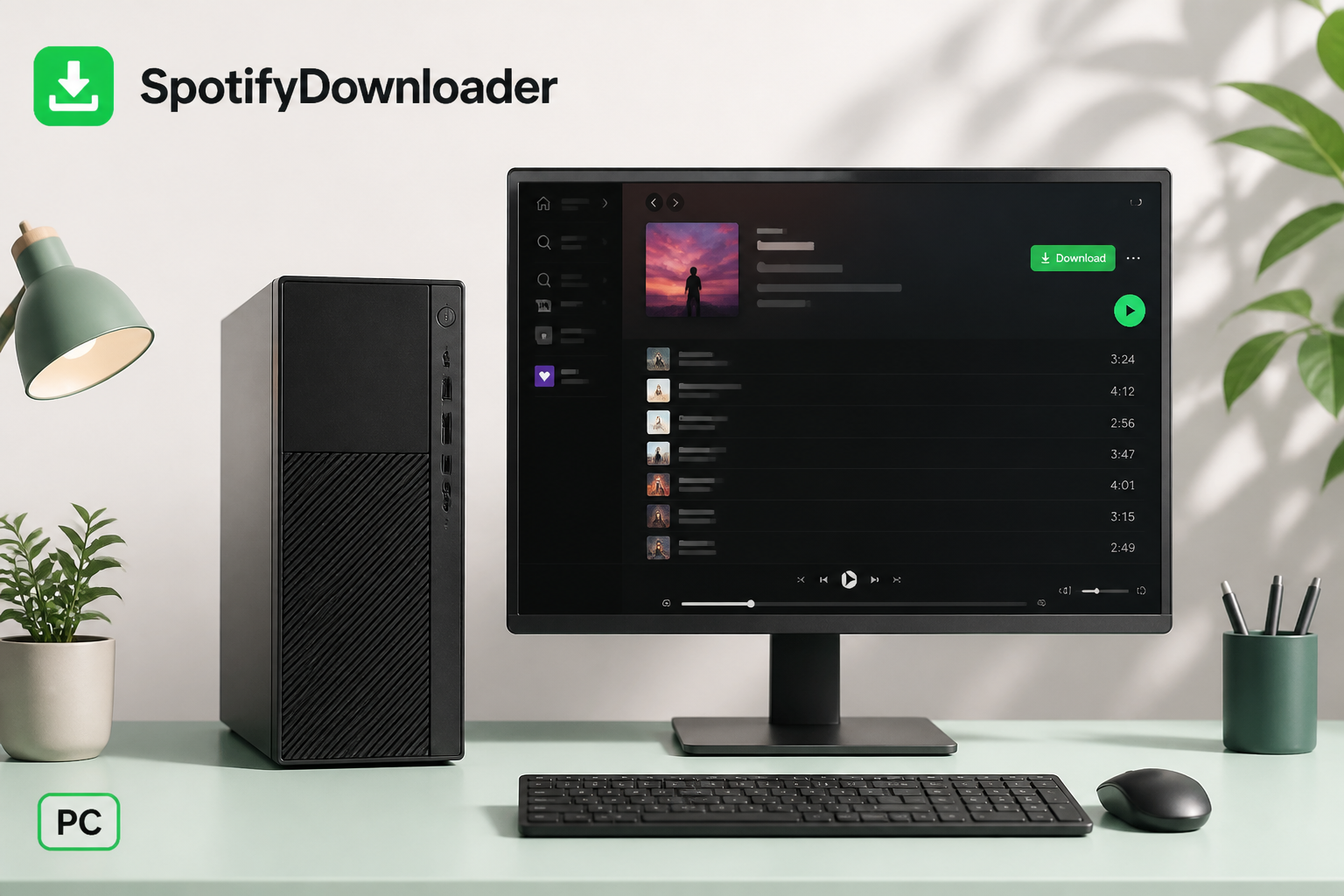
Spotify-Musik auf einem Windows-PC herunterzuladen dauert fünf Schritte in der offiziellen Spotify-Desktopanwendung.
Schritt 1: Spotify installieren und öffnen
Öffne die Spotify-Anwendung auf deinem Windows-Computer und melde dich in deinem Konto an. Wenn die Desktopanwendung noch nicht installiert ist, hol sie dir von der offiziellen Website von Spotify oder aus deinem üblichen App-Store.
Schritt 2: Finde die Musik, die du herunterladen willst
Suche nach dem Album, der Playlist oder der Sammlung, die du offline hören willst. Übliche Beispiele sind:
- Eine persönliche Playlist
- Eine Workout-Playlist
- Ein Lieblingsalbum
- Eine Playlist mit deinen Lieblingssongs
- Eine Playlist fürs Reisen
Die Desktop-Download-Funktion arbeitet mit Playlists und Alben, statt jeden Song als unabhängige herunterladbare Datei zu behandeln.
Schritt 3: Herunterladen wählen
Öffne die Playlist oder das Album und finde die Schaltfläche Herunterladen. Wähle sie, während du mit dem Internet verbunden bist. Spotify beginnt, die verfügbaren Inhalte auf deinen Computer herunterzuladen.
Schritt 4: Warte, bis der Download fertig ist
Lass Spotify geöffnet, während der Download läuft. Die Dauer hängt von fünf Faktoren ab:
- Anzahl der Titel
- Audioqualität
- Internetgeschwindigkeit
- Verfügbarer Speicher
- Die Verbindung von Spotify zu seinen Servern
Eine kleine Playlist ist schnell fertig. Eine große Playlist mit Hunderten von Songs kann deutlich länger dauern.
Schritt 5: Offline hören
Sobald der Download abgeschlossen ist, kannst du den Inhalt ohne aktive Internetverbindung abspielen. Diese Downloads sind für die Offline-Wiedergabe innerhalb von Spotify gebaut. Es sind keine normalen MP3-Dateien in einem Ordner, die ein anderer Musikplayer öffnen kann.
So lädst du Spotify-Songs auf dem Mac herunter
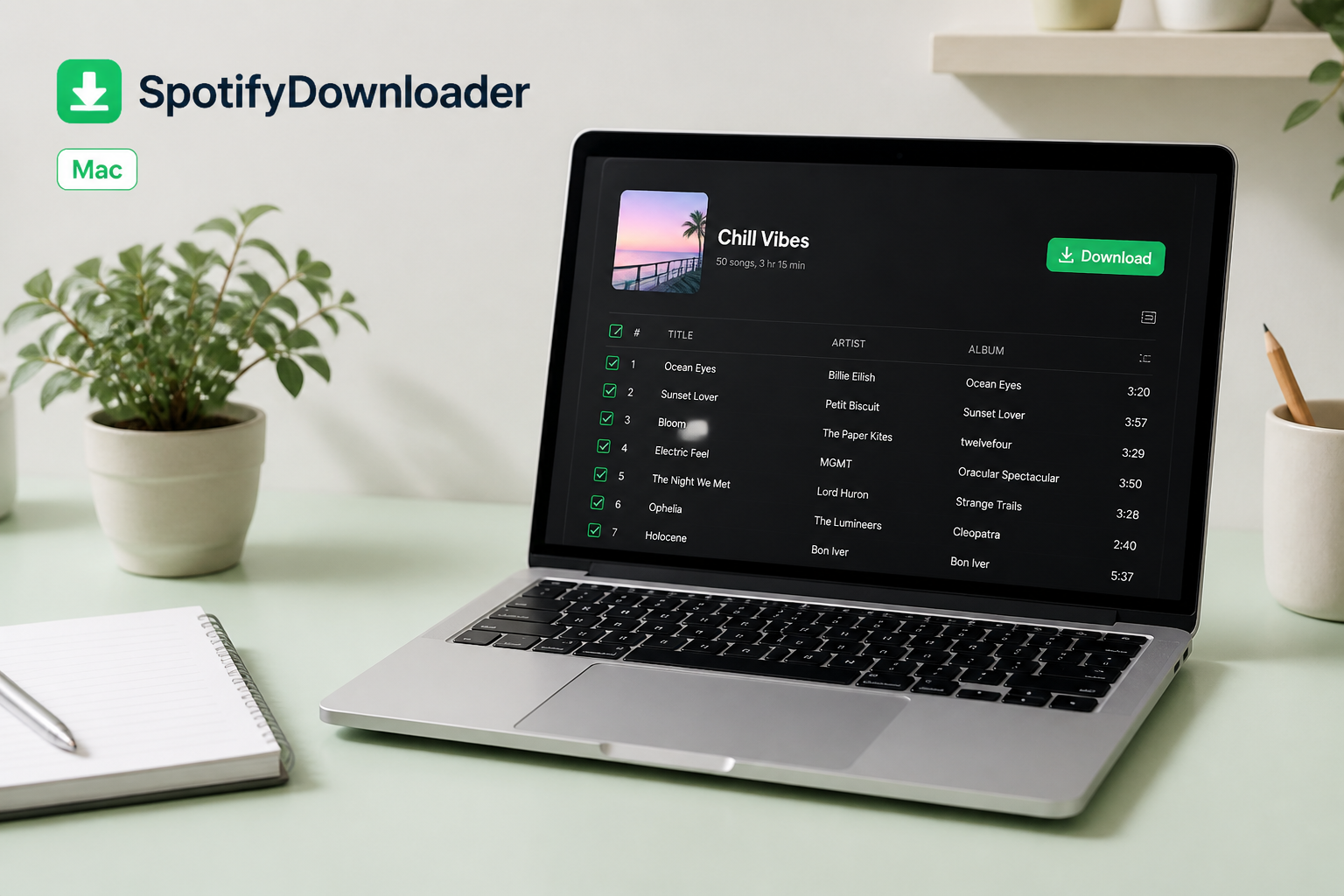
Der Ablauf unter macOS entspricht den Windows-Schritten nahezu genau.
Schritt 1: Spotify öffnen
Starte die Spotify-Anwendung auf deinem Mac und melde dich an.
Schritt 2: Wähle ein Album oder eine Playlist
Finde die Musik, die du offline verfügbar haben willst. Nutze die Suchfunktion von Spotify, um einen Künstler, ein Album, eine Playlist oder einen Song zu finden.
Schritt 3: Einzelne Songs zu einer Playlist hinzufügen
Um ein oder zwei einzelne Songs offline zu behalten, erstellst du eine Playlist und fügst diese Songs hinzu. Gib ihr einen klaren Namen, etwa "Meine Offline-Songs", und füge dann jeden Titel hinzu, den du offline behalten willst.
Schritt 4: Die Playlist herunterladen
Öffne deine Playlist und wähle die Schaltfläche Herunterladen. Spotify beginnt, den Inhalt für die Offline-Wiedergabe zu speichern.
Schritt 5: Offline-Wiedergabe testen
Wenn der Download fertig ist, schalte Spotify zum Testen auf Offline Mode (Offline-Modus). Auf dem Desktop lässt dich der Offline-Modus deine heruntergeladenen Inhalte ohne Internetverbindung nutzen.
So lädst du einzelne Spotify-Songs herunter
Der Desktop-Download-Ablauf von Spotify ist um Playlists und Alben gebaut, nicht um einzelne Titel. Um ein oder zwei Songs offline zu behalten, fügst du sie einer Playlist hinzu und lädst diese Playlist herunter:
- Erstelle eine neue Playlist.
- Gib ihr einen klaren Namen, etwa "Offline-Musik".
- Füge die Songs hinzu, die du willst.
- Öffne die Playlist.
- Wähle Herunterladen.
- Warte, bis die Titel fertig heruntergeladen sind.
Diese Methode funktioniert gut, wenn du nicht ein ganzes Album oder eine große Playlist herunterladen willst.
So lädst du eine ganze Spotify-Playlist herunter
Eine komplette Playlist herunterzuladen ist einer der schnellsten Wege, Musik fürs Offline-Hören vorzubereiten. Bau zweckgebundene Playlists für verschiedene Situationen, etwa:
- Reisen
- Fitnessstudio-Workouts
- Lange Autofahrten
- Lernsessions
- Arbeit
- Flüge
- Partys
- Entspannung
Öffne die Playlist in der Spotify-Desktopanwendung und wähle Herunterladen. Sobald die Titel heruntergeladen sind, spielt Spotify sie ohne durchgehende Internetverbindung ab.
Um Playlists für andere Zwecke herunterzuladen, sieh dir unseren Spotify Playlist Downloader — Ganze Playlists kostenlos speichern an.
Wo Spotify heruntergeladene Musik auf PC und Mac speichert
Spotify speichert heruntergeladene Musik in der eigenen Anwendung in einem geschützten Format, nicht als gewöhnliche MP3-Dateien in deinem Musik-Ordner. Die App verwaltet diesen Inhalt selbst, daher liefert die Suche auf deinem Computer nach einer Datei wie Song Name.mp3 nicht die Songs, die du über Spotify heruntergeladen hast.
Die Download-Funktion existiert für die Offline-Wiedergabe innerhalb des Spotify-Ökosystems. Sie gibt dir kein dauerhaftes Eigentum an uneingeschränkten Audiodateien.
Spotify-Downloads vs MP3-Downloads
Ein Spotify-Offline-Download und eine MP3-Datei verhalten sich über sieben übliche Kriterien unterschiedlich. Die Tabelle unten vergleicht, wie jedes funktioniert, von der Wiedergabe ohne Internet bis dahin, ob andere Musikplayer es öffnen können.
| Merkmal | Spotify-Offline-Download | MP3-Datei |
|---|---|---|
| Funktioniert ohne Internet | Ja | Ja |
| In Spotify verfügbar | Ja | Nein, außer als lokale Datei hinzugefügt |
| Erstellt eine normale MP3-Datei | Nein | Ja |
| Frei auf ein anderes Gerät verschiebbar | Nein | In der Regel ja |
| Für die Spotify-Offline-Wiedergabe gebaut | Ja | Nein |
| Erfordert Spotify Premium für Musik | Ja | Hängt von der Methode oder Quelle ab |
| Spielt in anderen Musikplayern | Nein | In der Regel ja |
Die offiziellen Downloads von Spotify versteht man am besten als Offline-Zugang in der App statt als klassische Datei-Downloads. Für Musik, die du rechtmäßig besitzt oder zum Herunterladen berechtigt bist, sieh dir unseren Kostenloser Spotify Downloader — MP3 in Sekunden und den unterstützten Ablauf an.
Warum du Spotify-Songs nicht herunterladen kannst
Wenn die Schaltfläche Herunterladen nicht reagiert oder ein Download hängen bleibt, ist die Ursache meist eines von sechs Problemen. Arbeite sie der Reihe nach durch.
Prüfe deine Internetverbindung
Spotify braucht eine aktive Internetverbindung, um Musik herunterzuladen. Öffne eine andere Website oder Anwendung, um zu bestätigen, dass deine Verbindung funktioniert. Wenn sie instabil ist, wechsle zu einem zuverlässigeren WLAN und versuche es erneut.
Prüfe deinen verfügbaren Speicher
Große Playlists brauchen erheblichen Speicher, vor allem bei höherer Audioqualität. Spotify empfiehlt mindestens 1 GB (1,000 MB) freien Speicher für Downloads. Wenn dein Computer fast voll ist:
- Entferne unnötige Dateien.
- Leere den Papierkorb.
- Deinstalliere ungenutzte Anwendungen.
- Lösche unnötige zwischengespeicherte Daten.
- Wiederhole den Spotify-Download.
Prüfe, ob du das Gerätelimit erreicht hast
Spotify unterstützt Downloads auf bis zu fünf Geräten, mit höchstens 10,000 Titeln pro Gerät. Wenn du Spotify auf mehr als einem Computer oder anderen Geräten genutzt hast, prüfe, dass du das Download-Gerätelimit nicht erreicht hast.
Spotify neu starten
Ein Neustart räumt temporäre Anwendungsprobleme aus. Schließe Spotify vollständig, warte etwa 10 Sekunden und öffne es erneut. Gehe zurück zu deiner Playlist und versuche den Download erneut.
Spotify aktualisieren
Eine veraltete Anwendung kann Download- oder Wiedergabeprobleme verursachen. Bestätige, dass du die neueste verfügbare Version von Spotify für dein Betriebssystem nutzt. Spotify zu aktualisieren ist besonders nützlich direkt nachdem du das Betriebssystem selbst aktualisiert hast.
Offline-Modus prüfen
Wenn Spotify unerwartet offline erscheint, prüfe, ob der Offline-Modus aktiviert ist. Die Einstellung ist in der Desktop-App verfügbar, der Menüpfad unterscheidet sich jedoch zwischen Mac und Windows. Um neue Musik herunterzuladen, brauchst du zuerst eine aktive Internetverbindung.
Warum deine Spotify-Downloads verschwunden sind
Zuvor heruntergeladene Musik kann offline nicht mehr verfügbar sein. Laut Spotify werden Downloads aus fünf Hauptgründen nicht mehr verfügbar:
- Keine Internetverbindung für 30 Tage
- Eine Neuinstallation der Spotify-Anwendung
- Mehr Geräte als das unterstützte Limit
- Eine veraltete Version der Anwendung
- Ein Problem mit dem Gerät oder seinem Speicher
Spotify gibt an, dass Nutzer mindestens einmal alle 30 Tage eine Internetverbindung herstellen müssen, damit Downloads aktiv bleiben. Wenn deine Downloads nach einer Neuinstallation von Spotify verschwinden, musst du die Musik möglicherweise erneut herunterladen.
Wie viel Speicher Spotify-Downloads brauchen
Der Speicher, den ein Download braucht, hängt davon ab, wie viel Musik du speicherst und welche Audioqualität du wählst. Eine kurze Playlist braucht wenig Platz. Hunderte oder Tausende Songs können eine erhebliche Menge brauchen. Höhere Audioqualität braucht mehr Speicher und Bandbreite, und Spotify merkt an, dass verlustfreie Audiodateien deutlich größer sind als Dateien in Standardqualität.
Wenn der Speicher knapp ist, lade nur die Playlists herunter, die du offline brauchst. Statt deiner gesamten Bibliothek baue kleinere Sammlungen, zum Beispiel:
- Reise-Playlist: etwa 100 Songs
- Workout-Playlist: etwa 75 Songs
- Arbeits-Playlist: etwa 50 Songs
Kleinere Sammlungen halten deine Offline-Bibliothek leichter überschaubar und senken den Speicherbedarf.
Kann man Spotify-Songs ohne Premium herunterladen?
Nein, die offiziellen Offline-Musikdownloads von Spotify erfordern Premium. Die aktuelle Premium-Dokumentation von Spotify listet Offline-Musikdownloads als Premium-Vorteil, daher enthält der kostenlose Tarif nicht dieselbe Funktion.
Einige Drittanbieter-Tools behaupten, Spotify-Titel als MP3-Dateien herunterzuladen. Bevor du irgendeinen Drittanbieter-Spotify-Downloader nutzt, prüfe, was er herunterlädt und ob du das rechtliche Recht oder die Erlaubnis hast, den Inhalt zu speichern und zu nutzen. Die Nutzungsbedingungen von Spotify gewähren Zugang zum Dienst für den persönlichen, nicht kommerziellen Gebrauch und halten fest, dass Nutzer kein Eigentum am Inhalt von Spotify erhalten. Einen Titel herunterladen zu können, gibt dir nicht das Urheberrecht daran.
Ist ein Spotify-MP3-Download dasselbe wie ein Offline-Download?
Nein, ein Spotify-MP3-Download und ein Spotify-Offline-Download sind nicht dasselbe. Ein Spotify-Offline-Download wird von der Spotify-Anwendung gesteuert und ist zum Hören über Spotify gedacht. Ein MP3-Download erzeugt eine herkömmliche Audiodatei, die du speichern, umbenennen, übertragen, sichern und in kompatibler Audiosoftware abspielen kannst.
Die Unterscheidung zählt, weil Menschen, die nach "Spotify MP3 Download" suchen, oft Offline-Hören wollen und keine separate Audiodatei. Nur fürs Offline-Hören ist die integrierte Premium-Download-Funktion von Spotify die einfachste Option. Für eine echte Audiodatei bestätige zuerst, dass du die nötigen Rechte oder die Erlaubnis für den Inhalt hast.
Bewährte Vorgehensweisen zum Herunterladen von Spotify-Musik auf deinem Computer
Sechs Gewohnheiten verbessern das Offline-Download-Erlebnis auf einem PC oder Mac:
- Nutze WLAN für große Downloads. Große Playlists verbrauchen über eine begrenzte Verbindung erhebliche Bandbreite.
- Halte genug Speicher frei. Warte nicht, bis der Computer fast voll ist, um eine große Playlist herunterzuladen.
- Organisiere deine Playlists. Bau getrennte Playlists für verschiedene Situationen, statt alles herunterzuladen.
- Halte Spotify aktuell. Updates beheben Fehler und Kompatibilitätsprobleme.
- Verbinde dich regelmäßig mit dem Internet. Spotify verlangt, dass Nutzer mindestens einmal alle 30 Tage online gehen, damit Downloads aktiv bleiben.
- Nutze offizielle Quellen. Fürs Offline-Hören von Spotify ist die integrierte Funktion die unkomplizierteste Option.
Häufig gestellte Fragen
Kann ich Spotify-Songs unter Windows herunterladen? Ja, Spotify unterstützt Offline-Musikdownloads unter Windows für berechtigte Premium-Nutzer. Öffne eine Playlist oder ein Album in der Desktop-App und wähle Herunterladen.
Kann ich Spotify-Songs auf dem Mac herunterladen? Ja, die Spotify-Desktopanwendung für Mac unterstützt Offline-Downloads für berechtigte Premium-Nutzer. Die Schritte entsprechen dem Windows-Ablauf.
Kann ich einen einzelnen Spotify-Song herunterladen? Der Desktop-Download-Ablauf von Spotify basiert auf Playlists und Alben, also füge den einzelnen Song einer Playlist hinzu und lade diese Playlist herunter.
Lädt Spotify Musik als MP3 herunter? Nein, die integrierte Offline-Download-Funktion von Spotify erzeugt keine gewöhnlichen MP3-Dateien, auf die du zugreifen und die du auf deinem Computer verschieben kannst. Sie speichert geschützte Dateien für die Wiedergabe innerhalb von Spotify.
Kann ich Spotify-Downloads ohne Internet hören? Ja, heruntergeladene Inhalte spielen offline. Spotify empfiehlt, mindestens einmal alle 30 Tage eine Internetverbindung herzustellen, damit die Downloads aktiv bleiben.
Warum lädt Spotify meine Playlist nicht herunter? Prüfe deine Internetverbindung, den verfügbaren Speicher, das Gerätelimit und die Anwendungsversion, und bestätige, dass Spotify kein vorübergehendes Problem hat. Spotify empfiehlt in manchen Fällen auch, die Anwendung neu zu starten oder neu zu installieren.
Wie viele Spotify-Songs kann ich herunterladen? Spotify gibt an, dass Premium-Nutzer bis zu 10,000 Titel pro Gerät herunterladen können, auf bis zu fünf Geräten.
Kann ich Spotify-Downloads auf ein USB-Laufwerk verschieben? Nein, die integrierten Offline-Downloads von Spotify sind keine gewöhnlichen MP3-Dateien, daher sind sie nicht dafür gedacht, wie normale Audiodateien auf ein USB-Laufwerk kopiert zu werden.
Abschließende Gedanken
Spotify-Songs auf einem PC oder Mac herunterzuladen ist unkompliziert, wenn das Ziel Offline-Hören innerhalb von Spotify ist. Mit einem Premium-Abo kannst du Playlists und Alben herunterladen, Musik vor einer Reise vorbereiten und weiterhören, wenn du offline bist.
Der Punkt, den du behalten solltest, ist, dass Spotify-Offline-Downloads und MP3-Downloads nicht dasselbe sind. Das Download-System von Spotify ist für die Offline-Wiedergabe in der eigenen Anwendung gebaut, während eine MP3 eine herkömmliche Audiodatei ist. Für eine tatsächlich herunterladbare Audiodatei bestätige immer zuerst, dass du die nötigen Rechte oder die Erlaubnis hast, den Inhalt herunterzuladen und zu nutzen.
Mehr zum Herunterladen von Spotify-Inhalten findest du in unserem Kostenloser Spotify Downloader — MP3 in Sekunden oder unserem Spotify Playlist Downloader — Ganze Playlists kostenlos speichern.