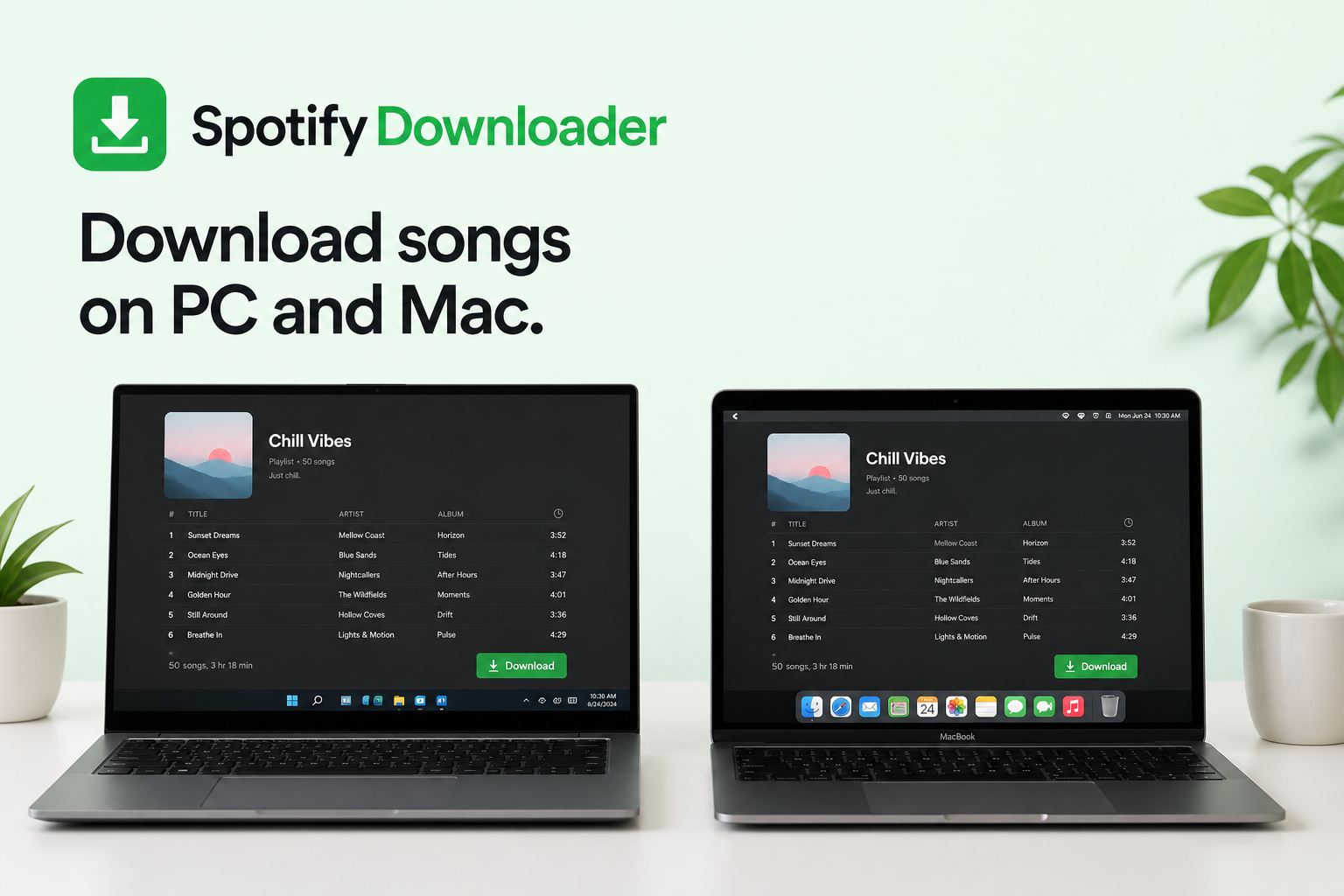
PC और Mac पर Spotify गाने कैसे डाउनलोड करें
Spotify पात्र Premium ग्राहकों को Windows PC और Mac दोनों पर ऑफ़लाइन सुनने के लिए गाने, एल्बम और प्लेलिस्ट डाउनलोड करने देता है। डाउनलोड Spotify डेस्कटॉप एप्लिकेशन के अंदर चलता है, जो Spotify के भीतर प्लेबैक के लिए संगीत को सुरक्षित फ़ॉर्मैट में सहेजता है। ये फ़ाइलें स्वतंत्र MP3 नहीं हैं जिन्हें आप फ़ोल्डर, प्लेयर या USB ड्राइव के बीच ले जा सकें।
यह फ़र्क मायने रखता है। Spotify के अंदर ऑफ़लाइन प्लेबैक के लिए संगीत डाउनलोड करना एक बात है। गाने को अलग MP3 फ़ाइल के रूप में सहेजना दूसरी बात है, अलग चरणों और अलग कानूनी विचारों के साथ।
नीचे के खंड Windows PC और Mac के डाउनलोड चरण और Spotify की ऑफ़लाइन सुविधा कैसे काम करती है, यह कवर करते हैं। वे असफल डाउनलोड, स्टोरेज उपयोग, और ऑफ़लाइन डाउनलोड MP3 डाउनलोड से कैसे भिन्न हैं, यह भी कवर करते हैं।
त्वरित जवाब: पात्र Spotify Premium सदस्यता के साथ Spotify डेस्कटॉप ऐप खोलें, वह प्लेलिस्ट या एल्बम खोलें जिसे सहेजना है, और Download (डाउनलोड) चुनें। Spotify ऐप के अंदर ऑफ़लाइन प्लेबैक के लिए सामग्री सहेजता है। एक ट्रैक ऑफ़लाइन रखने के लिए उसे पहले प्लेलिस्ट में जोड़ें, फिर उस प्लेलिस्ट को डाउनलोड करें।
क्या आप PC या Mac पर Spotify गाने डाउनलोड कर सकते हैं?
हाँ, Spotify पात्र Premium उपयोगकर्ताओं के लिए Windows PC और Mac दोनों पर ऑफ़लाइन डाउनलोड सपोर्ट करता है। Spotify के आधिकारिक सपोर्ट दस्तावेज़ के अनुसार, डेस्कटॉप उपयोगकर्ता इंटरनेट से जुड़े रहते हुए प्लेलिस्ट खोलकर और डाउनलोड बटन चुनकर प्लेलिस्ट डाउनलोड करते हैं। Spotify पर्याप्त खाली स्टोरेज रखने और ऐप को समय-समय पर इंटरनेट से जोड़ने की सलाह देता है ताकि डाउनलोड उपलब्ध रहें।
Spotify की बिल्ट-इन डाउनलोड सुविधा Spotify के अंदर ऑफ़लाइन सुनने के लिए बनी है। यह ऐसी MP3 फ़ाइल नहीं देती जिसे आप फ़ोल्डर, म्यूज़िक प्लेयर, USB ड्राइव या अन्य एप्लिकेशन के बीच स्वतंत्रता से ले जा सकें।
MP3 फ़ाइल अलग लक्ष्य है, अलग प्रक्रिया और अलग कानूनी विचारों के साथ। संगीत तभी डाउनलोड या कनवर्ट करें जब उसके लिए आवश्यक अधिकार या अनुमति आपके पास हो।
Spotify संगीत डाउनलोड करने से पहले क्या चाहिए
ऑफ़लाइन सुनने के लिए Spotify संगीत डाउनलोड करने के लिए छह चीजें चाहिए:
- आपके कंप्यूटर पर इंस्टॉल किया Spotify डेस्कटॉप एप्लिकेशन
- सक्रिय Spotify खाता
- ऑफ़लाइन संगीत डाउनलोड के लिए पात्र Spotify Premium प्लान
- स्थिर इंटरनेट कनेक्शन
- डिवाइस पर पर्याप्त खाली स्टोरेज
- Spotify एप्लिकेशन का नवीनतम संस्करण
Spotify संगीत डाउनलोड को Premium सुविधा के रूप में शामिल करता है। Spotify बताता है कि Premium उपयोगकर्ता अधिकतम 5 डिवाइस पर, प्रति डिवाइस अधिकतम 10,000 ट्रैक तक, ऑफ़लाइन सुनने के लिए गाने, एल्बम और प्लेलिस्ट डाउनलोड कर सकते हैं।
फ्री प्लान में वही ऑफ़लाइन संगीत डाउनलोड सुविधा नहीं है। पॉडकास्ट डाउनलोड उपलब्धता खाते और क्षेत्र के अनुसार भिन्न हो सकती है।
PC पर Spotify गाने कैसे डाउनलोड करें
Windows PC पर Spotify संगीत डाउनलोड करने में आधिकारिक Spotify डेस्कटॉप एप्लिकेशन में पाँच चरण लगते हैं।
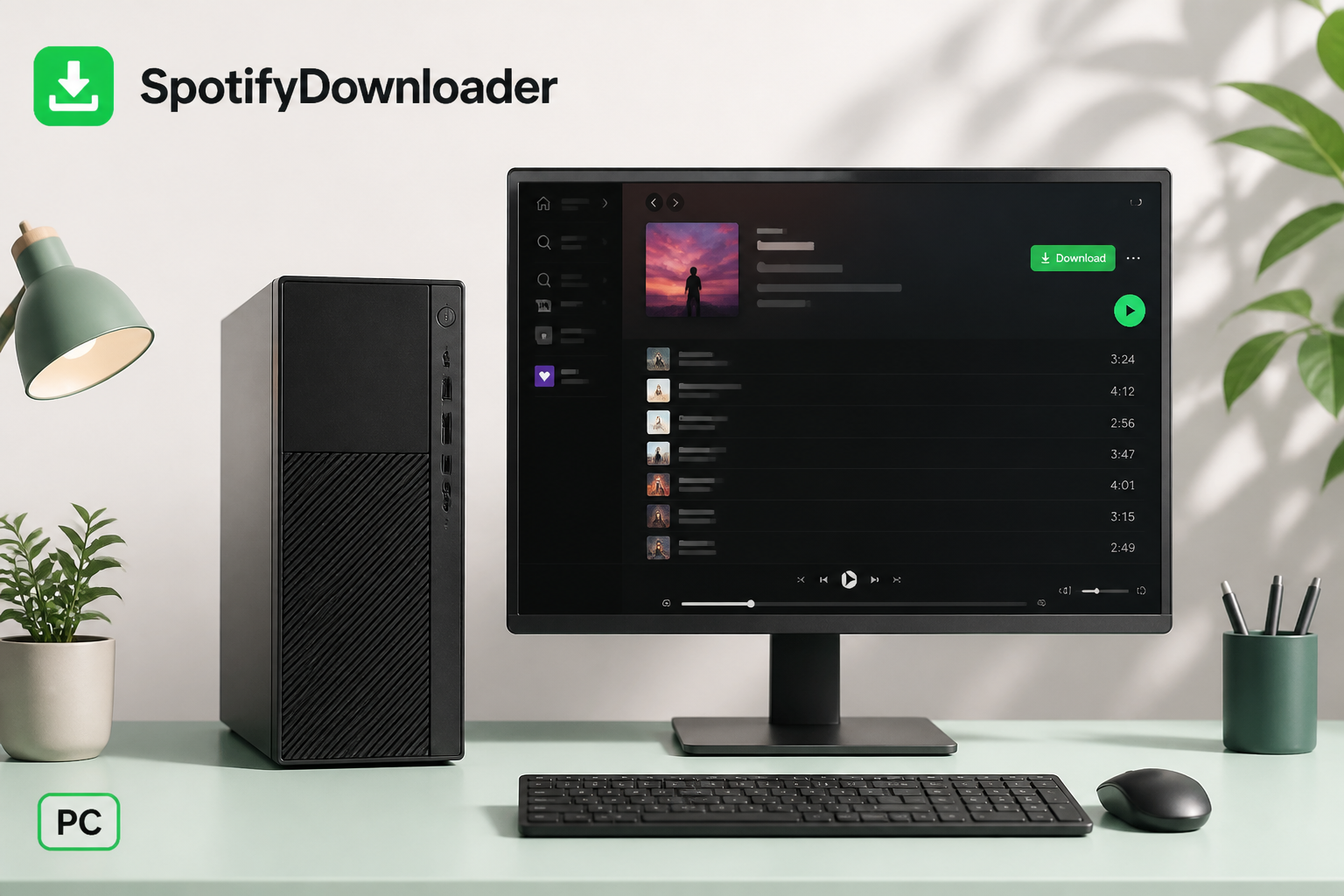
चरण 1: Spotify इंस्टॉल करें और खोलें
अपने Windows कंप्यूटर पर Spotify एप्लिकेशन खोलें और अपने खाते में साइन इन करें। यदि डेस्कटॉप एप्लिकेशन अभी इंस्टॉल नहीं है, तो इसे Spotify की आधिकारिक वेबसाइट या अपने सामान्य ऐप स्टोर से लें।
चरण 2: वह संगीत ढूँढें जिसे डाउनलोड करना है
वह एल्बम, प्लेलिस्ट या संग्रह खोजें जिसे आप ऑफ़लाइन सुनना चाहते हैं। आम उदाहरणों में शामिल हैं:
- व्यक्तिगत प्लेलिस्ट
- वर्कआउट प्लेलिस्ट
- पसंदीदा एल्बम
- अपने पसंदीदा गानों की प्लेलिस्ट
- यात्रा के लिए बनाई प्लेलिस्ट
डेस्कटॉप डाउनलोड सुविधा प्रत्येक गाने को स्वतंत्र डाउनलोड योग्य फ़ाइल मानने के बजाय प्लेलिस्ट और एल्बम के साथ काम करती है।
चरण 3: Download चुनें
प्लेलिस्ट या एल्बम खोलें और Download बटन ढूँढें। इंटरनेट से जुड़े रहते हुए इसे चुनें। Spotify उपलब्ध सामग्री को आपके कंप्यूटर पर डाउनलोड करना शुरू करता है।
चरण 4: डाउनलोड पूरा होने तक प्रतीक्षा करें
डाउनलोड चलते समय Spotify खुला रखें। लगने वाला समय पाँच कारकों पर निर्भर करता है:
- ट्रैक की संख्या
- ऑडियो गुणवत्ता
- इंटरनेट गति
- उपलब्ध स्टोरेज
- Spotify का अपने सर्वर से कनेक्शन
छोटी प्लेलिस्ट जल्दी पूरी हो जाती है। सैकड़ों गानों वाली बड़ी प्लेलिस्ट काफ़ी अधिक समय ले सकती है।
चरण 5: ऑफ़लाइन सुनें
डाउनलोड पूरा होने पर आप सक्रिय इंटरनेट कनेक्शन के बिना सामग्री चला सकते हैं। ये डाउनलोड Spotify के अंदर ऑफ़लाइन प्लेबैक के लिए बने हैं। ये फ़ोल्डर में नियमित MP3 फ़ाइलें नहीं हैं जिन्हें कोई और म्यूज़िक प्लेयर खोल सके।
Mac पर Spotify गाने कैसे डाउनलोड करें
macOS पर प्रक्रिया Windows चरणों से लगभग ठीक मेल खाती है।
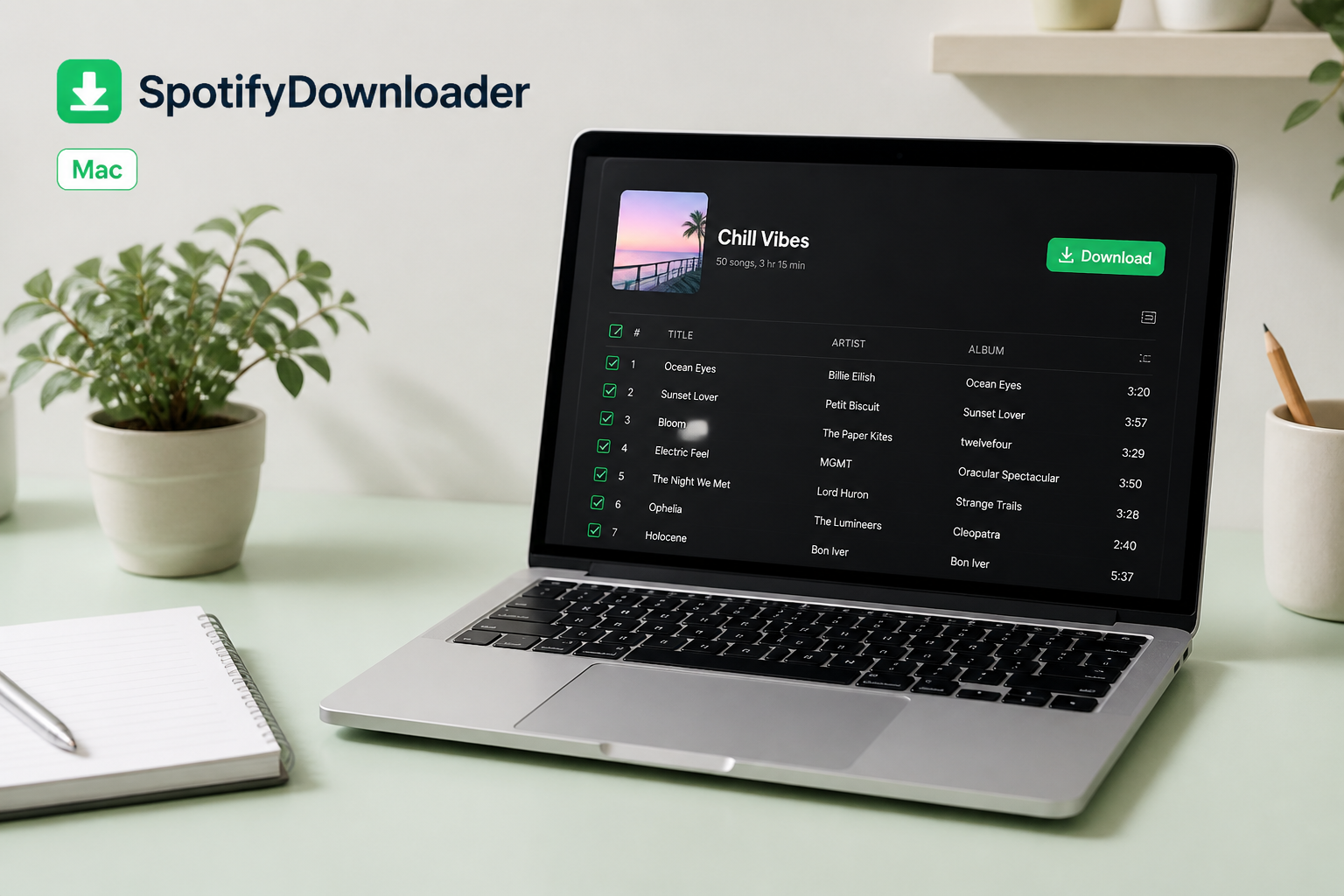
चरण 1: Spotify खोलें
अपने Mac पर Spotify एप्लिकेशन लॉन्च करें और साइन इन करें।
चरण 2: एल्बम या प्लेलिस्ट चुनें
वह संगीत ढूँढें जिसे आप ऑफ़लाइन उपलब्ध रखना चाहते हैं। कलाकार, एल्बम, प्लेलिस्ट या गाना खोजने के लिए Spotify की खोज सुविधा इस्तेमाल करें।
चरण 3: अलग-अलग गाने प्लेलिस्ट में जोड़ें
एक या दो अलग गाने ऑफ़लाइन रखने के लिए प्लेलिस्ट बनाएँ और वे गाने उसमें जोड़ें। इसे साफ़ नाम दें, जैसे "मेरे ऑफ़लाइन गाने", फिर हर वह ट्रैक जोड़ें जिसे ऑफ़लाइन रखना है।
चरण 4: प्लेलिस्ट डाउनलोड करें
अपनी प्लेलिस्ट खोलें और Download बटन चुनें। Spotify ऑफ़लाइन प्लेबैक के लिए सामग्री सहेजना शुरू करता है।
चरण 5: ऑफ़लाइन प्लेबैक जाँचें
डाउनलोड खत्म होने के बाद, जाँच के लिए Spotify को Offline Mode (ऑफ़लाइन मोड) पर स्विच करें। डेस्कटॉप पर Offline Mode आपको इंटरनेट कनेक्शन के बिना डाउनलोड की गई सामग्री इस्तेमाल करने देता है।
अलग-अलग Spotify गाने कैसे डाउनलोड करें
Spotify का डेस्कटॉप डाउनलोड वर्कफ़्लो सिंगल ट्रैक नहीं, प्लेलिस्ट और एल्बम के इर्द-गिर्द बना है। एक या दो गाने ऑफ़लाइन रखने के लिए उन्हें प्लेलिस्ट में जोड़ें और उस प्लेलिस्ट को डाउनलोड करें:
- नई प्लेलिस्ट बनाएँ।
- इसे साफ़ नाम दें, जैसे "ऑफ़लाइन संगीत"।
- जो गाने चाहिए वे जोड़ें।
- प्लेलिस्ट खोलें।
- Download चुनें।
- ट्रैक डाउनलोड खत्म होने तक प्रतीक्षा करें।
यह तरीका तब अच्छा काम करता है जब आप पूरा एल्बम या बड़ी प्लेलिस्ट डाउनलोड नहीं करना चाहते।
पूरी Spotify प्लेलिस्ट कैसे डाउनलोड करें
पूरी प्लेलिस्ट डाउनलोड करना ऑफ़लाइन सुनने के लिए संगीत तैयार करने के सबसे तेज़ तरीकों में से एक है। अलग स्थितियों के लिए उद्देश्य-विशिष्ट प्लेलिस्ट बनाएँ, जैसे:
- यात्रा
- जिम वर्कआउट
- लंबी ड्राइव
- अध्ययन सत्र
- काम
- उड़ानें
- पार्टियाँ
- आराम
Spotify डेस्कटॉप एप्लिकेशन में प्लेलिस्ट खोलें और Download चुनें। ट्रैक डाउनलोड हो जाने पर Spotify उन्हें निरंतर इंटरनेट कनेक्शन के बिना चलाता है।
अन्य उद्देश्यों के लिए प्लेलिस्ट डाउनलोड करने हेतु हमारा Spotify Playlist डाउनलोडर — पूरी प्लेलिस्ट मुफ़्त सेव करें देखें।
PC और Mac पर Spotify डाउनलोड किया संगीत कहाँ रखता है
Spotify डाउनलोड किया संगीत अपने एप्लिकेशन के अंदर सुरक्षित फ़ॉर्मैट में रखता है, आपके Music फ़ोल्डर में साधारण MP3 फ़ाइलों के रूप में नहीं। ऐप इस सामग्री का प्रबंधन स्वयं करता है, इसलिए कंप्यूटर पर Song Name.mp3 जैसी फ़ाइल खोजने से वे गाने नहीं मिलेंगे जो आपने Spotify के ज़रिए डाउनलोड किए।
डाउनलोड सुविधा Spotify इकोसिस्टम के अंदर ऑफ़लाइन प्लेबैक के लिए मौजूद है। यह अप्रतिबंधित ऑडियो फ़ाइलों का स्थायी स्वामित्व नहीं देती।
Spotify डाउनलोड बनाम MP3 डाउनलोड
Spotify ऑफ़लाइन डाउनलोड और MP3 फ़ाइल सात आम मानदंडों पर अलग व्यवहार करते हैं। नीचे की तालिका तुलना करती है कि प्रत्येक कैसे काम करता है, इंटरनेट-मुक्त प्लेबैक से लेकर क्या अन्य म्यूज़िक प्लेयर उसे खोल सकते हैं।
| सुविधा | Spotify ऑफ़लाइन डाउनलोड | MP3 फ़ाइल |
|---|---|---|
| इंटरनेट के बिना काम करता है | हाँ | हाँ |
| Spotify के अंदर उपलब्ध | हाँ | नहीं, जब तक लोकल फ़ाइल के रूप में जोड़ा न जाए |
| सामान्य MP3 फ़ाइल बनाता है | नहीं | हाँ |
| दूसरे डिवाइस पर स्वतंत्रता से ले जाया जा सकता है | नहीं | आमतौर पर हाँ |
| Spotify ऑफ़लाइन प्लेबैक के लिए बना | हाँ | नहीं |
| संगीत के लिए Spotify Premium चाहिए | हाँ | विधि या स्रोत पर निर्भर |
| अन्य म्यूज़िक प्लेयर में चलता है | नहीं | आमतौर पर हाँ |
Spotify के आधिकारिक डाउनलोड को पारंपरिक फ़ाइल डाउनलोड के बजाय ऐप के अंदर ऑफ़लाइन पहुँच के रूप में समझना सबसे सही है। संगीत जिसे आप कानूनी रूप से रखते हैं या डाउनलोड की अनुमति है, उसके लिए हमारा मुफ़्त Spotify डाउनलोडर — सेकंड में MP3 और उसका समर्थित वर्कफ़्लो देखें।
आप Spotify गाने क्यों नहीं डाउनलोड कर सकते
जब Download बटन प्रतिक्रिया न दे या डाउनलोड अटका रहे, कारण आमतौर पर छह मुद्दों में से एक होता है। उन्हें क्रम से जाँचें।
अपना इंटरनेट कनेक्शन जाँचें
Spotify को संगीत डाउनलोड करने के लिए सक्रिय इंटरनेट कनेक्शन चाहिए। कनेक्शन काम करता है यह पुष्टि करने के लिए कोई और वेबसाइट या एप्लिकेशन खोलें। यदि अस्थिर है, अधिक विश्वसनीय Wi-Fi नेटवर्क पर स्विच करें और फिर कोशिश करें।
उपलब्ध स्टोरेज जाँचें
बड़ी प्लेलिस्ट काफ़ी स्टोरेज इस्तेमाल करती हैं, खासकर उच्च ऑडियो गुणवत्ता पर। Spotify डाउनलोड के लिए कम से कम 1 GB (1,000 MB) खाली स्टोरेज की सलाह देता है। यदि कंप्यूटर लगभग भर गया है:
- अनावश्यक फ़ाइलें हटाएँ।
- रीसायकल बिन या ट्रैश खाली करें।
- न इस्तेमाल होने वाले एप्लिकेशन अनइंस्टॉल करें।
- अनावश्यक कैश डेटा साफ़ करें।
- Spotify डाउनलोड फिर आज़माएँ।
जाँचें कि डिवाइस सीमा पहुँची या नहीं
Spotify अधिकतम 5 डिवाइस पर डाउनलोड सपोर्ट करता है, प्रति डिवाइस अधिकतम 10,000 ट्रैक के साथ। यदि आपने एक से अधिक कंप्यूटर या अन्य डिवाइस पर Spotify इस्तेमाल किया है, पुष्टि करें कि डाउनलोड-डिवाइस सीमा नहीं पहुँची।
Spotify रीस्टार्ट करें
रीस्टार्ट अस्थायी एप्लिकेशन समस्याएँ साफ़ करता है। Spotify पूरी तरह बंद करें, लगभग 10 सेकंड प्रतीक्षा करें, और फिर खोलें। अपनी प्लेलिस्ट पर लौटें और डाउनलोड फिर आज़माएँ।
Spotify अपडेट करें
पुराना एप्लिकेशन डाउनलोड या प्लेबैक समस्याएँ पैदा कर सकता है। पुष्टि करें कि आप अपने ऑपरेटिंग सिस्टम के लिए नवीनतम उपलब्ध संस्करण चला रहे हैं। Spotify अपडेट करना खासकर तब उपयोगी है जब आपने ऑपरेटिंग सिस्टम स्वयं अपडेट किया हो।
Offline Mode जाँचें
यदि Spotify अप्रत्याशित रूप से ऑफ़लाइन दिखे, जाँचें कि Offline Mode चालू तो नहीं। सेटिंग डेस्कटॉप ऐप में उपलब्ध है, हालाँकि मेनू पथ Mac और Windows में भिन्न है। नया संगीत डाउनलोड करने के लिए पहले सक्रिय इंटरनेट कनेक्शन चाहिए।
आपके Spotify डाउनलोड क्यों गायब हो गए
पहले डाउनलोड किया संगीत ऑफ़लाइन उपलब्ध होना बंद कर सकता है। Spotify के अनुसार, डाउनलोड पाँच मुख्य कारणों से अनुपलब्ध हो जाते हैं:
- 30 दिनों तक कोई इंटरनेट कनेक्शन नहीं
- Spotify एप्लिकेशन का रीइंस्टॉल
- समर्थित सीमा से अधिक डिवाइस
- एप्लिकेशन का पुराना संस्करण
- डिवाइस या उसके स्टोरेज की समस्या
Spotify बताता है कि डाउनलोड सक्रिय रखने के लिए उपयोगकर्ताओं को कम से कम हर 30 दिनों में एक बार इंटरनेट से जुड़ना चाहिए। यदि Spotify रीइंस्टॉल करने के बाद डाउनलोड गायब हों, संगीत फिर डाउनलोड करना पड़ सकता है।
Spotify डाउनलोड कितना स्टोरेज इस्तेमाल करते हैं
डाउनलोड जितना स्टोरेज इस्तेमाल करता है वह इस पर निर्भर करता है कि आप कितना संगीत सहेजते हैं और कौन-सी ऑडियो गुणवत्ता चुनते हैं। छोटी प्लेलिस्ट कम जगह लेती है। सैकड़ों या हज़ारों गाने काफ़ी मात्रा इस्तेमाल कर सकते हैं। उच्च ऑडियो गुणवत्ता को अधिक स्टोरेज और बैंडविड्थ चाहिए, और Spotify नोट करता है कि लॉसलेस ऑडियो फ़ाइलें मानक-गुणवत्ता फ़ाइलों से काफ़ी बड़ी होती हैं।
जब स्टोरेज सीमित हो, केवल वे प्लेलिस्ट डाउनलोड करें जो ऑफ़लाइन चाहिए। पूरी लाइब्रेरी के बजाय छोटी कलेक्शन बनाएँ, उदाहरण के लिए:
- यात्रा प्लेलिस्ट: लगभग 100 गाने
- वर्कआउट प्लेलिस्ट: लगभग 75 गाने
- काम प्लेलिस्ट: लगभग 50 गाने
छोटी कलेक्शन ऑफ़लाइन लाइब्रेरी को प्रबंधित करना आसान रखती हैं और स्टोरेज उपयोग घटाती हैं।
क्या आप Premium के बिना Spotify गाने डाउनलोड कर सकते हैं?
नहीं, Spotify के आधिकारिक ऑफ़लाइन संगीत डाउनलोड के लिए Premium चाहिए। Spotify का वर्तमान Premium दस्तावेज़ ऑफ़लाइन संगीत डाउनलोड को Premium लाभ के रूप में सूचीबद्ध करता है, इसलिए फ्री प्लान में वही सुविधा नहीं है।
कुछ थर्ड-पार्टी टूल दावा करते हैं कि Spotify ट्रैक MP3 फ़ाइलों के रूप में डाउनलोड करते हैं। किसी भी थर्ड-पार्टी Spotify डाउनलोडर का इस्तेमाल करने से पहले पुष्टि करें कि वह क्या डाउनलोड करता है और सामग्री सहेजने व इस्तेमाल करने का कानूनी अधिकार या अनुमति आपके पास है या नहीं। Spotify की शर्तें सेवा तक व्यक्तिगत, गैर-व्यावसायिक उपयोग के लिए पहुँच देती हैं और बताती हैं कि उपयोगकर्ताओं को Spotify की सामग्री का स्वामित्व नहीं मिलता। ट्रैक डाउनलोड कर पाना आपको उसका कॉपीराइट नहीं देता।
क्या Spotify MP3 डाउनलोड ऑफ़लाइन डाउनलोड के समान है?
नहीं, Spotify MP3 डाउनलोड और Spotify ऑफ़लाइन डाउनलोड एक ही चीज़ नहीं हैं। Spotify ऑफ़लाइन डाउनलोड Spotify एप्लिकेशन द्वारा नियंत्रित होता है और Spotify के ज़रिए सुनने के लिए है। MP3 डाउनलोड एक पारंपरिक ऑडियो फ़ाइल बनाता है जिसे आप स्टोर, नाम बदल, ट्रांसफ़र, बैक अप और संगत ऑडियो सॉफ़्टवेयर में चला सकते हैं।
यह भेद इसलिए मायने रखता है क्योंकि जो लोग "Spotify MP3 download" खोजते हैं वे अक्सर अलग ऑडियो फ़ाइल के बजाय ऑफ़लाइन सुनना चाहते हैं। केवल ऑफ़लाइन सुनने के लिए Spotify की बिल्ट-इन Premium डाउनलोड सुविधा सबसे सरल विकल्प है। असली ऑडियो फ़ाइल के लिए पहले पुष्टि करें कि उस सामग्री के लिए आवश्यक अधिकार या अनुमति आपके पास है।
कंप्यूटर पर Spotify संगीत डाउनलोड करने की सर्वोत्तम प्रथाएँ
छह आदतें PC या Mac पर ऑफ़लाइन डाउनलोड अनुभव बेहतर करती हैं:
- बड़े डाउनलोड के लिए Wi-Fi इस्तेमाल करें। बड़ी प्लेलिस्ट सीमित कनेक्शन पर काफ़ी बैंडविड्थ खर्च करती हैं।
- पर्याप्त स्टोरेज खाली रखें। कंप्यूटर लगभग भर जाने तक इंतज़ार न करें फिर बड़ी प्लेलिस्ट डाउनलोड करें।
- प्लेलिस्ट व्यवस्थित करें। सब कुछ डाउनलोड करने के बजाय अलग स्थितियों के लिए अलग प्लेलिस्ट बनाएँ।
- Spotify अपडेट रखें। अपडेट बग और संगतता समस्याएँ हल करते हैं।
- नियमित रूप से इंटरनेट से जुड़ें। Spotify डाउनलोड सक्रिय रखने के लिए उपयोगकर्ताओं से कम से कम हर 30 दिनों में एक बार ऑनलाइन होने को कहता है।
- आधिकारिक स्रोत इस्तेमाल करें। ऑफ़लाइन Spotify सुनने के लिए बिल्ट-इन सुविधा सबसे सीधा विकल्प है।
अक्सर पूछे जाने वाले प्रश्न
क्या मैं Windows पर Spotify गाने डाउनलोड कर सकता हूँ? हाँ, Spotify पात्र Premium उपयोगकर्ताओं के लिए Windows पर ऑफ़लाइन संगीत डाउनलोड सपोर्ट करता है। डेस्कटॉप ऐप में प्लेलिस्ट या एल्बम खोलें और Download चुनें।
क्या मैं Mac पर Spotify गाने डाउनलोड कर सकता हूँ? हाँ, Mac के लिए Spotify डेस्कटॉप एप्लिकेशन पात्र Premium उपयोगकर्ताओं के लिए ऑफ़लाइन डाउनलोड सपोर्ट करता है। चरण Windows प्रक्रिया से मेल खाते हैं।
क्या मैं एक Spotify गाना डाउनलोड कर सकता हूँ? Spotify का डेस्कटॉप डाउनलोड वर्कफ़्लो प्लेलिस्ट और एल्बम पर आधारित है, इसलिए उस एक गाने को प्लेलिस्ट में जोड़ें और उस प्लेलिस्ट को डाउनलोड करें।
क्या Spotify संगीत को MP3 के रूप में डाउनलोड करता है? नहीं, Spotify की बिल्ट-इन ऑफ़लाइन डाउनलोड सुविधा साधारण MP3 फ़ाइलें नहीं बनाती जिन्हें आप कंप्यूटर पर एक्सेस कर के घुमा सकें। यह Spotify के अंदर प्लेबैक के लिए सुरक्षित फ़ाइलें सहेजती है।
क्या मैं इंटरनेट के बिना Spotify डाउनलोड सुन सकता हूँ? हाँ, डाउनलोड की गई सामग्री ऑफ़लाइन चलती है। Spotify डाउनलोड सक्रिय रखने के लिए कम से कम हर 30 दिनों में एक बार इंटरनेट से जुड़ने की सलाह देता है।
Spotify मेरी प्लेलिस्ट क्यों नहीं डाउनलोड कर रहा? अपना इंटरनेट कनेक्शन, उपलब्ध स्टोरेज, डिवाइस सीमा और एप्लिकेशन संस्करण जाँचें, और पुष्टि करें कि Spotify को अस्थायी समस्या तो नहीं। Spotify कुछ मामलों में एप्लिकेशन रीस्टार्ट या रीइंस्टॉल करने की भी सलाह देता है।
मैं कितने Spotify गाने डाउनलोड कर सकता हूँ? Spotify बताता है कि Premium उपयोगकर्ता प्रति डिवाइस अधिकतम 10,000 ट्रैक, अधिकतम 5 डिवाइस पर डाउनलोड कर सकते हैं।
क्या मैं Spotify डाउनलोड USB ड्राइव पर ले जा सकता हूँ? नहीं, Spotify के बिल्ट-इन ऑफ़लाइन डाउनलोड साधारण MP3 फ़ाइलें नहीं हैं, इसलिए वे सामान्य ऑडियो फ़ाइलों की तरह USB ड्राइव पर कॉपी करने के लिए नहीं बने।
अंतिम विचार
PC या Mac पर Spotify गाने डाउनलोड करना सरल है जब लक्ष्य Spotify के अंदर ऑफ़लाइन सुनना हो। Premium सदस्यता के साथ आप प्लेलिस्ट और एल्बम डाउनलोड कर सकते हैं, यात्रा से पहले संगीत तैयार कर सकते हैं, और ऑफ़लाइन होने पर भी सुनते रह सकते हैं।
याद रखने वाली बात यह है कि Spotify ऑफ़लाइन डाउनलोड और MP3 डाउनलोड एक ही चीज़ नहीं हैं। Spotify का डाउनलोड सिस्टम अपने एप्लिकेशन के अंदर ऑफ़लाइन प्लेबैक के लिए बना है, जबकि MP3 एक पारंपरिक ऑडियो फ़ाइल है। असली डाउनलोड योग्य ऑडियो फ़ाइल के लिए हमेशा पहले पुष्टि करें कि सामग्री डाउनलोड और इस्तेमाल करने के आवश्यक अधिकार या अनुमति आपके पास हैं।
Spotify सामग्री डाउनलोड करने पर अधिक जानकारी के लिए हमारा मुफ़्त Spotify डाउनलोडर — सेकंड में MP3 या हमारा Spotify Playlist डाउनलोडर — पूरी प्लेलिस्ट मुफ़्त सेव करें देखें।