PC ve Mac'te Spotify şarkıları nasıl indirilir
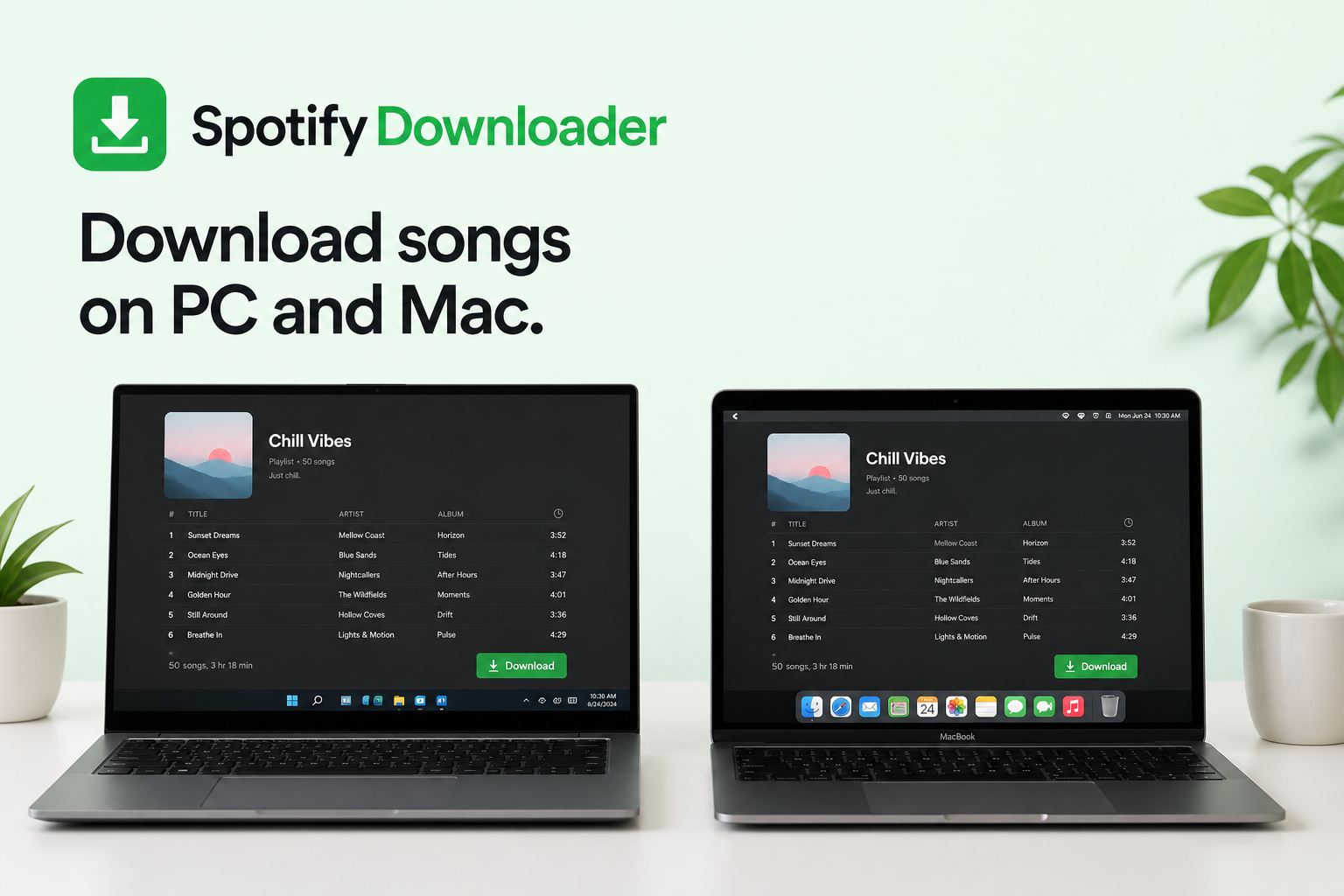
Spotify, uygun Premium abonelerinin şarkıları, albümleri ve çalma listelerini hem Windows PC'lerde hem de Mac'lerde çevrimdışı dinlemek için indirmesine izin verir. İndirme, müziği Spotify içinde oynatma için korumalı bir formatta kaydeden Spotify masaüstü uygulamasının içinde çalışır. Bu dosyalar, klasörler, oynatıcılar veya USB sürücüler arasında taşıyabileceğiniz bağımsız MP3'ler değildir.
Bu fark önemlidir. Müziği Spotify içinde çevrimdışı oynatma için indirmek bir şeydir. Bir şarkıyı ayrı bir MP3 dosyası olarak kaydetmek başka bir şeydir; adımlar farklıdır, yasal hususlar da farklıdır.
Aşağıdaki bölümler Windows PC ve Mac için indirme adımlarını ve Spotify'ın çevrimdışı özelliğinin nasıl çalıştığını kapsar. Ayrıca başarısız indirmeleri, depolama kullanımını ve çevrimdışı indirmelerin MP3 indirmelerinden nasıl farklı olduğunu da kapsar.
Kısa cevap: Uygun bir Spotify Premium aboneliğiyle Spotify masaüstü uygulamasını açın, kaydetmek istediğiniz çalma listesini veya albümü açın ve Download (İndir) öğesini seçin. Spotify içeriği uygulama içinde çevrimdışı oynatma için kaydeder. Tek bir parçayı çevrimdışı tutmak için önce bir çalma listesine ekleyin, sonra o çalma listesini indirin.
PC veya Mac'te Spotify şarkıları indirebilir misiniz?
Evet, Spotify uygun Premium kullanıcıları için hem Windows PC'lerde hem de Mac'lerde çevrimdışı indirmeleri destekler. Spotify'ın resmi destek belgelerine göre masaüstü kullanıcıları bir çalma listesini internete bağlıyken açıp Download düğmesini seçerek indirir. Spotify, indirmelerin kullanılabilir kalması için yeterli boş depolama bırakmayı ve uygulamayı düzenli aralıklarla internete bağlamayı önerir.
Spotify'ın yerleşik indirme özelliği, Spotify içinde çevrimdışı dinleme için tasarlanmıştır. Klasörler, müzik oynatıcılar, USB sürücüler veya diğer uygulamalar arasında serbestçe taşıyabileceğiniz bir MP3 dosyası vermez.
Bir MP3 dosyası, farklı bir süreç ve farklı yasal hususlar içeren farklı bir hedeftir. Müziği yalnızca gerekli haklara veya izinlere sahip olduğunuzda indirin veya dönüştürün.
Spotify müziği indirmeden önce gerekenler
Çevrimdışı dinleme için Spotify müziği indirmek altı şey gerektirir:
- Bilgisayarınıza kurulmuş Spotify masaüstü uygulaması
- Aktif bir Spotify hesabı
- Çevrimdışı müzik indirmeleri için uygun bir Spotify Premium planı
- Kararlı bir internet bağlantısı
- Cihazda yeterli boş depolama alanı
- Spotify uygulamasının en son sürümü
Spotify, müzik indirmelerini bir Premium özelliği olarak sunar. Spotify, Premium kullanıcılarının şarkıları, albümleri ve çalma listelerini çevrimdışı dinlemek için en fazla beş cihazda, cihaz başına en fazla 10,000 parça olacak şekilde indirebileceğini belirtir.
Ücretsiz plan aynı çevrimdışı müzik indirme özelliğini içermez. Podcast indirme kullanılabilirliği hesaba ve bölgeye göre değişebilir.
PC'de Spotify şarkıları nasıl indirilir
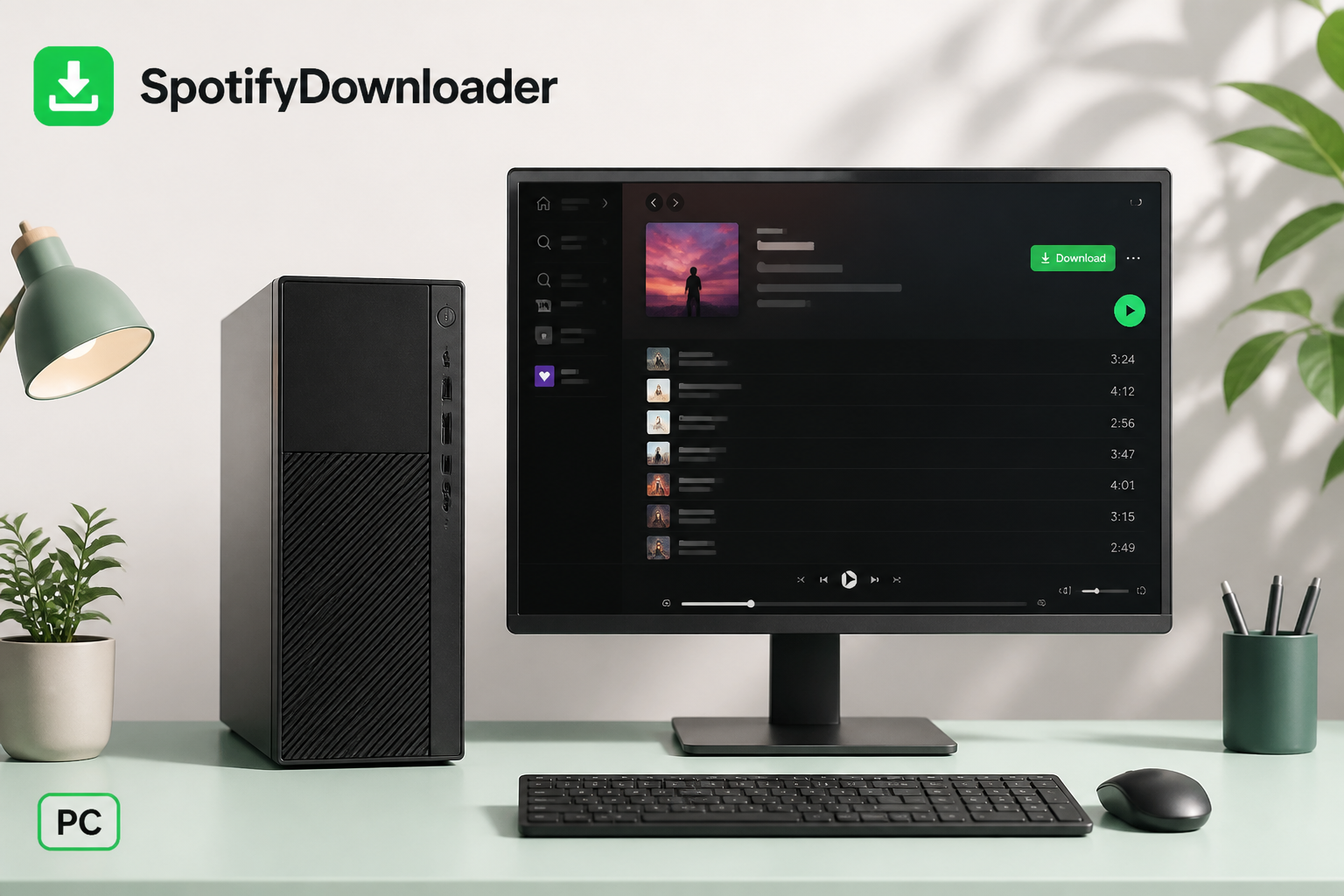
Windows PC'de Spotify müziği indirmek, resmi Spotify masaüstü uygulamasında beş adım sürer.
Adım 1: Spotify'ı kurun ve açın
Windows bilgisayarınızda Spotify uygulamasını açın ve hesabınıza giriş yapın. Masaüstü uygulaması henüz kurulu değilse, Spotify'ın resmi web sitesinden veya alışılmış uygulama mağazanızdan alın.
Adım 2: İndirmek istediğiniz müziği bulun
Çevrimdışı dinlemek istediğiniz albümü, çalma listesini veya koleksiyonu arayın. Yaygın örnekler şunlardır:
- Kişisel bir çalma listesi
- Antrenman çalma listesi
- Favori bir albüm
- Favori şarkılarınızın çalma listesi
- Seyahat için yapılmış bir çalma listesi
Masaüstü indirme özelliği, her şarkıyı bağımsız bir indirilebilir dosya gibi ele almak yerine çalma listeleri ve albümlerle çalışır.
Adım 3: Download'ı seçin
Çalma listesini veya albümü açın ve Download düğmesini bulun. İnternete bağlıyken seçin. Spotify, kullanılabilir içeriği bilgisayarınıza indirmeye başlar.
Adım 4: İndirmenin bitmesini bekleyin
İndirme çalışırken Spotify'ı açık tutun. Süre beş faktöre bağlıdır:
- Parça sayısı
- Ses kalitesi
- İnternet hızı
- Kullanılabilir depolama
- Spotify'ın sunucularıyla bağlantısı
Küçük bir çalma listesi çabuk biter. Yüzlerce şarkılık büyük bir çalma listesi epey daha uzun sürebilir.
Adım 5: Çevrimdışı dinleyin
İndirme tamamlandığında içeriği aktif bir internet bağlantısı olmadan oynatabilirsiniz. Bu indirmeler Spotify içinde çevrimdışı oynatma için kurulmuştur. Başka bir müzik oynatıcının açabileceği bir klasördeki sıradan MP3 dosyaları değildir.
Mac'te Spotify şarkıları nasıl indirilir
macOS'teki süreç Windows adımlarıyla neredeyse birebir örtüşür.

Adım 1: Spotify'ı açın
Mac'inizde Spotify uygulamasını başlatın ve giriş yapın.
Adım 2: Bir albüm veya çalma listesi seçin
Çevrimdışı kullanılmasını istediğiniz müziği bulun. Sanatçı, albüm, çalma listesi veya şarkı bulmak için Spotify'ın arama işlevini kullanın.
Adım 3: Tek tek şarkıları bir çalma listesine ekleyin
Bir veya iki tekil şarkıyı çevrimdışı tutmak için bir çalma listesi oluşturun ve o şarkıları ekleyin. Anlaşılır bir ad verin, örneğin "Çevrimdışı Şarkılarım", sonra çevrimdışı tutmak istediğiniz her parçayı ekleyin.
Adım 4: Çalma listesini indirin
Çalma listenizi açın ve Download düğmesini seçin. Spotify içeriği çevrimdışı oynatma için kaydetmeye başlar.
Adım 5: Çevrimdışı oynatmayı test edin
İndirme bittikten sonra denemek için Spotify'ı Offline Mode (Çevrimdışı Mod) konumuna alın. Masaüstünde Offline Mode, indirilen içeriği internet bağlantısı olmadan kullanmanızı sağlar.
Tek tek Spotify şarkıları nasıl indirilir
Spotify'ın masaüstü indirme iş akışı tek parçalar değil, çalma listeleri ve albümler etrafında kuruludur. Bir veya iki şarkıyı çevrimdışı tutmak için bunları bir çalma listesine ekleyin ve o çalma listesini indirin:
- Yeni bir çalma listesi oluşturun.
- Anlaşılır bir ad verin, örneğin "Çevrimdışı Müzik".
- İstediğiniz şarkıları ekleyin.
- Çalma listesini açın.
- Download'ı seçin.
- Parçaların indirmeyi bitirmesini bekleyin.
Bu yöntem, bütün bir albümü veya büyük bir çalma listesini indirmek istemediğinizde işe yarar.
Tüm bir Spotify çalma listesi nasıl indirilir
Tam bir çalma listesini indirmek, müziği çevrimdışı dinlemeye hazırlamanın en hızlı yollarından biridir. Farklı durumlar için amaca özel çalma listeleri oluşturun, örneğin:
- Seyahat
- Spor salonu antrenmanları
- Uzun sürüşler
- Çalışma seansları
- İş
- Uçuşlar
- Partiler
- Rahatlama
Çalma listesini Spotify masaüstü uygulamasında açın ve Download'ı seçin. Parçalar indikten sonra Spotify onları sürekli bir internet bağlantısı olmadan oynatır.
Başka amaçlarla çalma listesi indirmek için Spotify Çalma Listesi İndirici — Ücretsiz Tam Listeyi Kaydet bakın.
Spotify indirilen müziği PC ve Mac'te nerede saklar
Spotify, indirilen müziği Müzik klasörünüzdeki sıradan MP3 dosyaları olarak değil, kendi uygulamasının içinde korumalı bir formatta saklar. Uygulama bu içeriği kendisi yönetir, bu yüzden bilgisayarınızda Song Name.mp3 gibi bir dosya aramak Spotify üzerinden indirdiğiniz şarkıları getirmez.
İndirme özelliği, Spotify ekosistemi içinde çevrimdışı oynatma için vardır. Sınırsız ses dosyalarının kalıcı sahipliğini vermez.
Spotify indirmeleri ve MP3 indirmeleri
Bir Spotify çevrimdışı indirmesi ile bir MP3 dosyası yedi yaygın ölçütte farklı davranır. Aşağıdaki tablo, internetsiz oynatmadan diğer müzik oynatıcıların açıp açamayacağına kadar her birinin nasıl çalıştığını karşılaştırır.
| Özellik | Spotify çevrimdışı indirme | MP3 dosyası |
|---|---|---|
| İnternet olmadan çalışır | Evet | Evet |
| Spotify içinde kullanılabilir | Evet | Hayır, yerel dosya olarak eklenmedikçe |
| Normal bir MP3 dosyası oluşturur | Hayır | Evet |
| Başka bir cihaza serbestçe taşınabilir | Hayır | Genellikle evet |
| Spotify çevrimdışı oynatma için kurulmuştur | Evet | Hayır |
| Müzik için Spotify Premium gerektirir | Evet | Yönteme veya kaynağa bağlıdır |
| Diğer müzik oynatıcılarda çalar | Hayır | Genellikle evet |
Spotify'ın resmi indirmeleri, geleneksel dosya indirmelerinden çok uygulama içindeki çevrimdışı erişim olarak anlaşılmalıdır. Yasal olarak sahip olduğunuz veya indirme izniniz olan müzik için Ücretsiz Spotify Downloader — Saniyeler İçinde MP3 ve desteklenen iş akışına bakın.
Neden Spotify şarkılarını indiremiyorsunuz
Download düğmesi yanıt vermediğinde veya bir indirme takılı kaldığında neden genellikle altı sorundan biridir. Bunları sırayla geçin.
İnternet bağlantınızı kontrol edin
Spotify'ın müzik indirmek için aktif bir internet bağlantısına ihtiyacı vardır. Bağlantınızın çalıştığını doğrulamak için başka bir site veya uygulama açın. Kararsızsa daha güvenilir bir Wi-Fi ağına geçin ve yeniden deneyin.
Kullanılabilir depolamanızı kontrol edin
Büyük çalma listeleri, özellikle daha yüksek ses kalitesinde, önemli miktarda depolama kullanır. Spotify, indirmeler için en az 1 GB (1,000 MB) boş depolama önerir. Bilgisayarınız neredeyse doluysa:
- Gereksiz dosyaları kaldırın.
- Geri dönüşüm kutusunu veya çöp kutusunu boşaltın.
- Kullanılmayan uygulamaları kaldırın.
- Gereksiz önbellek verilerini temizleyin.
- Spotify indirmesini yeniden deneyin.
Cihaz sınırına ulaşıp ulaşmadığınızı kontrol edin
Spotify, cihaz başına en fazla 10,000 parça olmak üzere en fazla beş cihazda indirmeyi destekler. Spotify'ı birden fazla bilgisayarda veya başka cihazlarda kullandıysanız, indirme cihazı sınırına ulaşmadığınızı doğrulayın.
Spotify'ı yeniden başlatın
Yeniden başlatma geçici uygulama sorunlarını giderir. Spotify'ı tamamen kapatın, yaklaşık 10 saniye bekleyin ve yeniden açın. Çalma listenize dönün ve indirmeyi yeniden deneyin.
Spotify'ı güncelleyin
Eski bir uygulama indirme veya oynatma sorunlarına yol açabilir. İşletim sisteminiz için Spotify'ın en son kullanılabilir sürümünü çalıştırdığınızı doğrulayın. Spotify'ı güncellemek, işletim sisteminin kendisini güncelledikten hemen sonra özellikle işe yarar.
Offline Mode'u kontrol edin
Spotify beklenmedik şekilde çevrimdışı görünüyorsa, Offline Mode'un açık olup olmadığına bakın. Ayar masaüstü uygulamasında vardır; menü yolu Mac ve Windows arasında farklılık gösterir. Yeni müzik indirmek için önce aktif bir internet bağlantısına ihtiyacınız vardır.
Spotify indirmeleriniz neden kayboldu
Daha önce indirilen müzik çevrimdışı kullanılamaz hale gelebilir. Spotify'a göre indirmeler beş ana nedenle kullanılamaz olur:
- 30 gün internet bağlantısı olmaması
- Spotify uygulamasının yeniden kurulması
- Desteklenen limitten fazla cihaz
- Uygulamanın eski bir sürümü
- Cihazla veya depolamasıyla ilgili bir sorun
Spotify, indirmelerin aktif kalması için kullanıcıların en az 30 günde bir internete bağlanması gerektiğini belirtir. Spotify'ı yeniden kurduktan sonra indirmeler kaybolursa müziği yeniden indirmeniz gerekebilir.
Spotify indirmeleri ne kadar depolama kullanır
Bir indirmenin kullandığı depolama, ne kadar müzik kaydettiğinize ve seçtiğiniz ses kalitesine bağlıdır. Kısa bir çalma listesi az yer kullanır. Yüzlerce veya binlerce şarkı önemli miktarda yer kullanabilir. Daha yüksek ses kalitesi daha fazla depolama ve bant genişliği ister ve Spotify, kayıpsız ses dosyalarının standart kaliteli dosyalardan önemli ölçüde daha büyük olduğunu belirtir.
Depolama kısıtlıysa yalnızca çevrimdışı ihtiyaç duyduğunuz çalma listelerini indirin. Tüm kitaplığınız yerine daha küçük koleksiyonlar oluşturun, örneğin:
- Seyahat çalma listesi: yaklaşık 100 şarkı
- Antrenman çalma listesi: yaklaşık 75 şarkı
- İş çalma listesi: yaklaşık 50 şarkı
Daha küçük koleksiyonlar çevrimdışı kitaplığınızı yönetmeyi kolaylaştırır ve depolama kullanımını azaltır.
Premium olmadan Spotify şarkısı indirebilir misiniz?
Hayır, Spotify'ın resmi çevrimdışı müzik indirmeleri Premium gerektirir. Spotify'ın güncel Premium belgelerinde çevrimdışı müzik indirmeleri bir Premium avantajı olarak listelenir, bu yüzden ücretsiz plan aynı özelliği içermez.
Bazı üçüncü taraf araçlar Spotify parçalarını MP3 dosyası olarak indirdiğini iddia eder. Herhangi bir üçüncü taraf Spotify indiricisi kullanmadan önce ne indirdiğini ve içeriği kaydedip kullanmak için yasal hakka veya izne sahip olup olmadığınızı doğrulayın. Spotify'ın koşulları hizmete kişisel, ticari olmayan kullanım için erişim verir ve kullanıcıların Spotify içeriğinin sahipliğini almadığını belirtir. Bir parçayı indirebilmek size onun telif hakkını vermez.
Spotify MP3 indirmesi çevrimdışı indirmeyle aynı mı?
Hayır, bir Spotify MP3 indirmesi ile bir Spotify çevrimdışı indirmesi aynı şey değildir. Spotify çevrimdışı indirmesi Spotify uygulaması tarafından kontrol edilir ve Spotify üzerinden dinlemek içindir. Bir MP3 indirmesi, saklayabileceğiniz, yeniden adlandırabileceğiniz, aktarabileceğiniz, yedekleyebileceğiniz ve uyumlu ses yazılımlarında çalabileceğiniz geleneksel bir ses dosyası oluşturur.
Ayrım önemlidir çünkü "Spotify MP3 indir" arayan kişiler çoğu zaman ayrı bir ses dosyası değil, çevrimdışı dinleme ister. Yalnızca çevrimdışı dinleme için Spotify'ın yerleşik Premium indirme özelliği en basit seçenektir. Gerçek bir ses dosyası için önce içerik için gerekli haklara veya izne sahip olduğunuzu doğrulayın.
Bilgisayarda Spotify müziği indirmek için en iyi uygulamalar
Altı alışkanlık PC veya Mac'te çevrimdışı indirme deneyimini iyileştirir:
- Büyük indirmeler için Wi-Fi kullanın. Büyük çalma listeleri sınırlı bir bağlantıda önemli bant genişliği tüketir.
- Yeterli depolamayı boş tutun. Büyük bir çalma listesini indirmek için bilgisayar neredeyse dolana kadar beklemeyin.
- Çalma listelerinizi düzenleyin. Her şeyi indirmek yerine farklı durumlar için ayrı çalma listeleri oluşturun.
- Spotify'ı güncel tutun. Güncellemeler hataları ve uyumluluk sorunlarını giderir.
- Düzenli olarak internete bağlanın. Spotify, indirmelerin aktif kalması için kullanıcıların en az 30 günde bir çevrimiçi olmasını ister.
- Resmi kaynakları kullanın. Çevrimdışı Spotify dinleme için yerleşik özellik en doğrudan seçenektir.
Sıkça sorulan sorular
Windows'ta Spotify şarkısı indirebilir miyim? Evet, Spotify uygun Premium kullanıcıları için Windows'ta çevrimdışı müzik indirmelerini destekler. Masaüstü uygulamasında bir çalma listesi veya albüm açın ve Download'ı seçin.
Mac'te Spotify şarkısı indirebilir miyim? Evet, Mac için Spotify masaüstü uygulaması uygun Premium kullanıcıları için çevrimdışı indirmeleri destekler. Adımlar Windows süreciyle örtüşür.
Tek bir Spotify şarkısı indirebilir miyim? Spotify'ın masaüstü indirme iş akışı çalma listeleri ve albümlere dayanır, bu yüzden tek şarkıyı bir çalma listesine ekleyin ve o çalma listesini indirin.
Spotify müziği MP3 olarak mı indirir? Hayır, Spotify'ın yerleşik çevrimdışı indirme özelliği, bilgisayarınızda erişip taşıyabileceğiniz sıradan MP3 dosyaları oluşturmaz. Oynatma için Spotify içinde korumalı dosyalar kaydeder.
Spotify indirmelerini internet olmadan dinleyebilir miyim? Evet, indirilen içerik çevrimdışı oynar. Spotify, indirmelerin aktif kalması için en az 30 günde bir internete bağlanmayı önerir.
Spotify çalma listemi neden indirmiyor? İnternet bağlantınızı, kullanılabilir depolamayı, cihaz sınırını ve uygulama sürümünü kontrol edin ve Spotify'ın geçici bir sorunu olmadığını doğrulayın. Spotify bazı durumlarda uygulamayı yeniden başlatmayı veya yeniden kurmayı da önerir.
Kaç Spotify şarkısı indirebilirim? Spotify, Premium kullanıcılarının cihaz başına en fazla 10,000 parçayı, en fazla beş cihazda indirebileceğini belirtir.
Spotify indirmelerini bir USB sürücüye taşıyabilir miyim? Hayır, Spotify'ın yerleşik çevrimdışı indirmeleri sıradan MP3 dosyaları değildir, bu yüzden normal ses dosyaları gibi bir USB sürücüye kopyalanmak üzere tasarlanmamıştır.
Son düşünceler
Hedef Spotify içinde çevrimdışı dinlemek olduğunda PC veya Mac'te Spotify şarkısı indirmek basittir. Premium aboneliğiyle çalma listeleri ve albümler indirebilir, seyahatten önce müzik hazırlayabilir ve çevrimdışıyken dinlemeye devam edebilirsiniz.
Unutulmaması gereken nokta, Spotify çevrimdışı indirmeleri ile MP3 indirmelerinin aynı şey olmadığıdır. Spotify'ın indirme sistemi kendi uygulaması içinde çevrimdışı oynatma için kuruludur; MP3 ise geleneksel bir ses dosyasıdır. Gerçekten indirilebilir bir ses dosyası için her zaman önce içeriği indirip kullanmak için gerekli haklara veya izne sahip olduğunuzu doğrulayın.
Spotify içeriği indirme hakkında daha fazlası için Ücretsiz Spotify Downloader — Saniyeler İçinde MP3 veya Spotify Çalma Listesi İndirici — Ücretsiz Tam Listeyi Kaydet ziyaret edin.