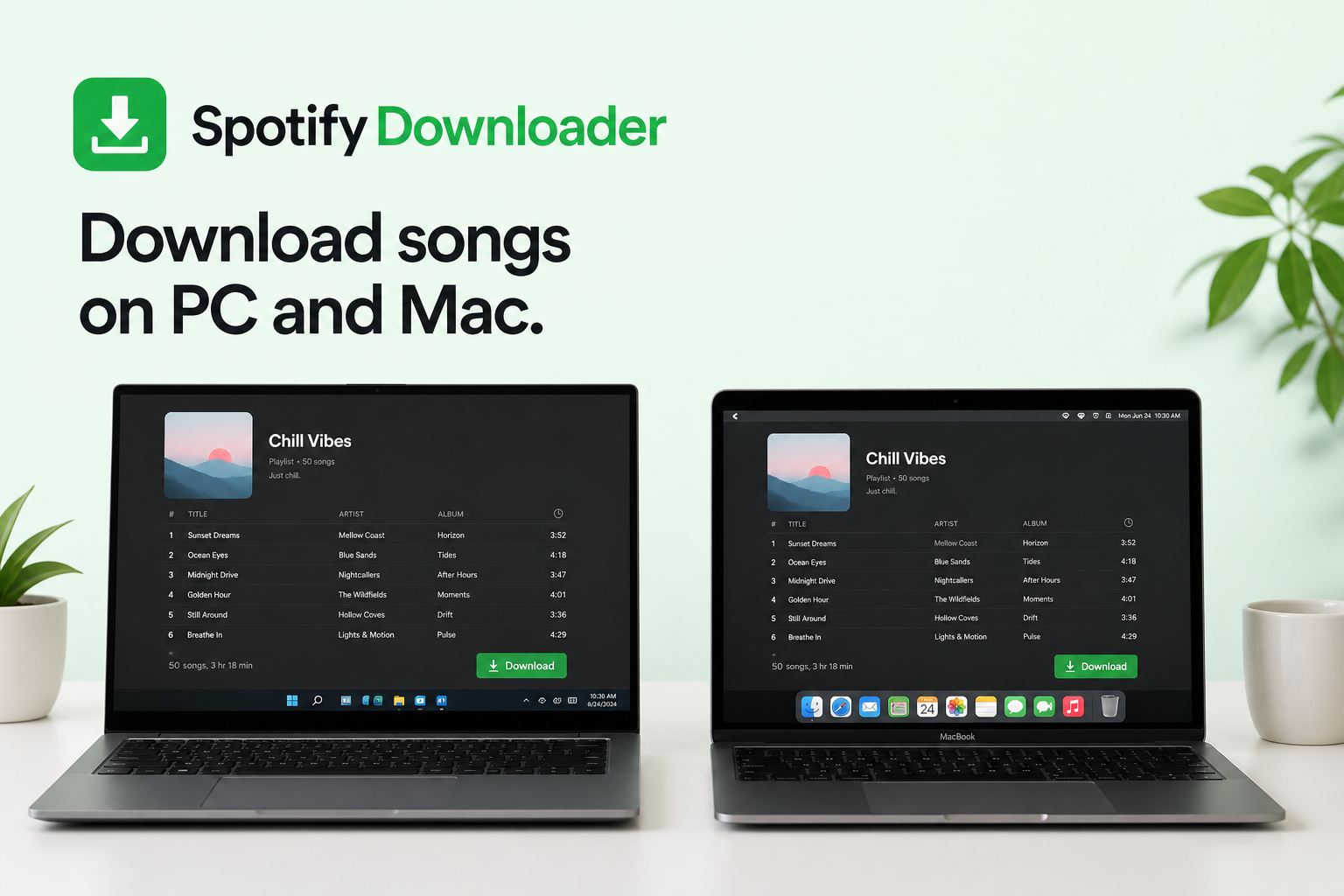
PCとMacでSpotifyの曲をダウンロードする方法
Spotifyは、対象となるPremium加入者が、Windows PCとMacの両方でオフライン再生用に曲、アルバム、プレイリストをダウンロードできるようにしています。ダウンロードはSpotifyデスクトップアプリケーション内で行われ、Spotify内での再生用に保護された形式で音楽を保存します。これらのファイルは、フォルダー、プレーヤー、USBドライブのあいだで移動できる単体のMP3ではありません。
この違いが重要です。Spotify内でのオフライン再生向けに音楽をダウンロードすることは、ひとつの話です。曲を別のMP3ファイルとして保存するのは別の話で、手順も法的な考慮も異なります。
以下のセクションでは、Windows PCとMacでのダウンロード手順と、Spotifyのオフライン機能の仕組みを説明します。失敗したダウンロード、ストレージの使用、オフラインダウンロードとMP3ダウンロードの違いについても扱います。
短い答え: 対象のSpotify Premium契約があれば、Spotifyデスクトップアプリを開き、保存したいプレイリストまたはアルバムを開いて、Download(ダウンロード)を選択します。Spotifyは、アプリ内でのオフライン再生用にコンテンツを保存します。1曲だけオフラインにするには、先にプレイリストへ追加し、そのプレイリストをダウンロードします。
PCやMacでSpotifyの曲をダウンロードできますか?
はい、Spotifyは対象のPremiumユーザー向けに、Windows PCとMacの両方でオフラインダウンロードに対応しています。Spotifyの公式サポートドキュメントによると、デスクトップユーザーはインターネットに接続した状態でプレイリストを開き、ダウンロードボタンを選択してプレイリストをダウンロードします。Spotifyは、ダウンロードを利用可能な状態に保つため、十分な空きストレージを確保し、アプリを定期的にインターネットへ接続することを推奨しています。
Spotifyの内蔵ダウンロード機能は、Spotify内でのオフライン再生向けに設計されています。フォルダー、音楽プレーヤー、USBドライブ、その他のアプリケーションのあいだで自由に移動できるMP3ファイルは得られません。
MP3ファイルは、別の目標であり、別の手順と別の法的な考慮が伴います。必要な権利または許可がある場合にのみ、音楽をダウンロードまたは変換してください。
Spotifyの音楽をダウンロードする前に必要なもの
オフライン再生向けにSpotifyの音楽をダウンロードするには、次の6点が必要です:
- コンピューターにインストールしたSpotifyデスクトップアプリケーション
- 有効なSpotifyアカウント
- オフライン音楽ダウンロードに対応したSpotify Premiumプラン
- 安定したインターネット接続
- デバイス上の十分な空きストレージ
- 最新バージョンのSpotifyアプリケーション
Spotifyは、音楽のダウンロードをPremium機能として提供しています。Spotifyによると、Premiumユーザーは最大5台のデバイスで、1台あたり最大10,000曲まで、オフライン再生用に曲、アルバム、プレイリストをダウンロードできます。
無料プランには、同じオフライン音楽ダウンロード機能は含まれません。ポッドキャストのダウンロード可否は、アカウントと地域によって異なることがあります。
PCでSpotifyの曲をダウンロードする方法
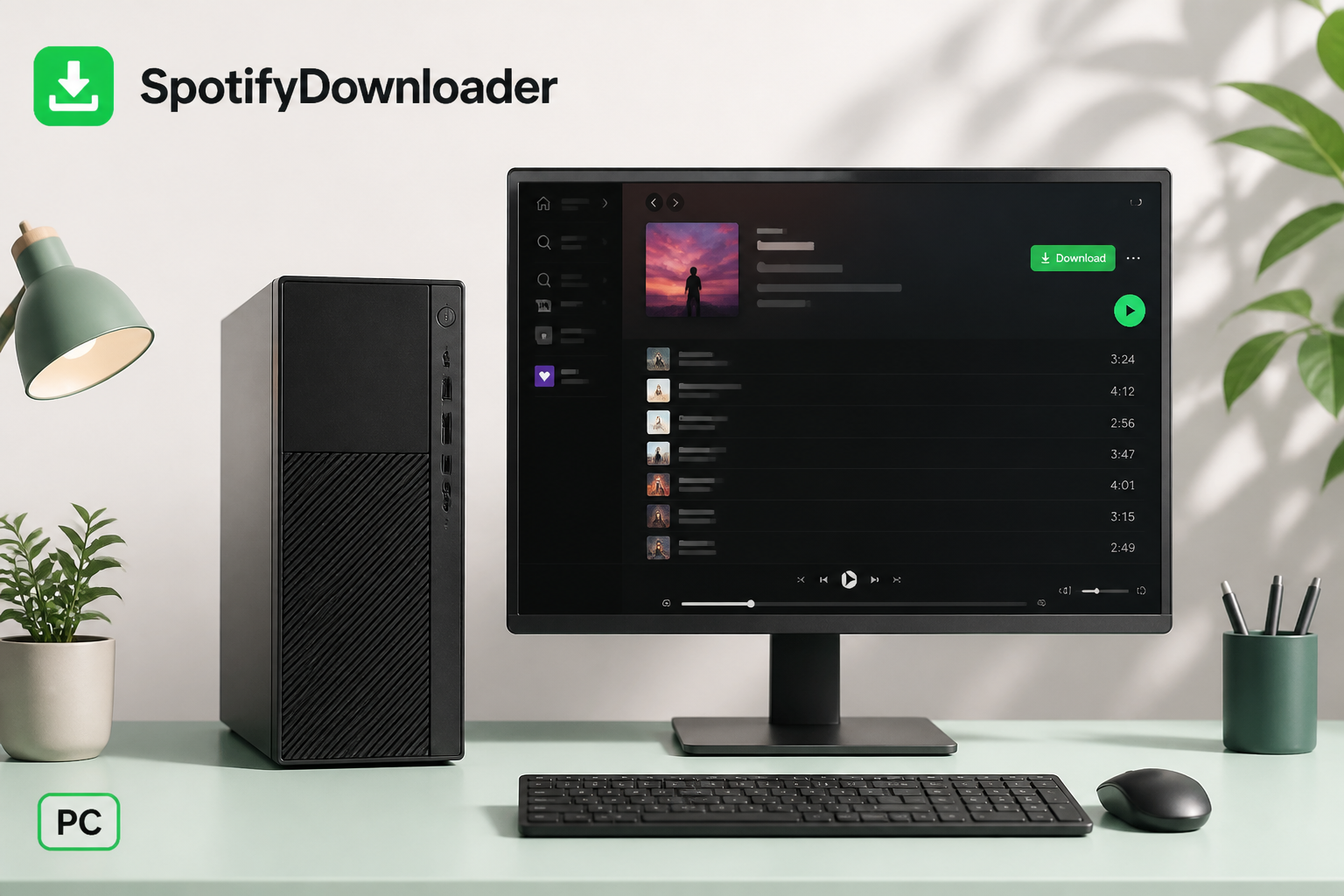
Windows PCでSpotifyの音楽をダウンロードするには、公式のSpotifyデスクトップアプリケーションで5つの手順があります。
ステップ1:Spotifyをインストールして開く
WindowsコンピューターでSpotifyアプリケーションを開き、アカウントにサインインします。デスクトップアプリケーションがまだインストールされていない場合は、Spotifyの公式サイトまたはいつものアプリストアから入手してください。
ステップ2:ダウンロードしたい音楽を探す
オフラインで聴きたいアルバム、プレイリスト、またはコレクションを検索します。よくある例は次のとおりです:
- 自分のプレイリスト
- ワークアウト用プレイリスト
- お気に入りのアルバム
- お気に入りの曲のプレイリスト
- 旅行用に作ったプレイリスト
デスクトップのダウンロード機能は、各曲を独立したダウンロード可能なファイルとして扱うのではなく、プレイリストとアルバムに対して動作します。
ステップ3:Downloadを選択する
プレイリストまたはアルバムを開き、Downloadボタンを探します。インターネットに接続した状態で選択します。Spotifyは、利用可能なコンテンツのコンピューターへのダウンロードを開始します。
ステップ4:ダウンロードの完了を待つ
ダウンロード中はSpotifyを開いたままにします。所要時間は次の5つの要因に左右されます:
- 曲数
- 音質
- インターネット速度
- 空きストレージ
- Spotifyのサーバーへの接続
小さなプレイリストはすぐに終わります。数百曲ある大きなプレイリストは、かなり長くかかることがあります。
ステップ5:オフラインで聴く
ダウンロードが完了すれば、アクティブなインターネット接続なしでコンテンツを再生できます。これらのダウンロードは、Spotify内でのオフライン再生向けに作られています。別の音楽プレーヤーが開けるフォルダー内の通常のMP3ファイルではありません。
MacでSpotifyの曲をダウンロードする方法
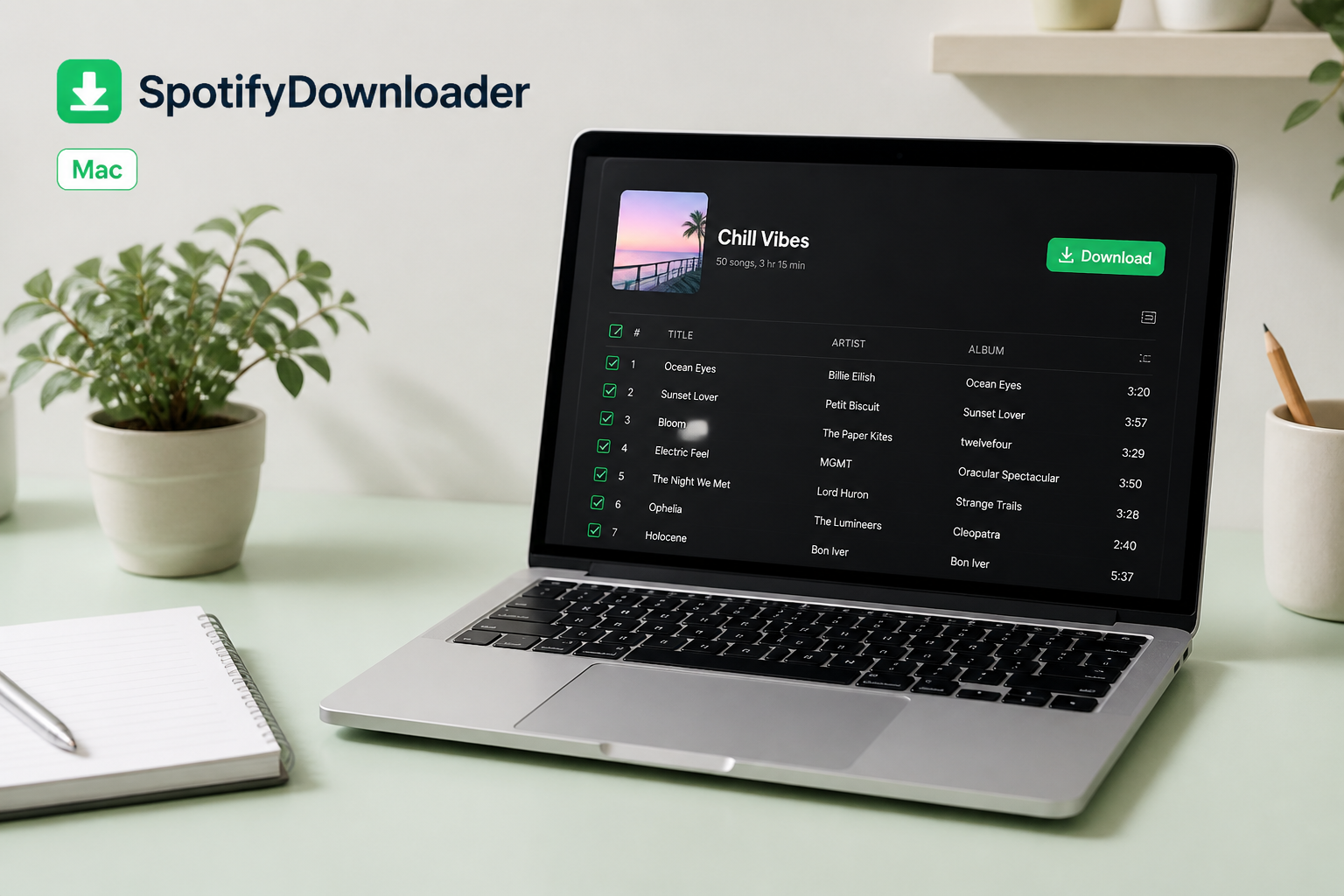
macOSでの手順は、Windowsの手順とほぼ同じです。
ステップ1:Spotifyを開く
MacでSpotifyアプリケーションを起動し、サインインします。
ステップ2:アルバムまたはプレイリストを選ぶ
オフラインで使えるようにしたい音楽を探します。Spotifyの検索機能で、アーティスト、アルバム、プレイリスト、または曲を探します。
ステップ3:個別の曲をプレイリストに追加する
1〜2曲だけオフラインにするには、プレイリストを作成して、その曲を追加します。「オフラインの曲」など分かりやすい名前を付け、オフラインにしたい曲をすべて追加します。
ステップ4:プレイリストをダウンロードする
プレイリストを開き、Downloadボタンを選択します。Spotifyは、オフライン再生用にコンテンツの保存を開始します。
ステップ5:オフライン再生を試す
ダウンロードが終わったら、SpotifyをOffline Mode(オフラインモード)に切り替えて確認します。デスクトップでは、Offline Modeによりインターネット接続なしでダウンロード済みコンテンツを使えます。
個別のSpotifyの曲をダウンロードする方法
Spotifyのデスクトップダウンロードの流れは、単曲ではなくプレイリストとアルバムを中心に作られています。1〜2曲をオフラインにするには、プレイリストに追加して、そのプレイリストをダウンロードします:
- 新しいプレイリストを作成します。
- 「オフライン音楽」など分かりやすい名前を付けます。
- 欲しい曲を追加します。
- プレイリストを開きます。
- Downloadを選択します。
- 曲のダウンロードが終わるまで待ちます。
アルバム全体や大きなプレイリストをダウンロードしたくないときに、この方法はうまく機能します。
Spotifyのプレイリスト全体をダウンロードする方法
プレイリスト全体のダウンロードは、オフライン再生用に音楽を用意する最も速い方法のひとつです。状況別に目的別のプレイリストを作ります。たとえば:
- 旅行
- ジムでのワークアウト
- 長距離ドライブ
- 勉強
- 仕事
- フライト
- パーティー
- リラックス
Spotifyデスクトップアプリケーションでプレイリストを開き、Downloadを選択します。曲がダウンロードされれば、Spotifyは継続的なインターネット接続なしで再生します。
ほかの目的でプレイリストをダウンロードするには、Spotify プレイリストダウンローダー — プレイリスト全体を無料で保存をご覧ください。
PCとMacでSpotifyがダウンロードした音楽を保存する場所
Spotifyは、ダウンロードした音楽をMusicフォルダー内の通常のMP3ファイルとしてではなく、保護された形式で自前のアプリケーション内に保存します。アプリがこのコンテンツを自ら管理するため、コンピューターで Song Name.mp3 のようなファイルを検索しても、Spotify経由でダウンロードした曲は見つかりません。
ダウンロード機能は、Spotifyエコシステム内でのオフライン再生のために存在します。制限のない音声ファイルの永続的な所有権は得られません。
SpotifyダウンロードとMP3ダウンロードの比較
SpotifyのオフラインダウンロードとMP3ファイルは、よくある7つの基準で動きが異なります。下の表は、インターネットなしの再生から、ほかの音楽プレーヤーで開けるかどうかまで、それぞれの仕組みを比較しています。
| 機能 | Spotifyオフラインダウンロード | MP3ファイル |
|---|---|---|
| インターネットなしで動作 | はい | はい |
| Spotify内で利用可能 | はい | いいえ(ローカルファイルとして追加した場合を除く) |
| 通常のMP3ファイルを作成 | いいえ | はい |
| 別のデバイスへ自由に移動できる | いいえ | 通常ははい |
| Spotifyのオフライン再生向け | はい | いいえ |
| 音楽にはSpotify Premiumが必要 | はい | 方法または入手元による |
| ほかの音楽プレーヤーで再生 | いいえ | 通常ははい |
Spotifyの公式ダウンロードは、従来のファイルダウンロードというより、アプリ内のオフラインアクセスとして理解するのが適切です。合法的に所有している、またはダウンロードの許可がある音楽については、無料Spotifyダウンローダー — 数秒でMP3保存とその対応ワークフローをご覧ください。
Spotifyの曲をダウンロードできない理由
Downloadボタンが反応しない、またはダウンロードが止まったままのときは、原因はたいてい6つの問題のいずれかです。順に確認してください。
インターネット接続を確認する
Spotifyが音楽をダウンロードするには、アクティブなインターネット接続が必要です。別のウェブサイトやアプリケーションを開いて、接続が動作していることを確認します。不安定なら、より信頼できるWi-Fiネットワークに切り替えて再試行してください。
空きストレージを確認する
大きなプレイリストは、とくに音質が高いと、かなりのストレージを使います。Spotifyは、ダウンロード用に少なくとも1 GB (1,000 MB)の空きストレージを推奨しています。コンピューターがほぼ満杯なら:
- 不要なファイルを削除します。
- ごみ箱を空にします。
- 使っていないアプリケーションをアンインストールします。
- 不要なキャッシュデータを消去します。
- Spotifyのダウンロードを再試行します。
デバイス上限に達していないか確認する
Spotifyは最大5台のデバイスでダウンロードに対応し、1台あたり最大10,000曲です。複数のコンピューターやほかのデバイスでSpotifyを使っている場合、ダウンロード対象デバイスの上限に達していないか確認してください。
Spotifyを再起動する
再起動で、一時的なアプリケーションの問題が解消されます。Spotifyを完全に閉じ、約10秒待ってから、もう一度開きます。プレイリストに戻り、ダウンロードを再試行してください。
Spotifyを更新する
古いアプリケーションは、ダウンロードや再生の問題を起こすことがあります。お使いのOS向けの最新版Spotifyを実行しているか確認してください。Spotifyの更新は、OS自体を更新した直後に特に有効です。
Offline Modeを確認する
Spotifyが不意にオフラインに見える場合、Offline Modeが有効になっていないか確認してください。設定はデスクトップアプリにありますが、メニュー経路はMacとWindowsで異なります。新しい音楽をダウンロードするには、まずアクティブなインターネット接続が必要です。
Spotifyのダウンロードが消えた理由
以前ダウンロードした音楽が、オフラインで使えなくなることがあります。Spotifyによると、ダウンロードが使えなくなる主な理由は5つです:
- 30日間インターネット接続がない
- Spotifyアプリケーションの再インストール
- 対応上限を超えるデバイス数
- アプリケーションの古いバージョン
- デバイスまたはそのストレージの問題
Spotifyは、ダウンロードを有効に保つため、少なくとも30日に1回はインターネットに接続する必要があるとしています。Spotifyを再インストールしたあとにダウンロードが消えた場合、音楽を再ダウンロードする必要があることがあります。
Spotifyのダウンロードが使うストレージ量
ダウンロードが使うストレージは、保存する音楽の量と、選ぶ音質によって決まります。短いプレイリストはほとんど容量を使いません。数百、数千の曲は、かなりの量を使うことがあります。高い音質はより多くのストレージと帯域を必要とし、Spotifyは可逆音声ファイルが標準音質のファイルより大幅に大きいと述べています。
ストレージが限られているときは、オフラインで必要なプレイリストだけをダウンロードしてください。ライブラリ全体ではなく、たとえば次のような小さめのコレクションを作ります:
- 旅行用プレイリスト:約100曲
- ワークアウト用プレイリスト:約75曲
- 仕事用プレイリスト:約50曲
小さめのコレクションは、オフラインライブラリの管理を楽にし、ストレージ使用量を減らします。
PremiumなしでSpotifyの曲をダウンロードできますか?
いいえ、Spotifyの公式オフライン音楽ダウンロードにはPremiumが必要です。Spotifyの現行Premiumドキュメントは、オフライン音楽ダウンロードをPremiumの特典として挙げているため、無料プランには同じ機能は含まれません。
一部のサードパーティツールは、Spotifyの曲をMP3ファイルとしてダウンロードできると主張します。サードパーティのSpotifyダウンローダーを使う前に、何をダウンロードするのか、そのコンテンツを保存して使う法的権利または許可があるかを確認してください。Spotifyの利用規約は、個人の非商用利用のためのサービスへのアクセスを認め、ユーザーはSpotifyのコンテンツの所有権を得ないと述べています。曲をダウンロードできることと、その著作権を得ることとは別です。
SpotifyのMP3ダウンロードはオフラインダウンロードと同じですか?
いいえ、SpotifyのMP3ダウンロードとSpotifyのオフラインダウンロードは同じものではありません。SpotifyのオフラインダウンロードはSpotifyアプリケーションが制御し、Spotify経由の再生を目的としています。MP3ダウンロードは、保存、名前の変更、転送、バックアップ、対応する音声ソフトでの再生ができる通常の音声ファイルを作ります。
この区別が重要なのは、「Spotify MP3 download」を検索する人が、別の音声ファイルではなくオフライン再生を求めていることが多いからです。オフライン再生だけなら、Spotify内蔵のPremiumダウンロード機能が最も簡単な選択肢です。実際の音声ファイルが欲しい場合は、まずそのコンテンツに必要な権利または許可があることを確認してください。
コンピューターでSpotifyの音楽をダウンロードするベストプラクティス
次の6つの習慣が、PCまたはMacでのオフラインダウンロード体験を良くします:
- 大きなダウンロードにはWi-Fiを使う。 大きなプレイリストは、制限のある接続でかなりの帯域を消費します。
- 十分な空きストレージを確保する。 コンピューターがほぼ満杯になってから大きなプレイリストをダウンロードしないでください。
- プレイリストを整理する。 すべてをダウンロードするのではなく、状況別に別々のプレイリストを作ります。
- Spotifyを最新に保つ。 更新はバグと互換性の問題を解消します。
- 定期的にインターネットへ接続する。 Spotifyは、ダウンロードを有効に保つため、少なくとも30日に1回はオンラインになることを求めています。
- 公式の手段を使う。 オフラインでのSpotify再生には、内蔵機能が最もわかりやすい選択肢です。
よくある質問
WindowsでSpotifyの曲をダウンロードできますか? はい、Spotifyは対象のPremiumユーザー向けに、Windowsでのオフライン音楽ダウンロードに対応しています。デスクトップアプリでプレイリストまたはアルバムを開き、Downloadを選択します。
MacでSpotifyの曲をダウンロードできますか? はい、Mac向けのSpotifyデスクトップアプリケーションは、対象のPremiumユーザー向けのオフラインダウンロードに対応しています。手順はWindowsと同じです。
Spotifyの曲を1曲だけダウンロードできますか? Spotifyのデスクトップダウンロードの流れはプレイリストとアルバムが基準なので、その1曲をプレイリストに追加し、そのプレイリストをダウンロードします。
Spotifyは音楽をMP3としてダウンロードしますか? いいえ、Spotifyの内蔵オフラインダウンロード機能は、コンピューター上でアクセスして移動できる通常のMP3ファイルは作りません。Spotify内での再生用に保護されたファイルを保存します。
インターネットなしでSpotifyのダウンロードを聴けますか? はい、ダウンロードしたコンテンツはオフラインで再生されます。Spotifyは、ダウンロードを有効に保つため、少なくとも30日に1回はインターネットへ接続することを推奨しています。
Spotifyがプレイリストをダウンロードしないのはなぜですか? インターネット接続、空きストレージ、デバイス上限、アプリケーションのバージョンを確認し、Spotifyに一時的な問題がないかも確認してください。Spotifyは、場合によってはアプリケーションの再起動または再インストールも推奨しています。
Spotifyの曲は何曲ダウンロードできますか? Spotifyによると、Premiumユーザーは1台あたり最大10,000曲まで、最大5台のデバイスでダウンロードできます。
SpotifyのダウンロードをUSBドライブに移せますか? いいえ、Spotifyの内蔵オフラインダウンロードは通常のMP3ファイルではないため、普通の音声ファイルのようにUSBドライブへコピーするようには作られていません。
まとめ
PCまたはMacでSpotifyの曲をダウンロードすることは、Spotify内でのオフライン再生が目的なら簡単です。Premium契約があれば、プレイリストとアルバムをダウンロードし、旅行前に音楽を用意し、オフラインでも聴き続けられます。
覚えておくべき点は、SpotifyのオフラインダウンロードとMP3ダウンロードは同じものではないということです。Spotifyのダウンロードシステムは自前のアプリケーション内でのオフライン再生向けに作られており、MP3は通常の音声ファイルです。実際にダウンロードできる音声ファイルが欲しい場合は、そのコンテンツをダウンロードして使うために必要な権利または許可があることを、必ず先に確認してください。
Spotifyコンテンツのダウンロードについて詳しくは、無料Spotifyダウンローダー — 数秒でMP3保存またはSpotify プレイリストダウンローダー — プレイリスト全体を無料で保存をご覧ください。