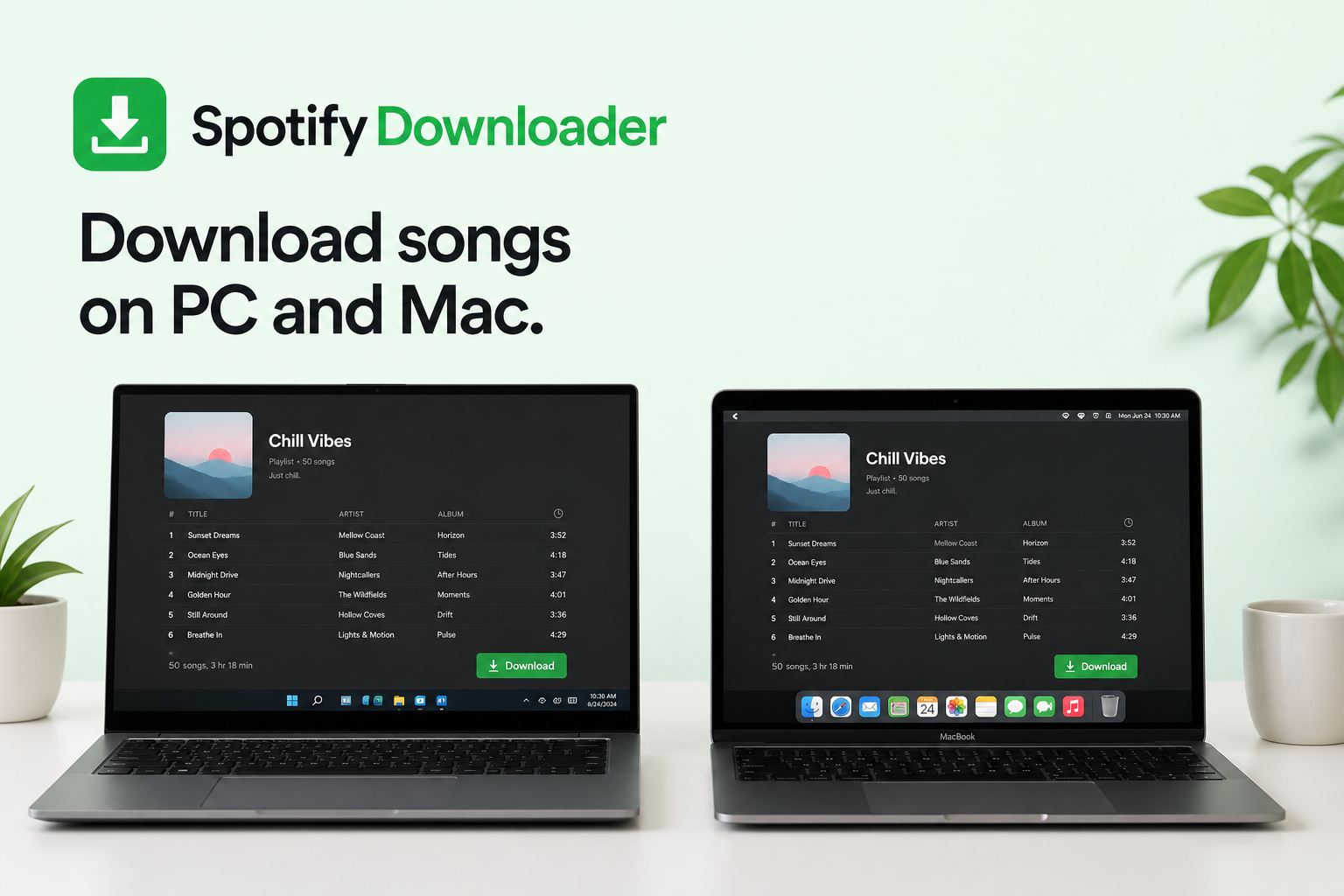
Så laddar du ner Spotify-låtar på PC och Mac
Spotify låter behöriga Premium-prenumeranter ladda ner låtar, album och spellistor för offlinelyssnande på både Windows-datorer och Mac-datorer. Nedladdningen körs i Spotify-skrivbordsappen, som sparar musiken i ett skyddat format för uppspelning i Spotify. De här filerna är inte fristående MP3-filer som du kan flytta mellan mappar, spelare eller USB-minnen.
Den skillnaden spelar roll. Att ladda ner musik för offlineuppspelning i Spotify är en sak. Att spara en låt som en separat MP3-fil är en annan, med andra steg och andra juridiska överväganden.
Avsnitten nedan går igenom nedladdningsstegen för Windows-PC och Mac och hur Spotifys offlinefunktion fungerar. De tar också upp misslyckade nedladdningar, lagringsanvändning och hur offline-nedladdningar skiljer sig från MP3-nedladdningar.
Kort svar: Med en behörig Spotify Premium-prenumeration öppnar du Spotify-skrivbordsappen, öppnar spellistan eller albumet du vill spara och väljer Download (Ladda ner). Spotify sparar innehållet för offlineuppspelning i appen. För att hålla ett enskilt spår offline lägger du först till det i en spellista och laddar sedan ner den spellistan.
Kan man ladda ner Spotify-låtar på en PC eller Mac?
Ja, Spotify stöder offline-nedladdningar på både Windows-datorer och Mac-datorer för behöriga Premium-användare. Enligt Spotifys officiella supportdokumentation laddar skrivbordsanvändare ner en spellista genom att öppna den medan de är anslutna till internet och välja Download-knappen. Spotify rekommenderar att du lämnar tillräckligt med ledigt lagringsutrymme och ansluter appen till internet med jämna mellanrum så att nedladdningarna fortsätter att vara tillgängliga.
Spotifys inbyggda nedladdningsfunktion är gjord för offlinelyssnande i Spotify. Den ger dig inte en MP3-fil som du fritt kan flytta mellan mappar, musikspelare, USB-minnen eller andra program.
En MP3-fil är ett annat mål med en annan process och andra juridiska överväganden. Ladda bara ner eller konvertera musik när du har de rättigheter eller det tillstånd som krävs för att göra det.
Vad du behöver innan du laddar ner Spotify-musik
Att ladda ner Spotify-musik för offlinelyssnande kräver sex saker:
- Spotify-skrivbordsappen, installerad på datorn
- Ett aktivt Spotify-konto
- En behörig Spotify Premium-plan för offline-nedladdning av musik
- En stabil internetanslutning
- Tillräckligt med ledigt lagringsutrymme på enheten
- Den senaste versionen av Spotify-appen
Spotify har musiknedladdningar som en Premium-funktion. Spotify anger att Premium-användare kan ladda ner låtar, album och spellistor för offlinelyssnande på upp till fem enheter, med upp till 10,000 spår per enhet.
Gratisplanen inkluderar inte samma funktion för offline-nedladdning av musik. Tillgängligheten för poddnedladdning kan skilja sig beroende på konto och region.
Så laddar du ner Spotify-låtar på PC
Att ladda ner Spotify-musik på en Windows-PC tar fem steg i den officiella Spotify-skrivbordsappen.
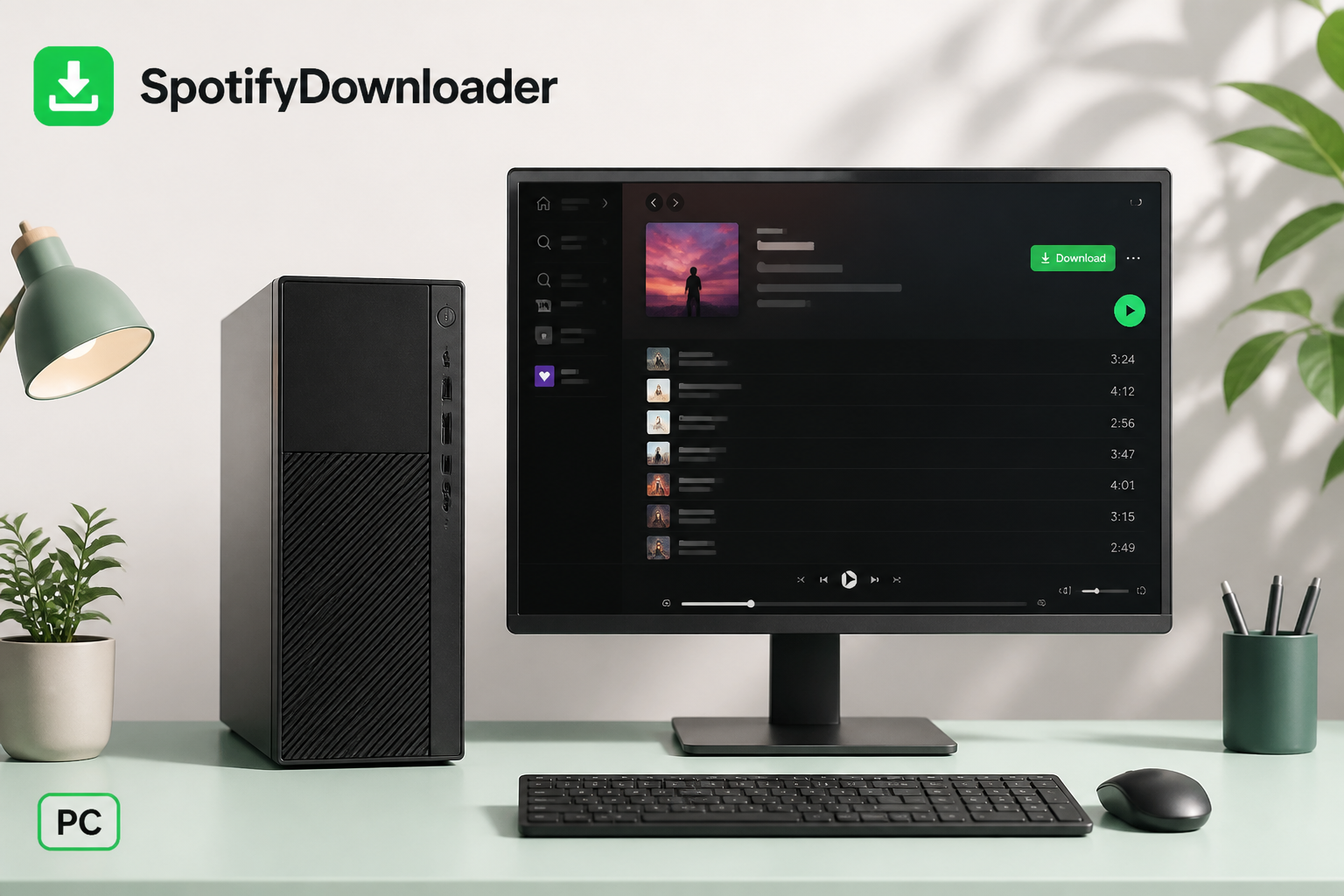
Steg 1: Installera och öppna Spotify
Öppna Spotify-appen på din Windows-dator och logga in på ditt konto. Om skrivbordsappen inte är installerad ännu hämtar du den från Spotifys officiella webbplats eller din vanliga appbutik.
Steg 2: Hitta musiken du vill ladda ner
Sök efter albumet, spellistan eller samlingen du vill lyssna på offline. Vanliga exempel är:
- En personlig spellista
- En träningslista
- Ett favoritalbum
- En spellista med dina favoritlåtar
- En spellista gjord för resor
Nedladdningsfunktionen på skrivbordet fungerar med spellistor och album i stället för att behandla varje låt som en oberoende nedladdningsbar fil.
Steg 3: Välj Download
Öppna spellistan eller albumet och hitta knappen Download. Välj den medan du är ansluten till internet. Spotify börjar ladda ner det tillgängliga innehållet till din dator.
Steg 4: Vänta tills nedladdningen är klar
Håll Spotify öppet medan nedladdningen körs. Tiden det tar beror på fem faktorer:
- Antal spår
- Ljudkvalitet
- Internethastighet
- Tillgänglig lagring
- Spotifys anslutning till sina servrar
En liten spellista blir klar snabbt. En stor spellista med hundratals låtar kan ta betydligt längre tid.
Steg 5: Lyssna offline
När nedladdningen är klar kan du spela innehållet utan en aktiv internetanslutning. De här nedladdningarna är byggda för offlineuppspelning i Spotify. De är inte vanliga MP3-filer i en mapp som en annan musikspelare kan öppna.
Så laddar du ner Spotify-låtar på Mac
Processen i macOS stämmer nästan exakt med Windows-stegen.
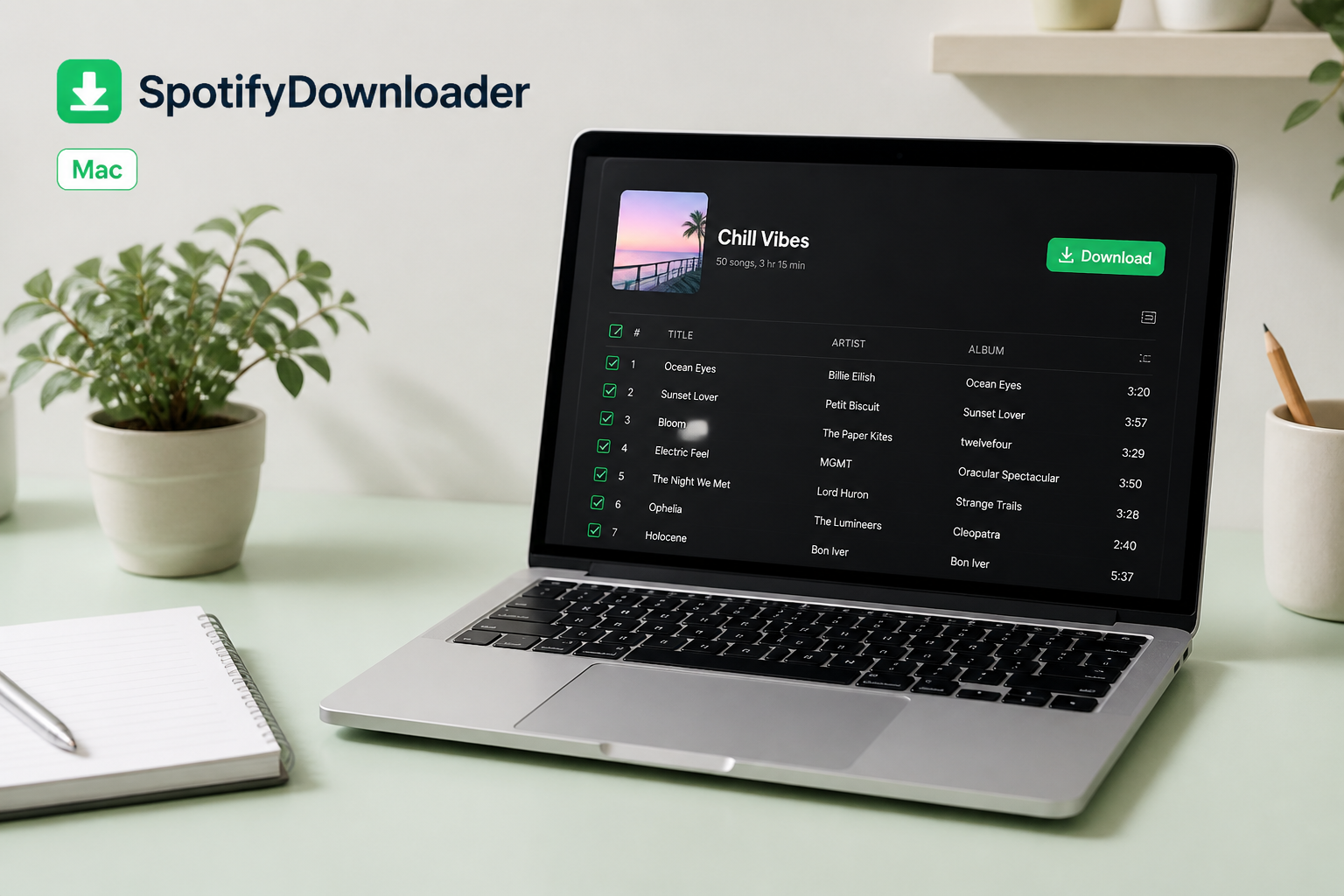
Steg 1: Öppna Spotify
Starta Spotify-appen på din Mac och logga in.
Steg 2: Välj ett album eller en spellista
Hitta musiken du vill ha tillgänglig offline. Använd Spotifys sökfunktion för att hitta en artist, ett album, en spellista eller en låt.
Steg 3: Lägg till enskilda låtar i en spellista
För att hålla en eller två enskilda låtar offline skapar du en spellista och lägger till de låtarna i den. Ge den ett tydligt namn, till exempel "Mina offlinelåtar", och lägg sedan till varje spår du vill hålla offline.
Steg 4: Ladda ner spellistan
Öppna din spellista och välj knappen Download. Spotify börjar spara innehållet för offlineuppspelning.
Steg 5: Testa offlineuppspelning
När nedladdningen är klar växlar du Spotify till Offline Mode (offlineläge) för att testa det. På skrivbordet låter Offline Mode dig använda ditt nedladdade innehåll utan internetanslutning.
Så laddar du ner enskilda Spotify-låtar
Spotifys nedladdningsflöde på skrivbordet är byggt kring spellistor och album, inte enstaka spår. För att hålla en eller två låtar offline lägger du till dem i en spellista och laddar ner den spellistan:
- Skapa en ny spellista.
- Ge den ett tydligt namn, till exempel "Offlinemusik".
- Lägg till låtarna du vill ha.
- Öppna spellistan.
- Välj Download.
- Vänta tills spåren är färdignedladdade.
Den här metoden fungerar bra när du inte vill ladda ner ett helt album eller en stor spellista.
Så laddar du ner en hel Spotify-spellista
Att ladda ner en komplett spellista är ett av de snabbaste sätten att förbereda musik för offlinelyssnande. Bygg spellistor för specifika syften i olika situationer, till exempel:
- Resor
- Gympass
- Långa bilresor
- Pluggstunder
- Jobb
- Flyg
- Fester
- Avkoppling
Öppna spellistan i Spotify-skrivbordsappen och välj Download. När spåren är nedladdade spelar Spotify dem utan en ständig internetanslutning.
För att ladda ner spellistor för andra syften, se vår Spotify spellistsnedladdare — spara hela spellistor gratis.
Var Spotify lagrar nedladdad musik på PC och Mac
Spotify lagrar nedladdad musik i sin egen app i ett skyddat format, inte som vanliga MP3-filer i din mapp Musik. Appen hanterar innehållet själv, så en sökning på datorn efter en fil som Song Name.mp3 ger inte tillbaka låtarna du laddade ner via Spotify.
Nedladdningsfunktionen finns för offlineuppspelning i Spotify-ekosystemet. Den ger dig inte permanent ägande av obegränsade ljudfiler.
Spotify-nedladdningar kontra MP3-nedladdningar
En Spotify-offline-nedladdning och en MP3-fil beter sig olika enligt sju vanliga kriterier. Tabellen nedan jämför hur var och en fungerar, från uppspelning utan internet till om andra musikspelare kan öppna den.
| Funktion | Spotify-offline-nedladdning | MP3-fil |
|---|---|---|
| Fungerar utan internet | Ja | Ja |
| Tillgänglig i Spotify | Ja | Nej, om den inte läggs till som lokal fil |
| Skapar en vanlig MP3-fil | Nej | Ja |
| Kan flyttas fritt till en annan enhet | Nej | Vanligtvis ja |
| Byggd för Spotifys offlineuppspelning | Ja | Nej |
| Kräver Spotify Premium för musik | Ja | Beror på metod eller källa |
| Spelas i andra musikspelare | Nej | Vanligtvis ja |
Spotifys officiella nedladdningar förstås bäst som offlineåtkomst i appen snarare än traditionella filnedladdningar. För musik du lagligt äger eller har tillstånd att ladda ner, se vår Gratis Spotify-nedladdare — MP3 på sekunder och det arbetsflöde som stöds.
Varför du inte kan ladda ner Spotify-låtar
När knappen Download inte svarar eller en nedladdning fastnar är orsaken vanligtvis ett av sex problem. Gå igenom dem i ordning.
Kontrollera din internetanslutning
Spotify behöver en aktiv internetanslutning för att ladda ner musik. Öppna en annan webbplats eller app för att bekräfta att anslutningen fungerar. Om den är ostabil byter du till ett mer tillförlitligt Wi-Fi-nätverk och försöker igen.
Kontrollera ditt tillgängliga lagringsutrymme
Stora spellistor använder mycket lagring, särskilt vid högre ljudkvalitet. Spotify rekommenderar minst 1 GB (1,000 MB) ledigt lagringsutrymme för nedladdningar. Om datorn är nästan full:
- Ta bort onödiga filer.
- Töm papperskorgen.
- Avinstallera oanvända program.
- Rensa onödig cachedata.
- Försök med Spotify-nedladdningen igen.
Kontrollera om du har nått enhetsgränsen
Spotify stöder nedladdningar på upp till fem enheter, med högst 10,000 spår per enhet. Om du har använt Spotify på mer än en dator eller andra enheter, bekräfta att du inte har nått gränsen för nedladdningsenheter.
Starta om Spotify
En omstart rensar tillfälliga appproblem. Stäng Spotify helt, vänta ungefär 10 sekunder och öppna det igen. Gå tillbaka till din spellista och försök ladda ner igen.
Uppdatera Spotify
En föråldrad app kan orsaka problem med nedladdning eller uppspelning. Bekräfta att du kör den senaste tillgängliga versionen av Spotify för ditt operativsystem. Att uppdatera Spotify är särskilt användbart precis efter att du har uppdaterat själva operativsystemet.
Kontrollera Offline Mode
Om Spotify oväntat ser ut att vara offline, kontrollera om Offline Mode är aktiverat. Inställningen finns i skrivbordsappen, även om menysökvägen skiljer sig mellan Mac och Windows. För att ladda ner ny musik behöver du först en aktiv internetanslutning.
Varför dina Spotify-nedladdningar försvann
Tidigare nedladdad musik kan sluta vara tillgänglig offline. Enligt Spotify blir nedladdningar otillgängliga av fem huvudsakliga skäl:
- Ingen internetanslutning i 30 dagar
- En ominstallation av Spotify-appen
- Fler enheter än den gräns som stöds
- En föråldrad version av appen
- Ett problem med enheten eller dess lagring
Spotify anger att användare måste ansluta till internet minst en gång var 30:e dag för att hålla nedladdningarna aktiva. Om dina nedladdningar försvinner efter att du har installerat om Spotify kan du behöva ladda ner musiken igen.
Hur mycket lagring Spotify-nedladdningar använder
Lagringen en nedladdning använder beror på hur mycket musik du sparar och vilken ljudkvalitet du väljer. En kort spellista använder lite utrymme. Hundratals eller tusentals låtar kan använda en betydande mängd. Högre ljudkvalitet kräver mer lagring och bandbredd, och Spotify noterar att förlustfria ljudfiler är betydligt större än filer med standardkvalitet.
När lagringen är begränsad, ladda bara ner de spellistor du behöver offline. I stället för hela biblioteket, bygg mindre samlingar, till exempel:
- Resespellista: ungefär 100 låtar
- Träningsspellista: ungefär 75 låtar
- Jobbspellista: ungefär 50 låtar
Mindre samlingar gör offlinebiblioteket lättare att hantera och minskar lagringsanvändningen.
Kan man ladda ner Spotify-låtar utan Premium?
Nej, Spotifys officiella offline-nedladdningar av musik kräver Premium. Spotifys aktuella Premium-dokumentation listar offline-nedladdning av musik som en Premium-förmån, så gratisplanen inkluderar inte samma funktion.
Vissa tredjepartsverktyg påstår att de laddar ner Spotify-spår som MP3-filer. Innan du använder någon tredjeparts-Spotify-nedladdare, bekräfta vad den laddar ner och om du har den lagliga rätten eller tillståndet att spara och använda innehållet. Spotifys villkor ger åtkomst till tjänsten för personligt, icke-kommersiellt bruk och anger att användare inte får äganderätt till Spotifys innehåll. Att kunna ladda ner ett spår ger dig inte upphovsrätten till det.
Är en Spotify-MP3-nedladdning samma sak som en offline-nedladdning?
Nej, en Spotify-MP3-nedladdning och en Spotify-offline-nedladdning är inte samma sak. En Spotify-offline-nedladdning styrs av Spotify-appen och är avsedd för lyssning via Spotify. En MP3-nedladdning skapar en vanlig ljudfil som du kan lagra, byta namn på, överföra, säkerhetskopiera och spela i kompatibel ljudprogramvara.
Skillnaden spelar roll eftersom personer som söker efter "ladda ner Spotify MP3" ofta vill ha offlinelyssnande snarare än en separat ljudfil. För enbart offlinelyssnande är Spotifys inbyggda Premium-nedladdningsfunktion det enklaste alternativet. För en faktisk ljudfil, bekräfta först att du har de rättigheter eller det tillstånd som krävs för innehållet.
Bästa praxis för att ladda ner Spotify-musik på datorn
Sex vanor förbättrar offline-nedladdningsupplevelsen på en PC eller Mac:
- Använd Wi-Fi för stora nedladdningar. Stora spellistor förbrukar betydande bandbredd över en begränsad anslutning.
- Håll tillräckligt med lagring ledigt. Vänta inte tills datorn är nästan full innan du laddar ner en stor spellista.
- Organisera dina spellistor. Bygg separata spellistor för olika situationer i stället för att ladda ner allt.
- Håll Spotify uppdaterat. Uppdateringar löser buggar och kompatibilitetsproblem.
- Anslut till internet regelbundet. Spotify kräver att användare går online minst en gång var 30:e dag för att hålla nedladdningarna aktiva.
- Använd officiella källor. För offlinelyssnande på Spotify är den inbyggda funktionen det mest direkta alternativet.
Vanliga frågor
Kan jag ladda ner Spotify-låtar på Windows? Ja, Spotify stöder offline-nedladdning av musik på Windows för behöriga Premium-användare. Öppna en spellista eller ett album i skrivbordsappen och välj Download.
Kan jag ladda ner Spotify-låtar på Mac? Ja, Spotify-skrivbordsappen för Mac stöder offline-nedladdningar för behöriga Premium-användare. Stegen stämmer överens med Windows-processen.
Kan jag ladda ner en Spotify-låt? Spotifys nedladdningsflöde på skrivbordet bygger på spellistor och album, så lägg till den enskilda låten i en spellista och ladda ner den spellistan.
Laddar Spotify ner musik som MP3? Nej, Spotifys inbyggda offline-nedladdningsfunktion skapar inte vanliga MP3-filer som du kan komma åt och flytta runt på datorn. Den sparar skyddade filer för uppspelning i Spotify.
Kan jag lyssna på Spotify-nedladdningar utan internet? Ja, nedladdat innehåll spelas offline. Spotify rekommenderar att du ansluter till internet minst en gång var 30:e dag för att hålla nedladdningarna aktiva.
Varför laddar Spotify inte ner min spellista? Kontrollera din internetanslutning, tillgänglig lagring, enhetsgräns och appversion, och bekräfta att Spotify inte har ett tillfälligt problem. Spotify rekommenderar också att starta om eller installera om appen i vissa fall.
Hur många Spotify-låtar kan jag ladda ner? Spotify anger att Premium-användare kan ladda ner upp till 10,000 spår per enhet, på upp till fem enheter.
Kan jag flytta Spotify-nedladdningar till ett USB-minne? Nej, Spotifys inbyggda offline-nedladdningar är inte vanliga MP3-filer, så de är inte gjorda för att kopieras till ett USB-minne som vanliga ljudfiler.
Avslutande tankar
Att ladda ner Spotify-låtar på en PC eller Mac är enkelt när målet är offlinelyssnande i Spotify. Med en Premium-prenumeration kan du ladda ner spellistor och album, förbereda musik innan du reser och fortsätta lyssna när du är offline.
Poängen att komma ihåg är att Spotifys offline-nedladdningar och MP3-nedladdningar inte är samma sak. Spotifys nedladdningssystem är byggt för offlineuppspelning i den egna appen, medan en MP3 är en vanlig ljudfil. För en faktisk nedladdningsbar ljudfil, bekräfta alltid först att du har de rättigheter eller det tillstånd som krävs för att ladda ner och använda innehållet.
Mer om att ladda ner Spotify-innehåll finns hos vår Gratis Spotify-nedladdare — MP3 på sekunder eller vår Spotify spellistsnedladdare — spara hela spellistor gratis.