Как да изтеглите подкасти от Spotify и да ги слушате офлайн
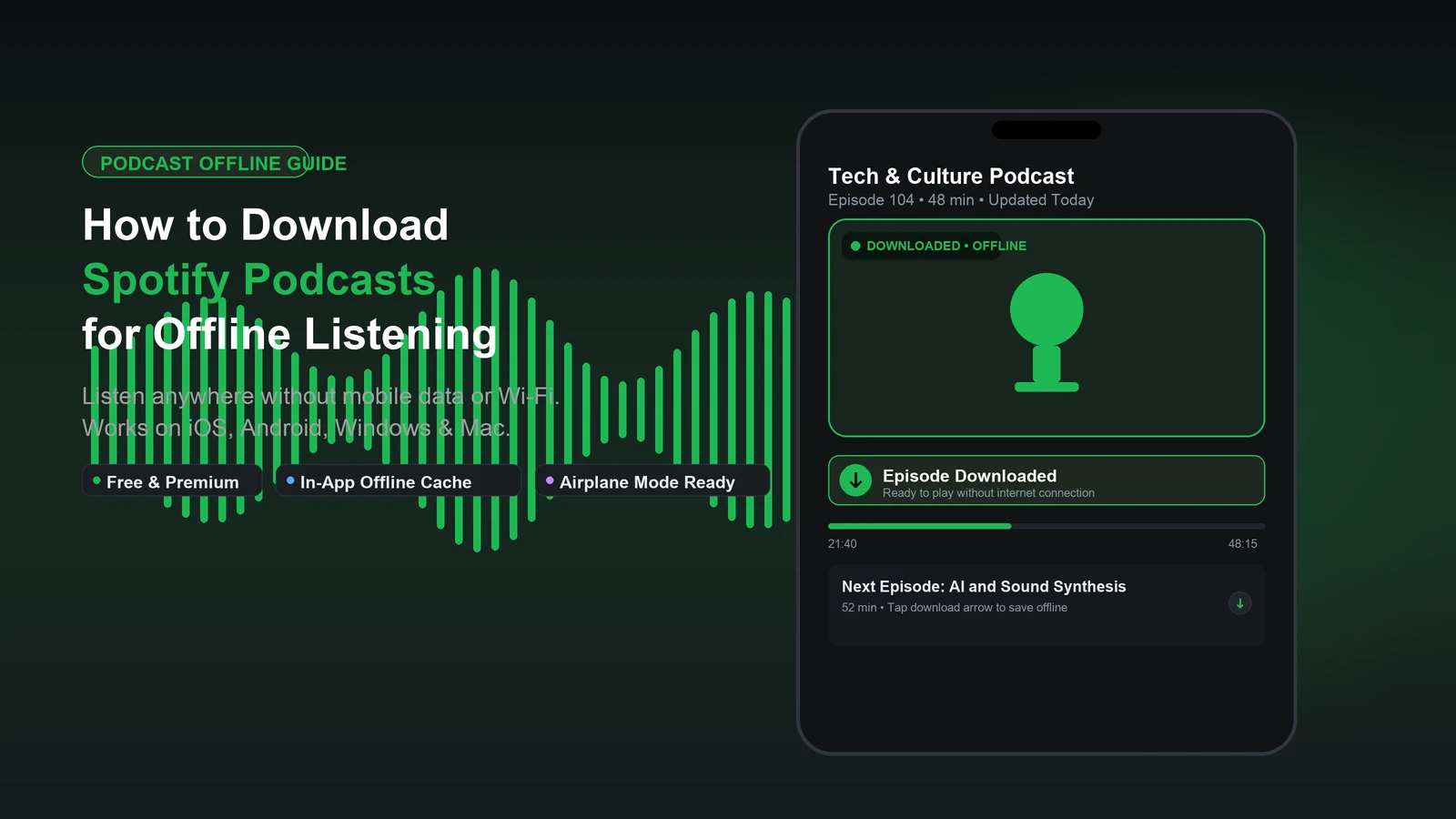
Можете да изтеглите множество подкаст епизоди от Spotify и да ги слушате без връзка с интернет, дори с безплатен акаунт. Отворете епизода в приложението на Spotify, натиснете иконата за изтегляне и изчакайте зеления индикатор. След това намерете епизода във Вашата библиотека и го слушайте офлайн. Някои предавания изискват абонамент за Premium, а изтеглените файлове остават защитени вътре в Spotify, вместо да се превръщат в обикновени MP3 файлове.
За аудиозаписи, които имате право да запазвате извън приложението, нашият Spotify Podcast Downloader предлага удобно браузърно решение чрез връзки към епизоди. Винаги проверявайте разрешенията, преди да продължите.
Основни изводи
- Повечето аудио подкасти могат да се изтеглят както със Spotify Free, така и със Spotify Premium; само отделни предавания изискват Premium.
- Изтегляйте епизоди в официалното приложение на Spotify, докато сте свързани към Wi-Fi или мобилни данни. Уеб плейърът в браузъра не поддържа офлайн изтегляния.
- Изтегленият епизод се възпроизвежда без интернет, но Spotify изисква свързване с мрежата поне веднъж на 30 дни за потвърждаване на достъпа.
- Запазването в списъка и изтеглянето са две различни действия. Винаги проверявайте дали зелената стрелка свети преди пътуване.
- Изтеглянията в приложението Spotify са криптирани кеш файлове, а не отделни MP3 файлове, които можете свободно да прехвърляте на други устройства.
Съдържание
- Как се теглят подкасти от Spotify на iPhone или Android
- Как се теглят подкасти от Spotify на Windows или Mac
- Как да слушате изтеглени подкасти от Spotify офлайн
- Може ли подкаст от Spotify да се запази като MP3 файл?
- Защо подкастите в Spotify не се изтеглят?
- Управление на изтеглянията на подкасти и паметта
- Често задавани въпроси
- Контролен списък преди преминаване офлайн
Как се теглят подкасти от Spotify на iPhone или Android
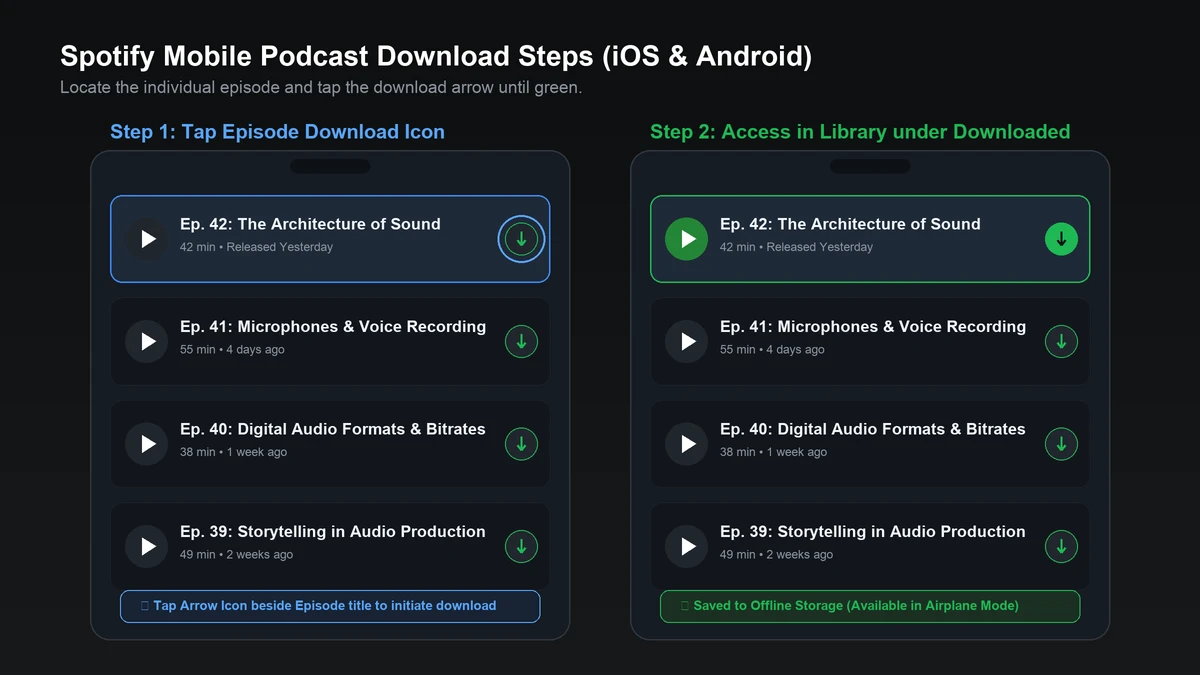
Намерете желания епизод на подкаст и докоснете Изтегли. Стъпките в iPhone и Android са почти еднакви, въпреки че местоположението на иконата може леко да се промени при актуализации на приложението.
- Отворете мобилното приложение на Spotify при активна Wi-Fi или мобилна връзка.
- Потърсете подкаста по името на шоуто или заглавието на епизода.
- Отворете списъка с епизоди на предаването и изберете този, който искате да запазите.
- Докоснете иконата за изтегляне (стрелка надолу) до епизода. Ако виждате само меню с три точки, отворете го, за да намерите бутона за сваляне.
- Изчакайте Spotify да потвърди приключването на изтеглянето със зелена стрелка, преди да изключите интернет.
- Отворете Вашата библиотека и използвайте филтъра Изтеглени в горната част, за да намерите веднага вашите файлове.
Последването или запазването на предаване го добавя към вашата библиотека, но не сваля автоматично епизодите му на устройството.
Може ли да се изтеглят подкасти от Spotify без Premium?
Да, много епизоди на подкасти могат да се свалят напълно безплатно със Spotify Free профил. За разлика от песните, които изискват платен Spotify Premium абонамент, Spotify позволява на потребителите без абонамент да теглят подкасти за офлайн слушане. Въпреки това някои създатели могат да ограничат достъпа само за Premium потребители.
Как се теглят подкасти от Spotify на Windows или Mac
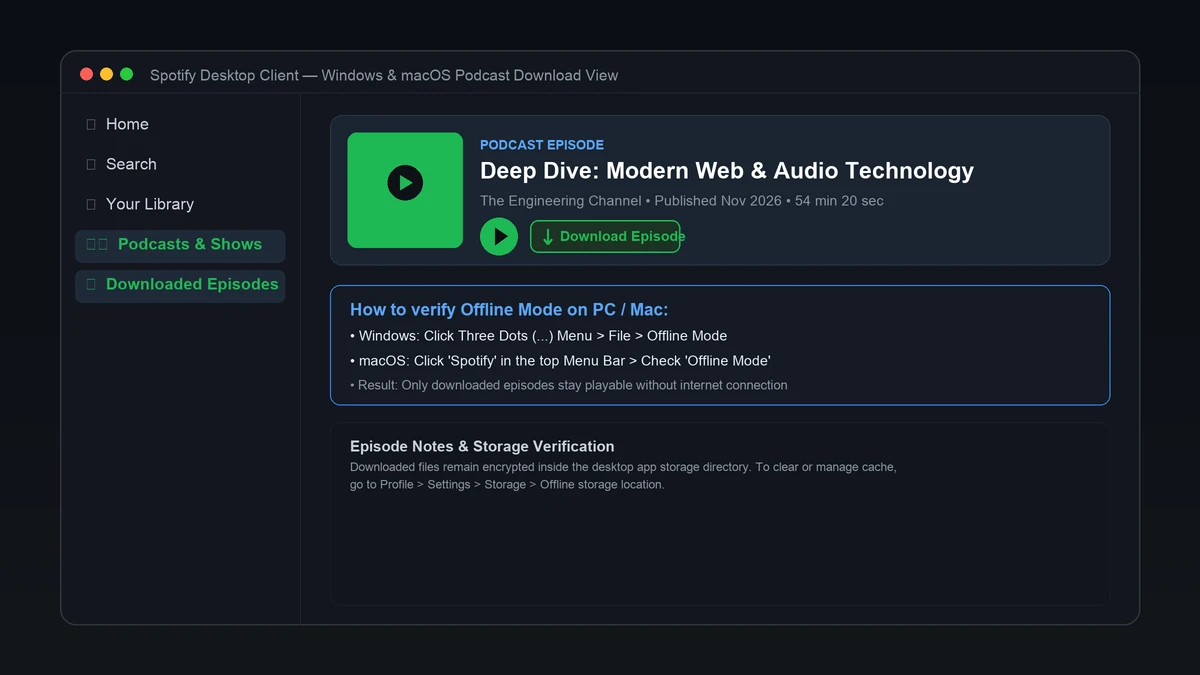
Използвайте официалното настолно приложение на Spotify и натиснете бутона Изтегли до желания епизод. Уеб плейърът в браузъра възпроизвежда съдържание само на живо и не поддържа записване на файлове офлайн.
- Стартирайте приложението Spotify на компютър с Windows 10/11 или macOS.
- Влезте в профила си и потърсете подкаст предаването.
- Отворете страницата на конкретния епизод, а не само общата страница на шоуто.
- Натиснете иконата за изтегляне (стрелка надолу) до епизода.
- Изчакайте индикаторът да светне в зелено като потвърждение за завършено сваляне.
- Изключете интернет за кратко или активирайте Офлайн режим, за да проверите дали записът свири без проблем.
Ако бутонът за изтегляне липсва, актуализирайте десктоп приложението до най-новата версия и проверете за евентуални лицензионни ограничения на епизода.
Как да слушате изтеглени подкасти от Spotify офлайн
Изтеглените епизоди се пускат автоматично при отпадане на връзката с интернет. Можете също ръчно да включите Офлайн режим, за да ограничите възпроизвеждането само до запазените на устройството файлове и да предотвратите изразходване на мобилни данни.
- iPhone и Android: Докоснете снимката на профила си, отидете в Настройки и поверителност, изберете Пестене на данни и офлайн и включете Офлайн режим.
- Windows: Кликнете върху менюто с трите точки в горната част на приложението, изберете Файл и сложете отметка на Офлайн режим.
- macOS: Кликнете върху Spotify в горната лента с менюта на macOS и изберете Офлайн режим.
Неизтеглените епизоди ще бъдат оцветени в сиво в Офлайн режим. Винаги правете кратък тест в самолетен режим преди пътуване.
Изтича ли валидността на изтеглените подкасти в Spotify?
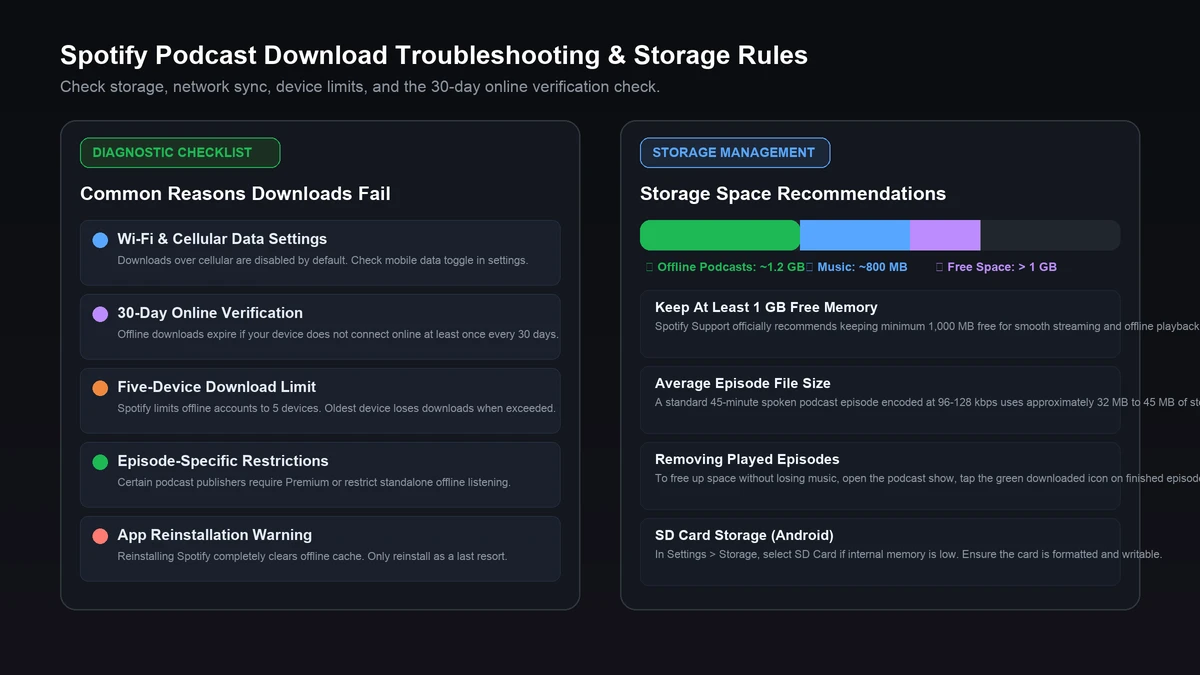
Spotify изисква устройството да се свързва с интернет поне веднъж на всеки 30 дни, за да поднови правата за офлайн достъп. Изтеглените файлове могат да изчезнат също при преинсталиране на приложението, излизане от профила, превишаване на лимита от пет устройства или ако издателят премахне епизода от платформата.
Може ли подкаст от Spotify да се запази като MP3 файл?
Изтеглянията в приложението Spotify и отделните MP3 файлове служат за напълно различни цели. Приложението съхранява криптирани кеш данни, които работят единствено в Spotify. MP3 файлът е отворен формат, който всеки съвместим плейър или автомобилна аудиосистема чете без абонамент.
За авторски подкасти, записи с отворен лиценз или съдържание, за което имате изрично разрешение за изтегляне, нашите уеб инструменти осигуряват лесна обработка по връзката към епизода:
- Отворете конкретния подкаст епизод в Spotify.
- Натиснете Споделяне и изберете Копиране на връзката към епизода (адресът обикновено съдържа
/episode/). - Отворете нашия Spotify Podcast Downloader и поставете адреса в полето.
- Прегледайте наличните опции и запишете разрешения аудиофайл на устройството си.
За стандартни песни и музикални записи нашият Spotify Music Downloader предлага специализиран инструмент за музикални връзки.
Защо подкастите в Spotify не се изтеглят?
Проверете мрежовата връзка, свободното пространство и състоянието на епизода, за да отстраните бързо основните проблеми при сваляне.
| Проблем | Какво да проверите |
|---|---|
| Липсва икона за изтегляне | Отворете конкретния епизод, обновете Spotify или проверете дали шоуто не изисква Premium. |
| Свалянето е блокирало | Преминете към надеждна Wi-Fi мрежа, проверете паметта и изключете строгия енергоспестяващ режим. |
| Епизодът е запазен, но не тръгва офлайн | Уверете се, че зелената стрелка е активна; запазването на предаване не сваля записите. |
| Изтеглените файлове изчезнаха | Свържете се с интернет за 30-дневната валидация, проверете лимита от 5 устройства и не преинсталирайте app-а. |
| Само един епизод дава грешка | Опитайте с друг епизод, за да разграничите проблем с приложението от авторско ограничение. |
| Грешка при запис на SD карта | Уверете се, че SD картата се разпознава, форматирана е правилно и има достатъчно свободно място. |
Управление на изтеглянията на подкасти и паметта
Епизодите на подкасти често траят от 30 минути до над два часа и могат бързо да запълнят паметта на телефона. Редовното триене на изслушаните епизоди поддържа високата производителност на устройството.
За да премахнете отделен епизод, докоснете зелената стрелка за сваляне до него и изберете Премахване на изтегления файл. На смартфон можете да направите и цялостно почистване през Настройки и поверителност > Памет > Премахване на всички изтеглени файлове. Имайте предвид, че това действие изтрива едновременно и подкастите, и свалената музика.
За музикални колекции от разрешени песни нашият Spotify Playlist Downloader обработва връзки към цели плейлисти, а нашият Spotify в MP3 отговаря за индивидуални аудиозаписи.
Често задавани въпроси
Безплатно ли е изтеглянето на подкасти в Spotify?
Да. Много голям брой епизоди на подкасти могат да се изтеглят безплатно с обикновен Spotify Free профил. Докато тегленето на музика изисква Spotify Premium, подкастите са достъпни офлайн без допълнително заплащане, освен ако авторът не е въвел изискване за абонамент.
Мога ли да слушам изтеглени подкасти от Spotify в самолетен режим?
Да. Щом изтеглянето приключи и се появи зеленият индикатор, можете да включите самолетен режим или да спрете мобилните данни и Wi-Fi. Епизодът ще свири директно от паметта на вашето устройство.
Защо подкастът се показва като запазен, но не и като изтеглен?
Последването или запазването на подкаст добавя само пряк път в библиотеката ви. За да слушате без интернет, трябва ръчно да натиснете иконата за изтегляне на всеки отделен епизод.
Къде се съхраняват изтеглените подкасти от Spotify на компютър или телефон?
Spotify пази офлайн подкастите в криптирани кеш папки на приложението. Те не се запазват като обикновени MP3 файлове и не могат да се отварят от други медийни плейъри.
Нужен ли е интернет, за да пусна вече изтеглен епизод?
За слушане на успешно свален епизод интернет не се изисква. Въпреки това Spotify иска свързване към мрежата поне веднъж на 30 дни за проверка на акаунта.
Ще се изтрият ли изтеглените подкасти, ако премахна приложението Spotify?
Да. Деинсталирането или преинсталирането на Spotify заличава всички кеш файлове на устройството, включително подкасти и музика. След новото инсталиране ще трябва да изтеглите епизодите наново.
Контролен списък преди преминаване офлайн
Изберете желаните епизоди при стабилна Wi-Fi връзка, уверете се, че до всеки има зелена стрелка за завършено сваляне, проверете дали имате поне 1 GB свободна памет и направете кратък тест в самолетен режим. Така ще сте напълно подготвени за пътувания със самолет, влак или места без сигнал. За отделни аудиофайлове винаги спазвайте приложимите авторски права.