Spotifyのポッドキャストをダウンロードしてオフラインで聴く方法
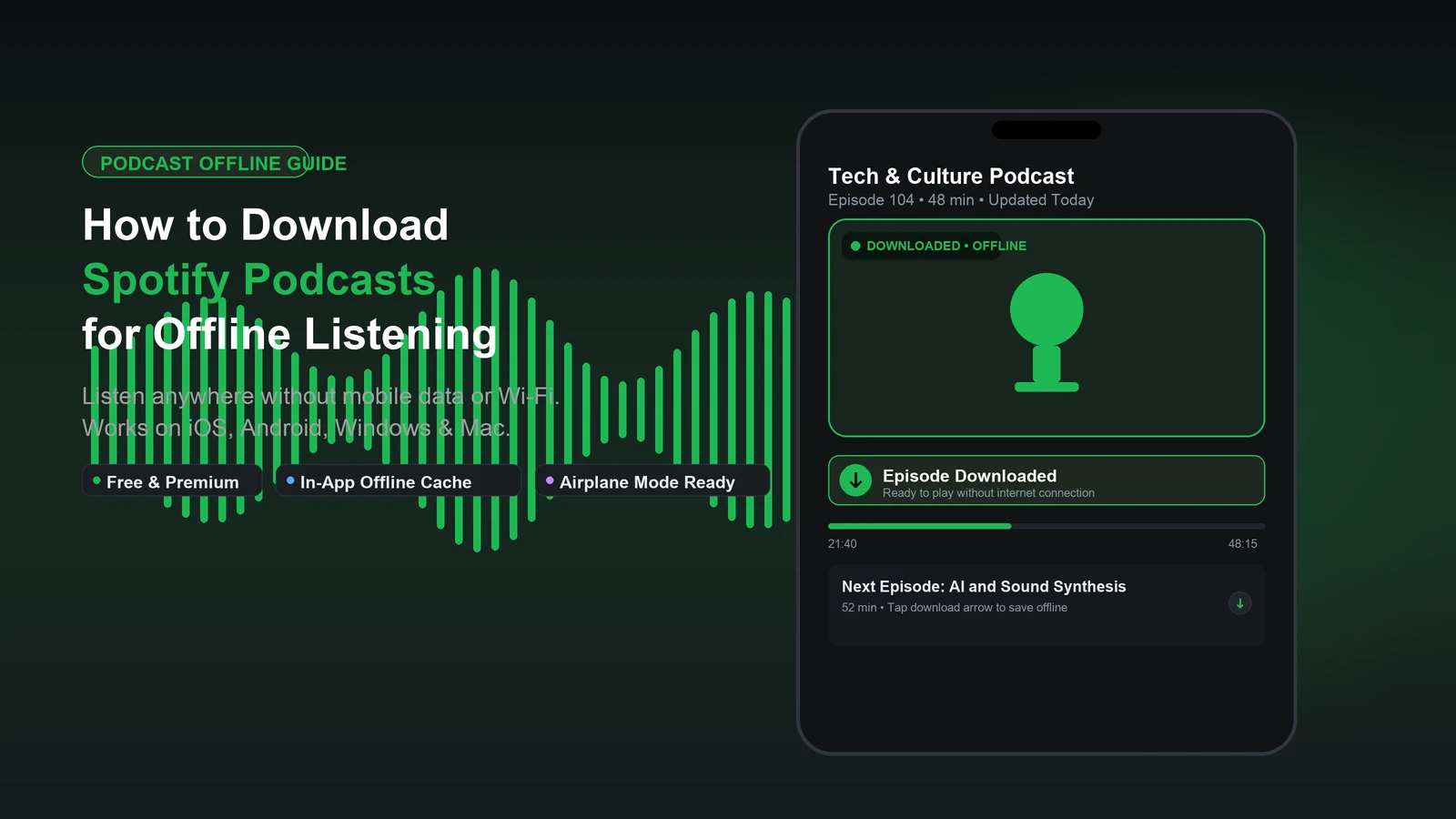
Spotifyでは無料アカウントのユーザーでも、多くのポッドキャストエピソードをダウンロードしてインターネット接続なしで聴くことができます。Spotifyアプリでエピソードを開き、ダウンロードアイコンをタップして緑色の完了マークが出るまで待ちます。完了後は「マイライブラリ」からいつでもオフライン再生が可能です。一部の限定番組はPremiumプランが必要な場合があり、ダウンロードデータは通常のMP3ファイルではなくSpotifyアプリ内に暗号化保存されます。
外部プレイヤーで再生可能な許可された音源をお持ちの場合は、当サイトのSpotify ポッドキャストダウンローダーをご利用いただくことで、エピソードリンクからブラウザ上で安全に保存できます。作業前に必ず利用権諾をご確認ください。
重要なポイント
- 多くの音声ポッドキャストはSpotify FreeでもPremiumでもダウンロード可能ですが、一部の独占番組はPremium契約が必要です。
- エピソードのダウンロードは、Wi-Fiまたはモバイル通信に接続した状態で公式Spotifyアプリから行ってください。ブラウザ版Web Playerはオフライン保存に対応していません。
- ダウンロード完了後は通信なしで再生できますが、Spotifyはオフライン利用権を更新するため少なくとも30日に1回はオンライン接続を必要とします。
- 「保存(お気に入り)」と「ダウンロード」は異なる状態です。飛行機に乗る前や旅行前には必ず緑色の矢印アイコンを確認してください。
- Spotifyアプリ内のダウンロードデータは暗号化キャッシュであり、外部プレーヤーに直接移動できる独立したMP3ファイルではありません。
目次
- iPhoneまたはAndroidでSpotifyポッドキャストをダウンロードする方法
- WindowsまたはMacでSpotifyポッドキャストをダウンロードする方法
- ダウンロードしたSpotifyポッドキャストをオフラインで聴く方法
- SpotifyポッドキャストをMP3ファイルとして保存できますか?
- Spotifyのポッドキャストがダウンロードできない原因と対処法
- ポッドキャストのダウンロード管理と容量の節約方法
- よくある質問
- オフラインにする前の最終チェックリスト
iPhoneまたはAndroidでSpotifyポッドキャストをダウンロードする方法
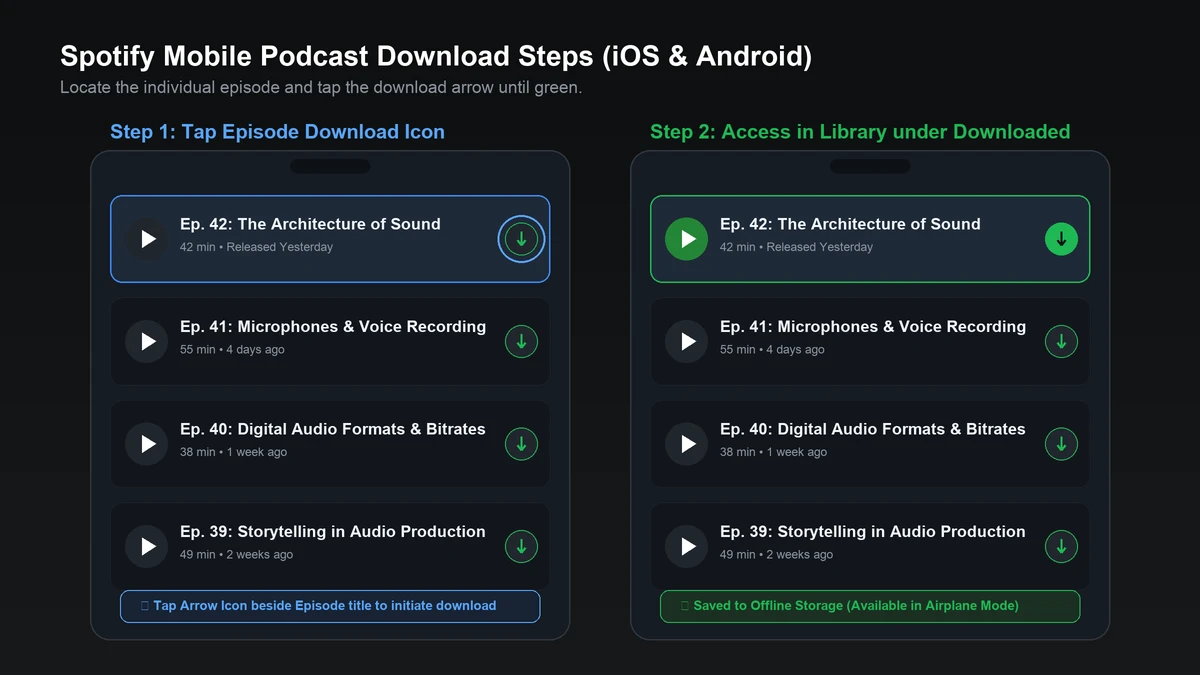
目的のポッドキャストエピソードを探して「ダウンロード」をタップします。アプリの更新によってアイコンの位置が多少変わることはありますが、iPhoneとAndroidの基本操作は共通です。
- Wi-Fiまたはモバイル通信に接続した状態でSpotifyアプリを開きます。
- 番組名またはエピソード名でポッドキャストを検索します。
- 番組のエピソード一覧を開き、保存したいエピソードを選択します。
- エピソードの横にある下向き矢印の「ダウンロード」アイコンをタップします。3点リーダーのみが表示されている場合はメニューを開いてダウンロード操作を見つけてください。
- 通信を切断する前に、Spotifyが緑色のダウンロード完了アイコンを表示するまで待ちます。
- マイライブラリを開き、上部のダウンロード済みフィルターをタップすると、保存したコンテンツを一覧で確認できます。
番組をフォロー(お気に入り登録)してもエピソードが自動的にダウンロードされるわけではありません。
SpotifyのポッドキャストはPremiumなしでダウンロードできますか?
はい、多くのポッドキャストエピソードは無料のSpotify Freeアカウントでダウンロードできます。有料のSpotify Premiumが必須となる音楽楽曲と異なり、ポッドキャストは無料プランでもオフライン保存が認められています。ただし、一部のクリエイターや独占配信番組ではPremium限定となっている場合があります。
WindowsまたはMacでSpotifyポッドキャストをダウンロードする方法
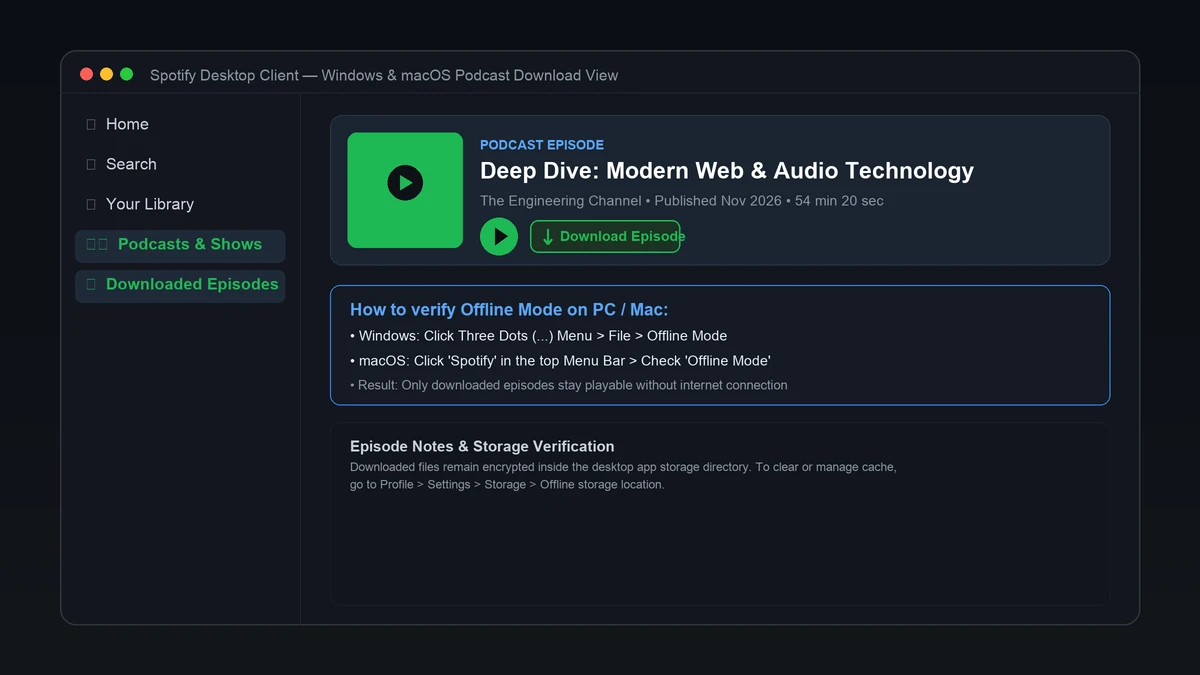
パソコン版の公式Spotifyデスクトップアプリを使用し、対象エピソードのダウンロードボタンをクリックします。ブラウザ版のWeb Playerはストリーミング専用であり、ローカルへのダウンロード機能は備わっていません。
- Windows 10/11またはmacOSでSpotifyデスクトップアプリを起動します。
- アカウントにログインし、お好みのポッドキャストを検索します。
- 番組の概要画面だけでなく、個別のエピソードページを開きます。
- エピソード横にある下向き矢印のダウンロードボタンをクリックします。
- 矢印が緑色に変わり、ダウンロードが完了するのを確認します。
- 一時的に回線を切断するか「オフラインモード」を有効にして、正常に再生できるかテストします。
ダウンロードボタンが見当たらない場合は、デスクトップアプリを最新版に更新し、そのエピソードに配信制限がないか確認してください。
ダウンロードしたSpotifyポッドキャストをオフラインで聴く方法
ダウンロード済みのエピソードは、インターネット通信が途切れた際に自動で端末から再生されます。また、手動でオフラインモードをオンにすることで、保存済みデータのみに再生を限定し、意図しないパケット通信消費を防ぐことができます。
- iPhone & Android: プロフィール画像をタップし、設定とプライバシー > データ節約とオフラインを選択して、オフラインモードをオンにします。
- Windows: アプリ上部の3点リーダーメニューからファイルを選び、オフラインモードにチェックを入れます。
- macOS: 画面上部メニューバーのSpotifyをクリックし、オフラインモードを選択します。
ダウンロードされていないエピソードはオフラインモードでグレーアウト表示されます。飛行機や地下鉄に乗る前に、機内モードで再生確認を行うことをおすすめします。
ダウンロードしたSpotifyポッドキャストに有効期限はありますか?
Spotifyはオフライン再生権限を確認するため、少なくとも30日に1回はデバイスをインターネットに接続することを義務付けています。また、アプリを再インストールした場合、ログアウトした場合、認証デバイス上限(5台)を超えた場合、または配信元がエピソードを取り下げた場合にもダウンロードが削除されることがあります。
SpotifyポッドキャストをMP3ファイルとして保存できますか?
Spotifyアプリ内のダウンロードと単体MP3ファイルは全く異なる役割を持っています。アプリ内保存はSpotifyだけで再生可能な暗号化キャッシュです。対照的にMP3ファイルは、対応するメディアプレーヤーやカーオーディオで制限なく再生できる汎用音声フォーマットです。
ご自身が制作したポッドキャスト、著作権フリー音源、または明確なダウンロード許可を得ている音声については、当サイトのWebツールを利用してエピソードリンクから直接処理できます:
- Spotifyで目的のポッドキャストエピソードを開きます。
- 共有をクリックし、エピソードのリンクをコピーを選択します(URLには通常
/episode/が含まれます)。 - 当サイトのSpotify ポッドキャストダウンローダーにアクセスし、入力欄にURLを貼り付けます。
- 画面の指示に従い、許可された音声ファイルを端末に保存します。
なお、一般楽曲については、楽曲リンク専用に設計されたSpotify 音楽ダウンローダーをご活用いただけます。
Spotifyのポッドキャストがダウンロードできない原因と対処法
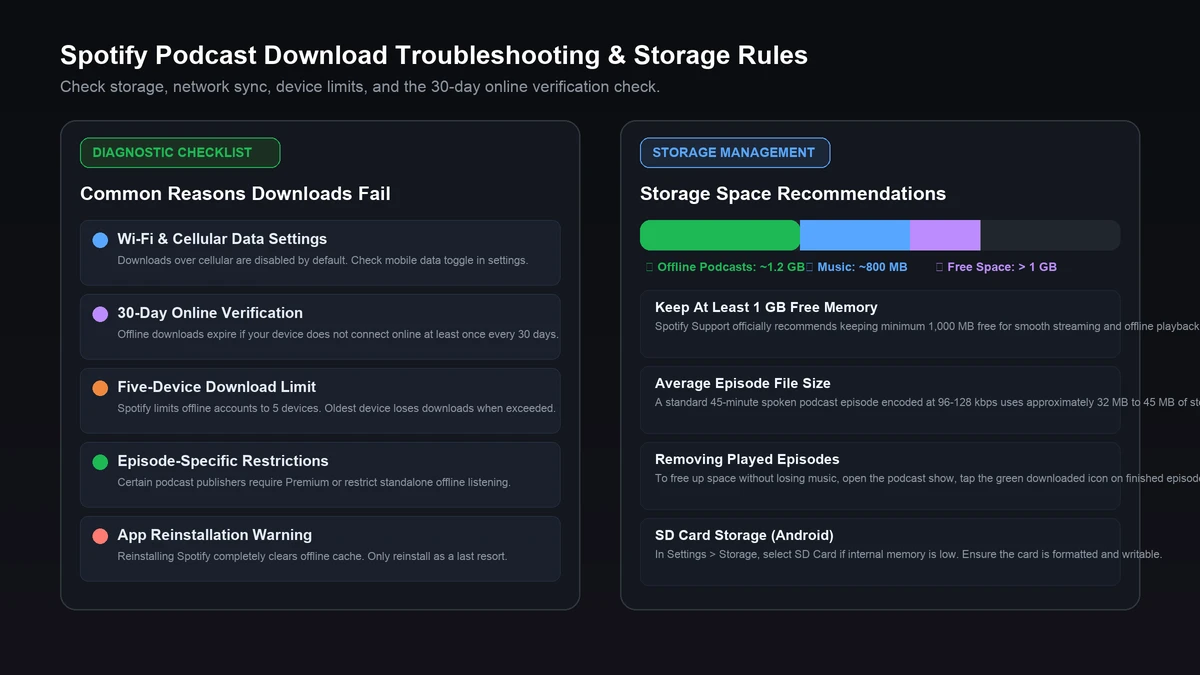
ダウンロードが始まらない、または途中で止まる場合は、通信環境、空き容量、エピソード固有の配信状況を確認してください。
| 症状・トラブル | 確認事項と対処法 |
|---|---|
| ダウンロードアイコンが表示されない | エピソード単体ページを開く、アプリを更新する、Premium限定番組か確認する。 |
| ダウンロードが進まない・遅い | 安定したWi-Fiに切り替える、端末の空き容量を確保する、省電力設定を解除する。 |
| 保存したはずなのにオフライン再生できない | 緑の矢印が点灯しているか確認する。番組のフォローだけではダウンロードされません。 |
| ダウンロードしたデータが消えた | 30日ごとのオンライン認証を行う、5台の登録制限を確認する、アプリの再インストールを避ける。 |
| 特定の1エピソードだけ保存できない | 別の番組を試し、アプリ全体の不具合か配信元の制限かを切り分ける。 |
| SDカードへの保存に失敗する | SDカードが正しくフォーマットされ、書き込み可能で空き容量があるか確認する。 |
ポッドキャストのダウンロード管理と容量の節約方法
ポッドキャストは1話あたり30分から2時間以上に及ぶことが多く、端末のストレージを急速に圧迫することがあります。聴き終えたエピソードを定期的に削除することで、快適な動作を維持できます。
特定のエピソードを削除するには、エピソード横の緑色のダウンロード矢印をタップし、ダウンロードを削除を選択します。スマートフォン全体で一括削除したい場合は、設定とプライバシー > ストレージ > すべてのダウンロードを削除を実行できます。ただし、この操作を行うと音楽トラックも同時に削除されますのでご注意ください。
許可された音楽プレイリストの一括保存にはSpotify プレイリストダウンローダーが、個別トラックの変換にはSpotify MP3 ダウンローダーが便利です。
よくある質問
Spotifyのポッドキャストは無料でダウンロードできますか?
はい。多くのポッドキャストエピソードは無料のSpotify Freeアカウントでダウンロード可能です。音楽楽曲のオフライン保存にはSpotify Premiumが必要ですが、ポッドキャストは配信者が特別な制限を設けていない限り追加料金なしでオフライン再生できます。
ダウンロードしたSpotifyポッドキャストを機内モードで聴けますか?
はい。エピソードのダウンロードが完全に完了して緑色のマークが付いていれば、機内モードをオンにしても端末の内部ストレージから直接オフライン再生できます。
ポッドキャストが「保存済み」になっているのにダウンロードされていないのはなぜですか?
ポッドキャストをフォローまたは保存するとライブラリにショートカットが追加されますが、オフライン再生用のデータはダウンロードされません。オフラインで聴くには各エピソードのダウンロード矢印を手動でタップする必要があります。
パソコンやスマホでダウンロードしたポッドキャストはどこに保存されますか?
Spotifyはオフラインデータをアプリ専用の暗号化キャッシュフォルダ内に保存します。通常のMP3ファイルとしては保存されないため、外部の音楽プレーヤーで直接開くことはできません。
すでにダウンロード済みのエピソードを再生するのに通信は必要ですか?
正常にダウンロードが完了したエピソードを聴くのにインターネット通信は一切不要です。ただし、Spotifyはアカウント状態を確認するため少なくとも30日に1回は通信接続を求めます。
Spotifyアプリをアンインストールするとダウンロードしたポッドキャストは消えますか?
はい。Spotifyアプリを削除または再インストールすると、ポッドキャストや楽曲を含む端末内のすべてのオフラインキャッシュが完全に消去されます。再インストール後に再度ダウンロードが必要です。
オフラインにする前の最終チェックリスト
Wi-Fi接続中に聴きたいエピソードを選び、すべてに緑色のダウンロード矢印が表示されていることを確認し、端末に1GB以上の空き容量があることを確かめたうえで、機内モードで簡単な再生テストを行ってください。これでフライト中や電波の届かない場所でも快適にポッドキャストを楽しめます。単体音声ファイルを扱う際は常に適切な著作権許諾を確認してください。