Spotify Podcastleri Nasıl İndirilir ve Çevrimdışı Dinlenir
Birçok Spotify podcast bölümünü indirebilir ve ücretsiz bir hesapla bile internet bağlantısı olmadan dinleyebilirsiniz. Spotify uygulamasında bölümü açın, İndir simgesine tıklayın ve yeşil onay işaretinin belirmesini bekleyin. Ardından bölümü Kitaplığım kısmında bularak çevrimdışı dinleyebilirsiniz. Bazı özel programlar Premium gerektirebilir ve indirilen tüm içerikler doğrudan aktarılabilir MP3 dosyaları olmak yerine Spotify uygulaması içinde güvenli şekilde saklanır.
Uygulama dışında yasal olarak saklama iznine sahip olduğunuz ses kayıtları için Spotify Podcast İndirici aracımız, tarayıcı üzerinden bölüm bağlantılarıyla çalışan pratik bir çözüm sunar. İşleme başlamadan önce gerekli izinleri mutlaka doğrulayın.
Önemli noktalar
- Çoğu sesli podcast bölümü hem Spotify Free hem de Premium ile indirilebilir; yalnızca belirli özel programlar Premium gerektirir.
- Bölümleri Wi-Fi veya mobil veriye bağlıyken resmi Spotify uygulamasında indirin. Tarayıcıdaki Web Player çevrimdışı indirmeyi desteklemez.
- İndirilen bölüm internetsiz çalabilir ancak Spotify, çevrimdışı erişimi sürdürmek için en az 30 günde bir çevrimiçi bağlantı kurulmasını şart koşar.
- Kaydetmek ve indirmek farklı işlemlerdir. Seyahate çıkmadan önce yeşil indirme okunun yandığından emin olun.
- Spotify'ın uygulama içi indirmeleri şifreli önbellek dosyalarıdır; diğer medya oynatıcılara aktarabileceğiniz bağımsız MP3 dosyaları değildir.
İçindekiler
- iPhone veya Android'de Spotify podcastleri nasıl indirilir
- Windows veya Mac'te Spotify podcastleri nasıl indirilir
- İndirilen Spotify podcastleri çevrimdışı nasıl dinlenir
- Spotify podcastleri MP3 dosyası olarak kaydedilebilir mi?
- Spotify podcastleri neden inmiyor?
- Podcast indirmeleri ve depolama alanı nasıl yönetilir
- Sıkça Sorulan Sorular
- Çevrimdışı olmadan önce son kontrol listesi
iPhone veya Android'de Spotify podcastleri nasıl indirilir
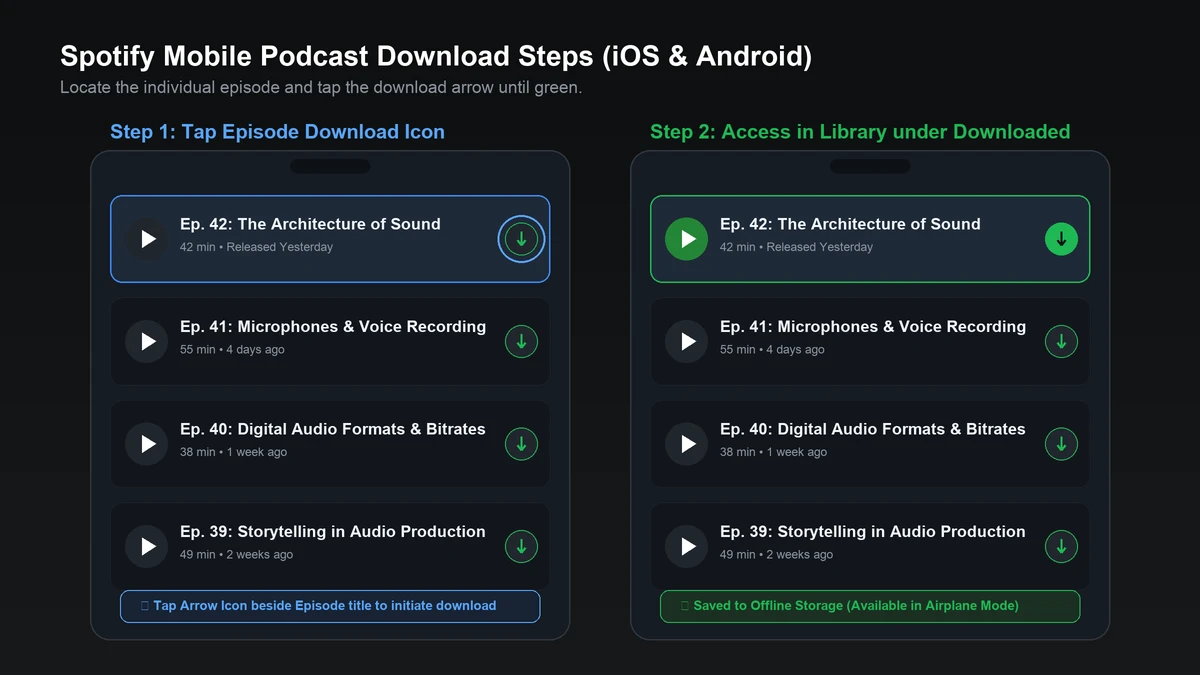
İstediğiniz podcast bölümünü bulun ve İndir simgesine dokunun. Uygulama güncellemeleriyle simgenin yeri küçük değişiklikler gösterse de iPhone ve Android'deki işlemler tamamen aynıdır.
- Wi-Fi veya hücresel veriye bağlıyken Spotify mobil uygulamasını açın.
- Program adına veya bölüm başlığına göre arama yapın.
- Podcast programının bölüm listesini açın ve kaydetmek istediğiniz bölümü seçin.
- Bölümün yanındaki aşağı yönlü İndir simgesine dokunun. Yalnızca üç nokta menüsü görüyorsanız indirme seçeneğine ulaşmak için menüyü açın.
- İnternet bağlantınızı kesmeden önce Spotify'ın yeşil indirme onay simgesini göstermesini bekleyin.
- Kitaplığım sekmesini açın ve çevrimdışı içeriklerinize hızla ulaşmak için üstteki İndirilenler filtresine dokunun.
Bir podcast programını takip etmek veya kaydetmek onu kitaplığınıza ekler ancak bölümlerini cihaza otomatik olarak indirmez.
Spotify podcastleri Premium olmadan indirilebilir mi?
Evet, birçok podcast bölümü ücretsiz Spotify Free hesabıyla indirilebilir. Ücretli bir Spotify Premium aboneliği gerektiren müzik parçalarının aksine, Spotify ücretsiz kullanıcıların podcastleri çevrimdışı dinlemesine izin verir. Bununla birlikte, bazı yayıncılar veya özel içerikler indirmeyi Premium abonelerle sınırlayabilir.
Windows veya Mac'te Spotify podcastleri nasıl indirilir
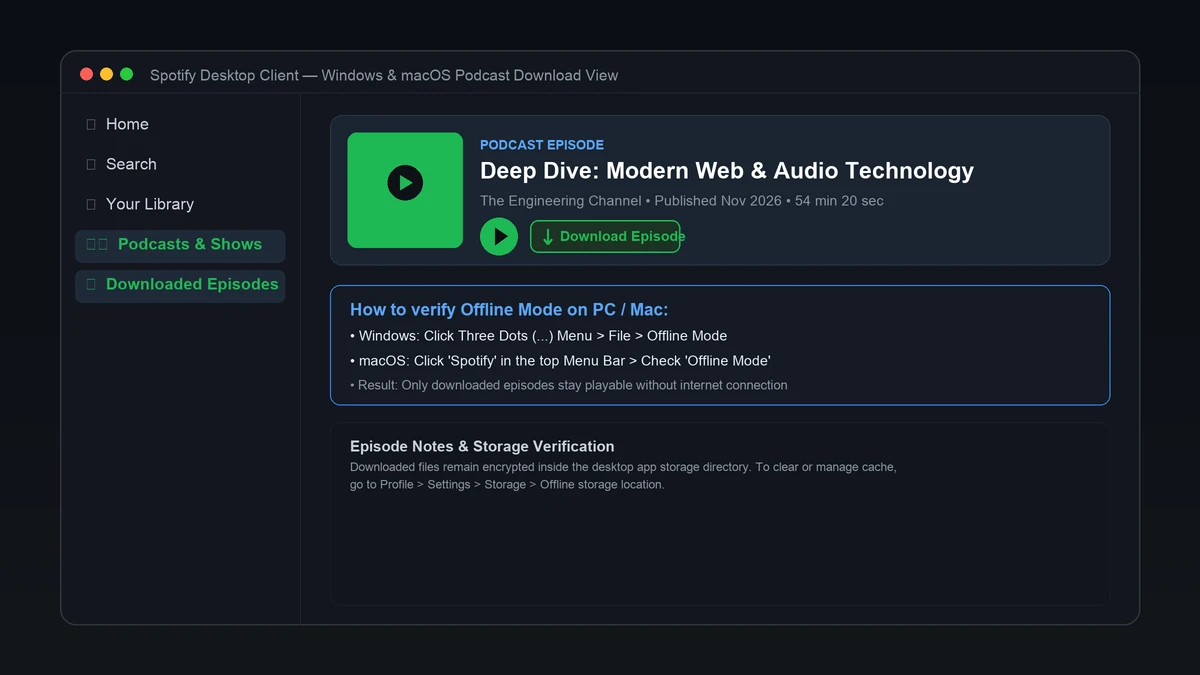
Resmi Spotify masaüstü uygulamasını kullanın ve uygun bir bölümün üzerindeki İndir seçeneğine tıklayın. Web tarayıcısındaki Web Player içeriği canlı akışla çalar ancak çevrimdışı dosya kaydetmeyi desteklemez.
- Windows 10/11 veya macOS bilgisayarınızda Spotify masaüstü uygulamasını başlatın.
- Hesabınıza giriş yapın ve dinlemek istediğiniz podcasti arayın.
- Genel program sayfası yerine ilgili bölümün kendi sayfasını açın.
- Bölümün yanında yer alan İndir (aşağı ok) simgesine tıklayın.
- İndirmenin yeşil simgeyle tamamlandığını gösterene kadar bekleyin.
- İnternet bağlantınızı kısa süre kesin veya Çevrimdışı Mod'u açarak bölümün sorunsuz çaldığından emin olun.
İndir düğmesi görünmüyorsa masaüstü uygulamasını en güncel sürüme yükseltin ve bölümün lisans kısıtlamalarını kontrol edin.
İndirilen Spotify podcastleri çevrimdışı nasıl dinlenir
İndirilen bölümler internet bağlantınız kesildiğinde otomatik olarak oynatılır. Ayrıca oynatmayı yerel dosyalarla sınırlamak ve mobil veri paketinizin tükenmesini önlemek için Çevrimdışı Mod'u manuel olarak etkinleştirebilirsiniz.
- iPhone ve Android: Profil resminize dokunun, Ayarlar ve gizlilik seçeneğine girin, Veri tasarrufu ve çevrimdışı bölümünü seçip Çevrimdışı mod anahtarını açın.
- Windows: Masaüstü uygulamasının üst kısmındaki üç nokta menüsünü açın, Dosya'yı seçin ve Çevrimdışı Mod'u işaretleyin.
- macOS: Ekranın üst kısmındaki menü çubuğunda Spotify'a tıklayın ve Çevrimdışı Mod'u seçin.
İndirilmemiş bölümler Çevrimdışı Mod'da soluk renkte görünecektir. Uçağa binmeden veya yolculuğa çıkmadan önce mutlaka uçak modunda bir deneme yapın.
İndirilen Spotify podcastlerinin süresi dolar mı?
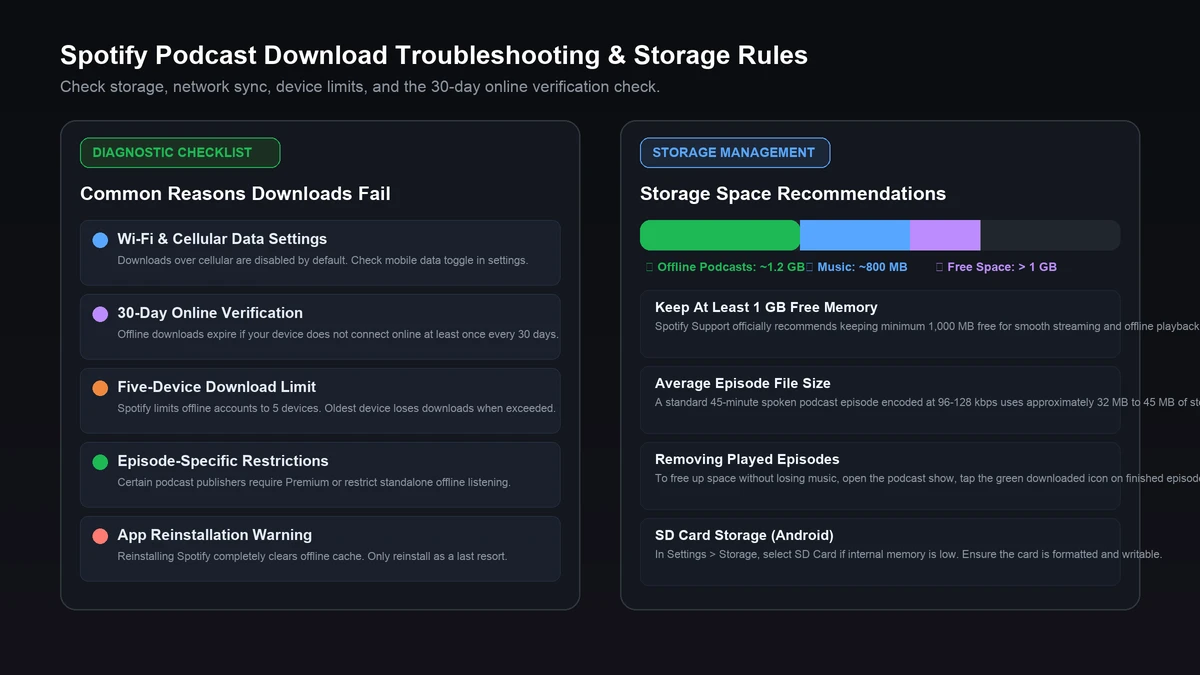
Spotify, çevrimdışı indirme yetkisini yenilemek için cihazınızın en az 30 günde bir internete bağlanmasını şart koşar. Uygulamayı yeniden kurarsanız, oturumu kapatırsanız, beş cihaz sınırını aşarsanız veya yayıncı bölümü yayından kaldırırsa indirmeler kaybolabilir.
Spotify podcastleri MP3 dosyası olarak kaydedilebilir mi?
Spotify uygulamasındaki indirmeler ile bağımsız MP3 dosyaları tamamen farklı amaçlara hizmet eder. Uygulama, içeriği sadece Spotify içinde çalınmak üzere şifreli önbellekte tutar. MP3 dosyası ise herhangi bir medya oynatıcının veya araç teybinin abonelik olmadan açabileceği evrensel bir ses biçimidir.
Kendi oluşturduğunuz, telif hakkına sahip olduğunuz veya yasal izin aldığınız podcast kayıtları için web araçlarımız bölüm bağlantısıyla kolay bir indirme süreci sunar:
- Spotify'da ilgili podcast bölümünü açın.
- Paylaş düğmesine tıklayın ve Bölüm Bağlantısını Kopyala seçeneğini belirleyin (bağlantı
/episode/ifadesini içerir). - Spotify Podcast İndirici sayfamızı açın ve bağlantıyı kutuya yapıştırın.
- Mevcut seçenekleri kontrol edin ve izin verilen ses dosyasını cihazınıza kaydedin.
Müzik parçaları için Spotify Müzik İndirici aracımız şarkı bağlantılarına özel bağımsız bir çözüm sağlar.
Spotify podcastleri neden inmiyor?
İndirme sorunlarının büyük kısmını çözmek için internet bağlantınızı, depolama alanınızı ve bölüm durumunu kontrol edin.
| Sorun | Kontrol Edilmesi Gerekenler |
|---|---|
| İndirme simgesi yok | İlgili bölümü doğrudan açın, Spotify'ı güncelleyin veya programın Premium isteyip istemediğine bakın. |
| İndirme takılıyor | Kararlı bir Wi-Fi ağına bağlanın, boş alanı denetleyin ve pil tasarrufu kısıtlamalarını kapatın. |
| Bölüm kayıtlı ama çevrimdışı çalmıyor | Yeşil indirme simgesinin yandığını doğrulayın; programı kaydetmek bölümleri indirmez. |
| İndirilenler kayboldu | 30 günlük doğrulamayı yenilemek için internete bağlanın, 5 cihaz sınırını denetleyin ve uygulamayı silmeyin. |
| Yalnızca tek bir bölüm inmiyor | Uygulama hatası ile yayıncı kısıtlamasını ayırt etmek için başka bir bölümü deneyin. |
| SD karta indirme başarısız | SD kartın tanındığından, doğru biçimlendirildiğinden ve yeterli boş alanı olduğundan emin olun. |
Podcast indirmeleri ve depolama alanı nasıl yönetilir
Podcast bölümleri genellikle 30 dakika ile iki saatten uzun sürebilir ve cihazınızın belleğini hızla doldurabilir. Dinlenen bölümleri düzenli olarak temizlemek cihazınızın hızlı çalışmasını sağlar.
Tek bir bölümü silmek için bölümün yanındaki yeşil indirme simgesine dokunun ve İndirmeyi kaldır seçeneğini onaylayın. Akıllı telefonlarda genel temizlik yapmak için Ayarlar ve gizlilik > Depolama > Tüm indirmeleri kaldır yolunu izleyebilirsiniz. Bu işlemin hem podcastleri hem de indirilmiş şarkıları aynı anda sileceğini unutmayın.
İzin verilen müzik koleksiyonları için Spotify Çalma Listesi İndirici aracımız çalma listelerini işlerken, Spotify MP3 Dönüştürücü tek tek parçalar için kullanılır.
Sıkça Sorulan Sorular
Spotify podcastlerini indirmek ücretsiz mi?
Evet. Pek çok podcast bölümü ücretsiz Spotify Free hesabıyla indirilebilir. Müzik indirmeleri için Spotify Premium şartken, yayıncı aksini belirtmedikçe podcastler ek bir ücret ödemeden çevrimdışı dinlenebilir.
İndirilen Spotify podcastlerini uçak modunda dinleyebilir miyim?
Evet. Bölümün indirilmesi tamamlanıp yeşil simge yandığında uçak modunu açabilir veya internetinizi kapatabilirsiniz. Bölüm doğrudan cihazınızın belleğinden oynatılacaktır.
Bir podcast neden kayıtlı görünüyor ama indirilmiş görünmüyor?
Bir podcasti takip etmek veya kaydetmek onu yalnızca kitaplık listenize ekler. İnternetsiz dinlemek için cihazınızda saklamak istediğiniz her bölüme manuel olarak indir simgesiyle dokunmanız gerekir.
İndirilen Spotify podcastleri bilgisayarda veya telefonda nerede saklanır?
Spotify, çevrimdışı podcastleri uygulamanın kendi şifreli önbellek klasörlerinde tutar. Bunlar standart MP3 dosyaları şeklinde bulunmaz ve başka oynatıcılarla açılamaz.
İndirilmiş bir bölümü dinlemek için internet gerekir mi?
Başarıyla indirilmiş bir bölümü dinlemek için internet bağlantısı gerekmez. Ancak Spotify, hesap durumunuzu denetlemek için en az 30 günde bir çevrimiçi olmanızı ister.
Spotify uygulamasını silersem indirdiğim podcastler silinir mi?
Evet. Spotify uygulamasını kaldırmak veya yeniden yüklemek, podcastler ve müzikler dahil olmak üzere cihazdaki tüm çevrimdışı önbellek dosyalarını tamamen siler. Tekrar yüklediğinizde bölümleri baştan indirmeniz gerekir.
Çevrimdışı olmadan önce son kontrol listesi
Wi-Fi ağına bağlıyken bölümlerinizi seçin, hepsinin yanında yeşil indirme okunun yandığından emin olun, cihazınızda en az 1 GB boş disk alanı bulundurun ve uçak modunu açarak kısa bir ses testi yapın. Böylece uçuşlarda, metroda veya internetin çekmediği yerlerde podcastlerinizi kesintisiz dinleyebilirsiniz. Bağımsız ses dosyaları için her zaman yasal kullanım haklarına sahip olduğunuzdan emin olun.