Så laddar du ner Spotify-podcasts och lyssnar offline
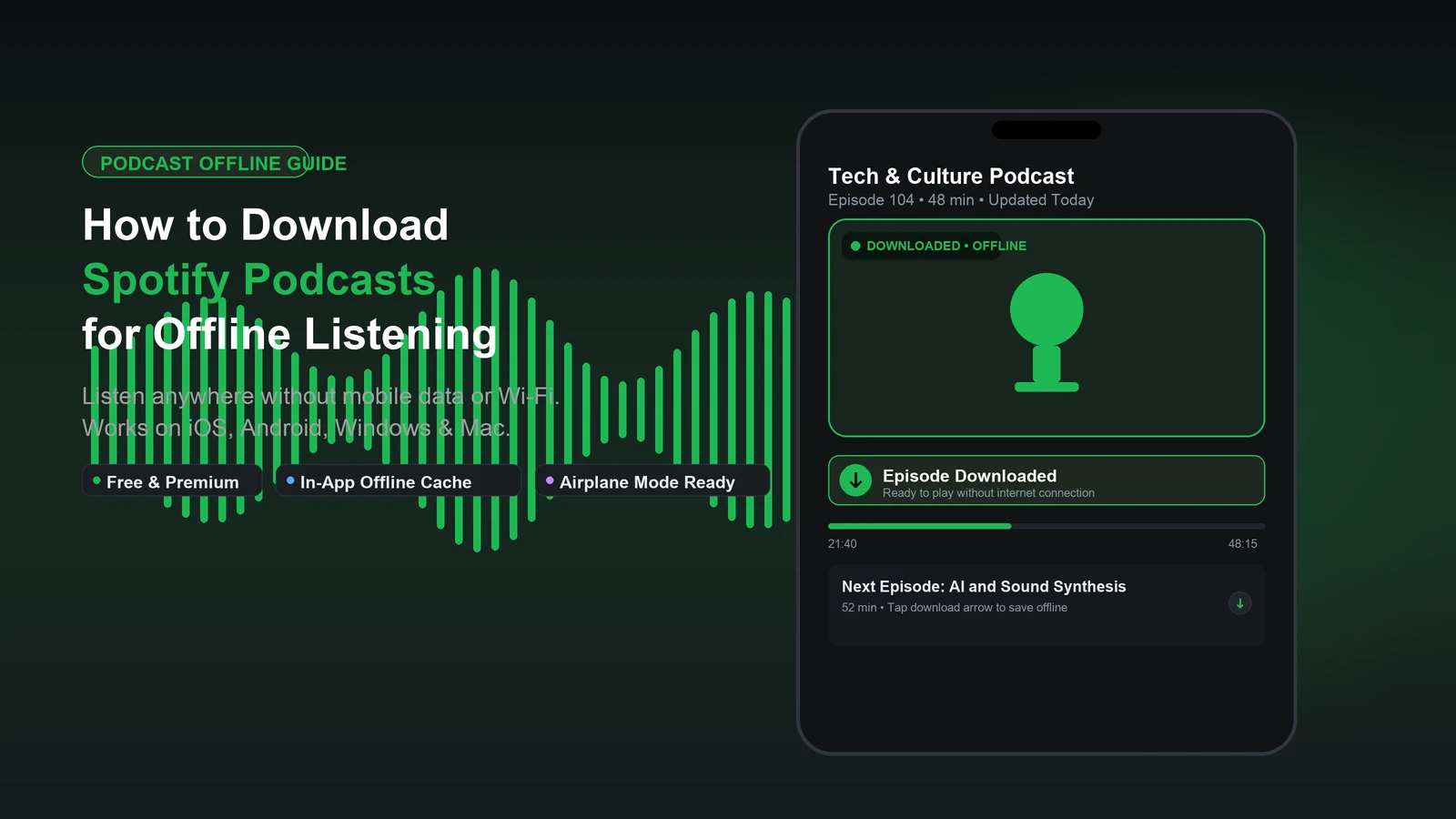
Du kan ladda ner många podcastavsnitt från Spotify och lyssna helt utan internetuppkoppling – även med ett gratiskonto. Öppna avsnittet i Spotify-appen, tryck på nedladdningsikonen och vänta på att den gröna bocken visas. Därefter hittar du avsnittet i Ditt bibliotek och kan spela upp det offline. Vissa specifika shower kräver Premium-abonnemang, och filerna förblir skyddade i Spotify-appen i stället för att bli vanliga överförbara MP3-filer.
För ljudinspelningar som du har laglig rätt att spara utanför appen erbjuder vår Spotify poddnedladdare ett smidigt webbaserat alternativ för avsnittslänkar. Kontrollera alltid tillstånd innan du fortsätter.
Viktiga slutsatser
- De allra flesta ljudpodcasts kan laddas ner med både Spotify Free och Premium; endast vissa exklusiva shower kräver Premium.
- Ladda ner avsnitt i den officiella Spotify-appen ansluten till Wi-Fi eller mobildata. Webbläsarens Spotify Web Player stöder inte offlinenedladdningar.
- Ett nedladdat avsnitt fungerar helt utan internet, men Spotify kräver en onlineanslutning minst en gång var 30:e dag för att behålla offlineåtkomsten.
- Att spara och att ladda ner är två olika saker. Kontrollera alltid att den gröna nedladdningspilen visas innan du reser.
- Nedladdningar i Spotify-appen är krypterade cachefiler och inte fristående MP3-filer som kan flyttas till andra mediaspelare.
Innehållsförteckning
- Hur man laddar ner Spotify-podcasts på iPhone eller Android
- Hur man laddar ner Spotify-podcasts på Windows eller Mac
- Hur man lyssnar på nedladdade Spotify-podcasts offline
- Kan man spara en Spotify-podcast som MP3-fil?
- Varför laddas inte Spotify-podcasts ner?
- Hantera podcastnedladdningar och lagringsutrymme
- Vanliga frågor
- Checklista innan du går offline
Hur man laddar ner Spotify-podcasts på iPhone eller Android
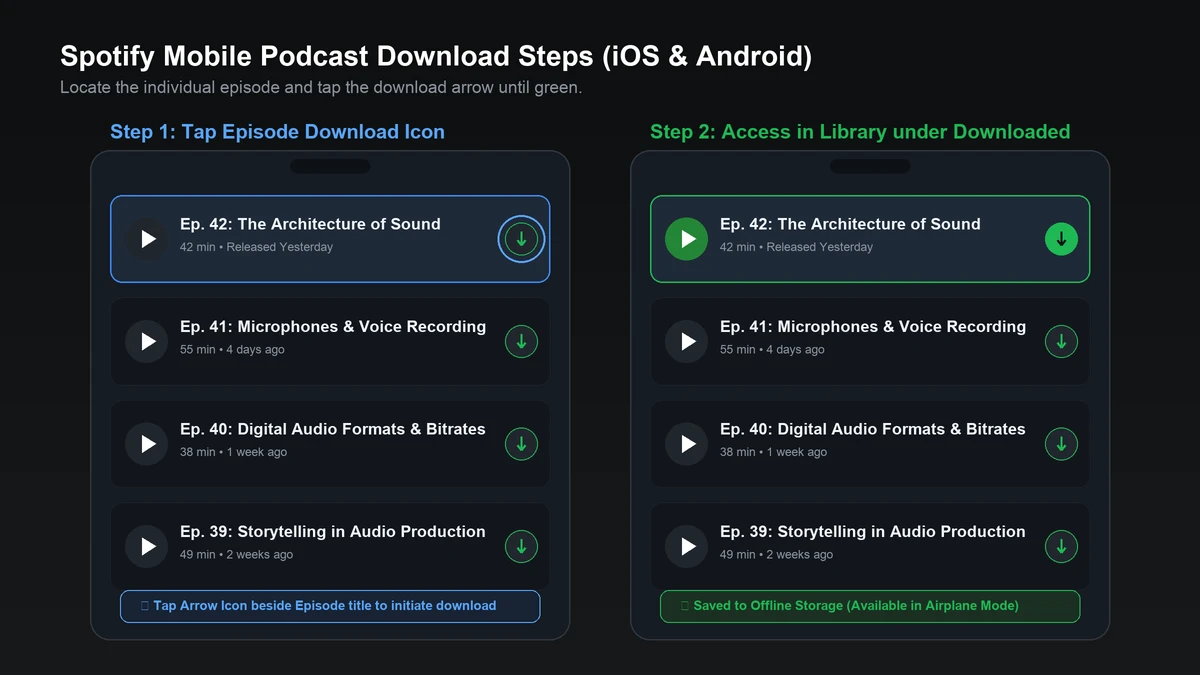
Hitta det podcastavsnitt du vill ha och tryck på Ladda ner. Tillvägagångssättet på iPhone och Android är nästan identiskt, även om ikonens placering kan variera något med appuppdateringar.
- Öppna Spotify-appen på mobilen ansluten till Wi-Fi eller mobilnätet.
- Sök efter podcasten med programmets namn eller avsnittets titel.
- Öppna programseriens avsnittslista och välj det avsnitt du vill spara.
- Tryck på nedladdningsikonen (nedåtpil) intill avsnittet. Om du bara ser en meny med tre punkter öppnar du den för att välja nedladdning.
- Vänta tills Spotify visar den gröna nedladdningsbekräftelsen innan du kopplar från nätet.
- Gå till Ditt bibliotek och tryck på filtret Nedladdat högst upp för att direkt se dina offlinefiler.
Att följa eller spara en show lägger till den i ditt bibliotek men laddar inte automatiskt ner dess avsnitt till telefonen.
Kan man ladda ner Spotify-podcasts utan Premium?
Ja, många podcastavsnitt kan laddas ner helt gratis med ett Spotify Free-konto. Till skillnad från musikkatalogen som kräver ett betalt Spotify Premium-abonnemang, tillåter Spotify gratisanvändare att ladda ner podcasts för offlinelyssning. Däremot kan enskilda skapare eller exklusiva serier begränsa nedladdningen till Premium-användare.
Hur man laddar ner Spotify-podcasts på Windows eller Mac
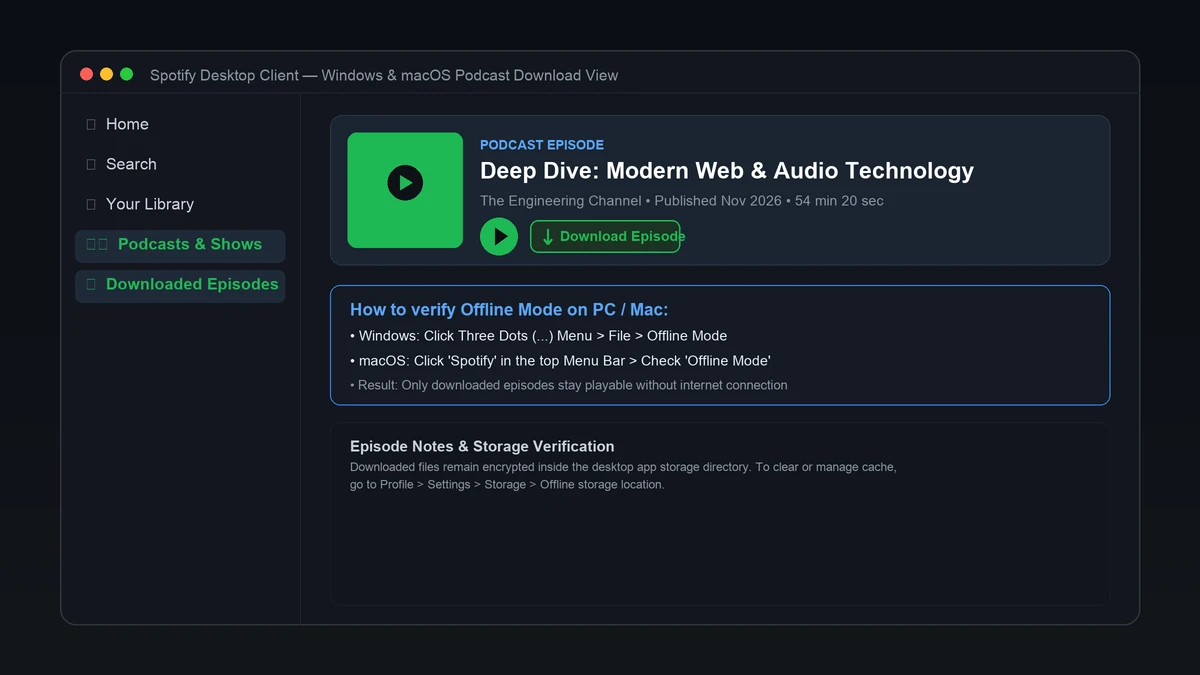
Använd den officiella skrivbordsappen för Spotify och klicka på nedladdningsknappen vid det avsnitt du önskar. Spotify Web Player i webbläsaren strömmar endast i realtid och stöder inte sparande av offlinefiler.
- Starta Spotify-appen på din dator med Windows 10/11 eller macOS.
- Logga in på ditt konto och sök fram podcasten.
- Öppna det enskilda avsnittets sida i stället för att stanna på programmets allmänna sida.
- Klicka på nedladdningsikonen (nedåtpil) vid avsnittet.
- Vänta tills ikonen blir grön och bekräftar att nedladdningen är klar.
- Koppla tillfälligt från nätverket eller aktivera Offlineläge för att säkerställa att avsnittet spelas felfritt.
Om nedladdningsknappen saknas uppdaterar du skrivbordsappen till den senaste versionen och kontrollerar om avsnittet har distributionsbegränsningar.
Hur man lyssnar på nedladdade Spotify-podcasts offline
Nedladdade avsnitt startar automatiskt när din internetanslutning bryts. Du kan också manuellt slå på Offlineläge för att begränsa uppspelningen till lokalt sparade filer och undvika oönskad förbrukning av mobildata.
- iPhone & Android: Tryck på din profilbild, gå till Inställningar och integritet, välj Datainsparing och offline och slå på Offlineläge.
- Windows: Klicka på menyn med tre punkter längst upp i appen, välj Arkiv och bocka för Offlineläge.
- macOS: Klicka på Spotify i menyraden högst upp på skärmen och välj Offlineläge.
Avsnitt som inte laddats ner visas nedtonade i grått i Offlineläge. Gör alltid ett snabbt test i flygplansläge innan du kliver på ett flyg eller tåg.
Har nedladdade podcasts på Spotify ett utgångsdatum?
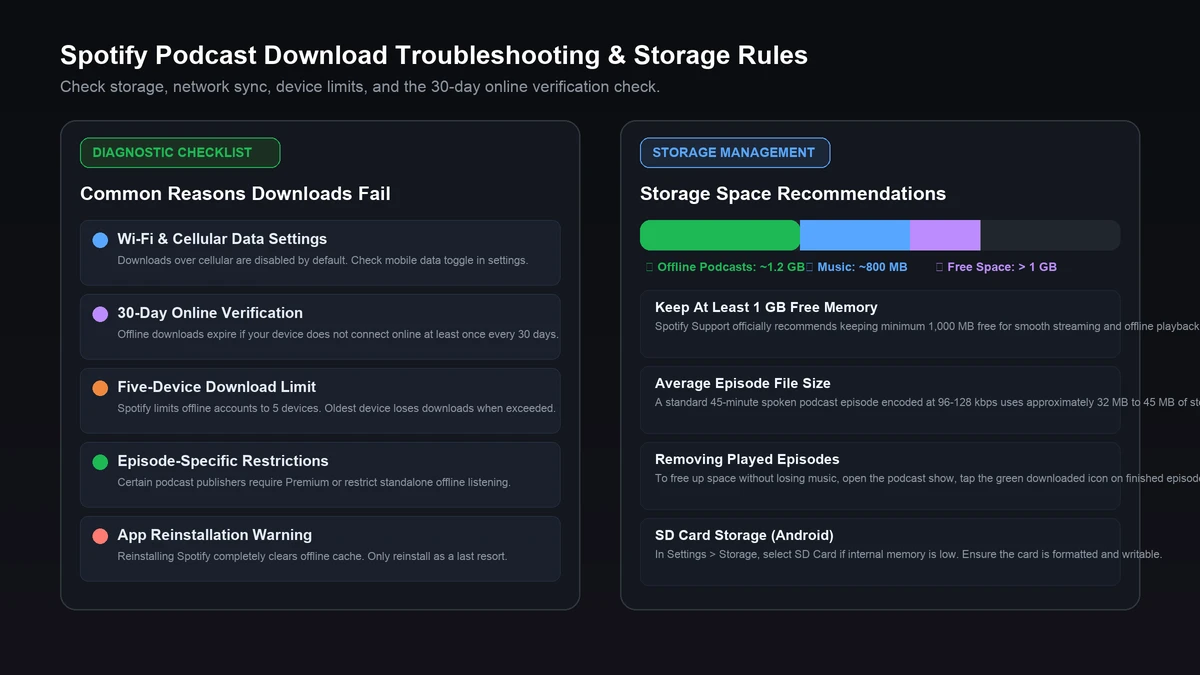
Spotify kräver att din enhet ansluter till internet minst en gång var 30:e dag för att förnya dina offlinerättigheter. Nedladdningar kan också försvinna om du installerar om appen, loggar ut, överskrider gränsen på fem auktoriserade enheter eller om utgivaren tar bort avsnittet från tjänsten.
Kan man spara en Spotify-podcast som MP3-fil?
Nedladdningar i Spotify-appen och fristående MP3-filer har helt olika syften. Appen lagrar krypterad cachedata som enbart fungerar inom Spotify. En MP3-fil är däremot ett öppet ljudformat som alla kompatibla mediaspelare eller bilstereor kan spela upp utan abonnemang.
För egna podcasts, upphovsrättsfritt material eller inspelningar där du har uttryckligt tillstånd att ladda ner, underlättar våra webbverktyg processen via avsnittslänken:
- Öppna det specifika podcastavsnittet i Spotify.
- Klicka på Dela och välj Kopiera länk till avsnitt (länken innehåller oftast
/episode/). - Gå till vår Spotify poddnedladdare och klistra in länken i sökfältet.
- Granska alternativen och spara den godkända ljudfilen på din enhet.
För vanliga musikspår erbjuder vår Spotify musiknedladdare ett specialanpassat verktyg för låtlänkar.
Varför laddas inte Spotify-podcasts ner?
Kontrollera nätverket, tillgängligt diskutrymme och avsnittets status för att snabbt lösa de flesta vanliga nedladdningsproblem.
| Problem | Vad du bör kontrollera |
|---|---|
| Ingen nedladdningsikon | Öppna själva avsnittet, uppdatera Spotify eller kontrollera om showen kräver Premium. |
| Nedladdningen fastnar | Byt till ett stabilt Wi-Fi-nätverk, kontrollera lagringsutrymmet och stäng av batterisparläge. |
| Avsnittet sparat men spelas inte offline | Bekräfta att den gröna pilen syns; att spara en show laddar inte ner avsnitten. |
| Nedladdade avsnitt borta | Anslut till internet för 30-dagarskontrollen, kontrollera 5-enhetsgränsen och ominstallera inte appen. |
| Endast ett avsnitt misslyckas | Testa ett annat avsnitt för att avgöra om det är ett appfel eller en begränsning från skaparen. |
| Nedladdning till SD-kort misslyckas | Kontrollera att SD-kortet känns igen, är formaterat och har tillräckligt med ledigt utrymme. |
Hantera podcastnedladdningar och lagringsutrymme
Podcastavsnitt varar ofta mellan 30 minuter och över två timmar och kan snabbt ta upp minne på din telefon. Att regelbundet ta bort lyssnade avsnitt håller telefonen snabb och responsiv.
För att radera ett enskilt avsnitt trycker du på den gröna nedladdningspilen intill avsnittet och väljer Ta bort nedladdning. På mobilen kan du även göra en helrenovering under Inställningar och integritet > Lagring > Ta bort alla nedladdningar. Observera att detta tar bort både podcasts och nedladdad musik samtidigt.
För kompletta spellistor med tillåtna låtar hanterar vår Spotify spellistsnedladdare hela spellistelänkar, medan vår Spotify till MP3 tar hand om enskilda musikspår.
Vanliga frågor
Är det gratis att ladda ner podcasts på Spotify?
Ja. Väldigt många podcastavsnitt kan laddas ner helt gratis med ett Spotify Free-konto. Medan nedladdning av musikfiler kräver Spotify Premium, är podcasts vanligtvis tillgängliga offline utan extra kostnad, såvida inte skaparen kräver ett betalabonnemang.
Kan jag lyssna på nedladdade Spotify-podcasts i flygplansläge?
Ja. Så snart avsnittet har laddats ner färdigt och visar den gröna symbolen kan du slå på flygplansläge eller stänga av Wi-Fi och mobildata. Avsnittet spelas direkt från enhetens interna minne.
Varför visas en podcast som sparad men inte nedladdad?
Att följa eller spara en podcast lägger endast till programmet som ett bokmärke i ditt bibliotek. För att lyssna utan internet måste du trycka manuellt på nedladdningsikonen för varje enskilt avsnitt du vill spara.
Var sparas nedladdade Spotify-podcasts på datorn eller telefonen?
Spotify lagrar offlinepodcasts i krypterade cachemappar som hanteras av appen. De sparas inte som vanliga MP3-filer och kan inte öppnas direkt i andra mediespelare.
Behöver jag internet för att spela ett avsnitt som redan laddats ner?
Inget internet krävs för att lyssna på ett avsnitt som laddats ner korrekt. Däremot kräver Spotify att enheten ansluter minst en gång var 30:e dag för att verifiera att kontot är aktivt.
Raderas mina nedladdade podcasts om jag tar bort Spotify-appen?
Ja. Om du avinstallerar eller installerar om Spotify raderas alla lokala cachefiler på enheten, inklusive podcasts och musik. Du måste ladda ner dina avsnitt på nytt efter ominstallationen.
Checklista innan du går offline
Välj dina önskade avsnitt medan du är ansluten till Wi-Fi, se till att alla har en grön nedladdningspil, kontrollera att du har minst 1 GB ledigt minne på enheten och gör ett kort test i flygplansläge. Då är du fullt förberedd för resor, flyg eller områden utan mobiltäckning. För separata ljudfiler gäller alltid att du ska säkerställa laglig rätt till nedladdning.